Microsoft Windows 7

Betriebssysteme   |   Datum: 22.10.2009
Seite 1 2 3 4 5 6

15 Schritte zum persönlichen Windows 7

Die besten Tipps

Ein neues Betriebssystem braucht Einarbeitung: Hier gibt's die 15 besten Tipps und Tricks, mit denen Sie Windows 7 ganz leicht an Ihre Bedürfnisse anpassen.

Von GameStar Redaktion |

Datum: 13.01.2010


Wenn häufig mehrere Programme gleichzeitig laufen, kann der Desktop schon mal extrem unübersichtlich werden. Besonders ärgerlich, wenn Sie nur an einem Programm aktiv arbeiten und alle anderen Fenster minimieren wollen. In alten Windows-Versionen ging das nur umständlich mit einzelnen Klicks auf das Minimieren-Symbol. Windows 7 hingegen schüttelt sich von einem überlaufenen Desktop quasi frei. Mit einer einzigen Bewegung, nämlich dem „Schütteln" des Mauszeigers, minimiert Windows 7 automatisch alle Fenster außer dem, in dem Sie gerade arbeiten.

Und so geht’s: Klicken und halten Sie die Titelleiste des Fensters, das Sie maximiert behalten möchten, und schütteln Sie kräftig, bis alle anderen Fenster in der Taskleiste verschwunden sind. Anschließend lassen Sie das Fenster wieder los und arbeiten normal weiter. Wollen Sie die Fenster wieder aufrufen, wiederholen Sie die Prozedur einfach nochmal. Zwar funktioniert das alles auch mit der Windows-Taste-"Pos1"-Tastenkombination – das macht aber nur halb so viel Spaß.

» Alle Ratgeber zu Windows 7

Mehr Leistung für Ihr Notebook

15 Schritte zum persönlichen Windows 7 : Der Power Efficiency Report kann die Batterieleistung verbessern Der Power Efficiency Report kann die Batterieleistung verbessern Wahrscheinlich kennen Sie das Problem: Sie besitzen einen Laptop, den Sie oft unterwegs nutzen, doch ständig macht der Akku schlapp. Woran liegt's? Und wie kann man etwas daran ändern? Dank einem versteckten, eingebauten Tool zur Verbesserung der Batterieleistung, gibt Windows 7 zu diesem Problem sogar Lösungsvorschläge:

Führen Sie zuerst eine Eingabeaufforderung als Administrator aus. Dazu tippen Sie in das Suchfeld im Startmenü den Begriff cmd ein. Sobald das cmd-Icon erscheint, klicken Sie rechts darauf und wählen Sie „Als Administrator ausführen“.

Tippen Sie in die Kommandozeile: powercfg -energy -output \Folder\Energy_Report.html. Dabei geben Sie unter „Folder“ den Namen des Ordners an, in den das System den Energiereport speichern soll.

Etwa eine Minute lang überprüft Windows 7 nun das Energieverhalten Ihres Laptops. Anschließend folgt eine Analyse, deren Ergebnis Sie in einem HTML-Report nachlesen können. Doppelklicken Sie die HTML-Datei und folgen Sie den Anweisungen des Reports, um die Batterieleistung Ihres Notebooks zu verbessern.

Benachrichtigungen ausschalten
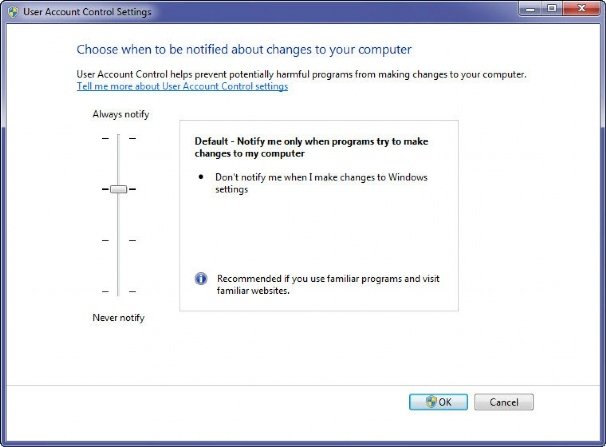
15 Schritte zum persönlichen Windows 7 : So stellen Sie nervige Anfragen aus So stellen Sie nervige Anfragen aus Eine der nervigsten Funktionen in Windows Vista ist zweifellos das UAC, das User Account Control Sicherheitstool, das für jede ausgeführte Aktion zuerst die Zustimmung des Admins einholt. Zwar wurde das UAC in Windows 7 schon deutlich verbessert, es an seine eigenen Bedürfnisse anzupassen schadet aber noch immer nicht. Hier die Tricks, wie Sie das UAC entweder an- oder abschalten, oder es weniger aufdringlich erscheinen lassen:

  • Öffnen Sie die Systemsteuerung und wählen Sie den Punkt „Benutzerkonten und Jugendschutz“

  • Klicken Sie im Reiter „Benutzerkonten“ auf „Einstellung der Benutzerkontensteuerung ändern“

  • Auf dem folgenden Bildschirm wählen Sie mit einem Schieberegler den Sicherheitsgrad, den Sie benötigen. Insgesamt gibt es vier, die von „immer benachrichtigen“ bis „nie benachrichtigen“ reichen. Wenn Sie Ihre Wahl getroffen haben, bestätigen Sie mit OK und starten Sie das System neu.

Diesen Artikel:   Kommentieren (23) | Drucken | E-Mail
FACEBOOK:
TWITTER:
 
WEITERE NETZE: Weitersagen
Sagen Sie Ihre Meinung (» alle Kommentare)
Nur angemeldete Benutzer können kommentieren und bewerten!
» Zum Login

Sie sind noch nicht in der GameStar-Community angemeldet?
» Zur kostenlosen Anmeldung
Erster Beitrag  |  » Neuester Beitrag
Avatar Bratkeks
Bratkeks
#1 | 13. Jan 2010, 13:56
Sicherlich ein paar nette Tricks, Schnellstartleiste zB ^^
Bei den Änderungen in der Registry oder Konsolenbefehlen bin ich aber immer misstrauisch, denn wenn dann kurz darauf irgendetwas nicht mehr rund läuft, hat man schon wieder vergessen, was man alles eingetippt hat.. xD

Kurze Frage am Rande:
Als XPler ist mir im Win 7 RC das UAC und die ständigen Bestätigungsaufforderungen (zB Datenverschiebung von neuem Laufwerk) sehr negativ aufgefallen, weil man doch schon als Admin angemeldet ist und diese Nachfragen das Arbeiten völlig unnötig behindern (auch bei deaktiviertem UAC!)...Ist das mittlerweile besser geworden??
rate (1)  |  rate (3)
Avatar ulkbäär
ulkbäär
#2 | 13. Jan 2010, 14:07
ja ist es. ich habe alles komplett ausgestellt weil es einfach nervt ich uind ich auch öfters mal was ändere.
ein paar kleine sachen wie zb win+1 für die progs ist echt nett.
ein prog zum 2. mal starten kann am auch mit der mittleren maustaste, ohne shift.
rate (1)  |  rate (0)
Avatar todesbratze
todesbratze
#3 | 13. Jan 2010, 14:14
UAC auszuschalten ist das Dümmste was man machen kann. Natürlich "nervt" das, aber der Sicherheitsgewinn ist immens.
rate (3)  |  rate (10)
Avatar Thoddy398
Thoddy398
#4 | 13. Jan 2010, 15:34
Zitat von todesbratze:
UAC auszuschalten ist das Dümmste was man machen kann. Natürlich nervt das, aber der Sicherheitsgewinn ist immens.


Wenn du dich damit beschäftigt hättest, um welche "Sicherheitsgewinne" es hier geht, würdest du nicht so daherschwätzen. Mit UAC geht einiges definitiv nicht, und selbst mit UAC wäre es das "dümmste was man machen kann", wenn man nicht noch diverse andere Maßnahme ergreift, die vor wesentlich "alltäglicheren" Gefahren schützen als Angriffen, die durch UAC verhindert werden. Und auch du hast wahrscheinlich UAC auch nicht auf höchster Stufe eingestellt, bist du dann nicht auch "ein wenig dumm" ?
rate (5)  |  rate (4)
Avatar kenny-G
kenny-G
#5 | 13. Jan 2010, 15:40
recht nützliche tips dabei, aber das hier "Anwendungen der Taskleiste mehrfach starten" geht auch einfacher, nämlcih wie mit den tabs im im firefox indem man mit der mittleren maustaste auf das schon geöffnete programm in der taskleiste klickt
rate (0)  |  rate (0)
Avatar todesbratze
todesbratze
#6 | 13. Jan 2010, 15:54
Zunächst einmal ist festzustellen, dass die Arbeit mit eingeschränkten Nutzerrechten definitiv sicherer ist, als das Benutzen eines Administrator Accounts. Dieses System benutzen viele Linux Distributionen in Verbindung mit sudo, dort ist sogar eine Passworteingabe erforderlich.

UAC habe ich übrigens SOFORT nach der Installation auf die restriktivste Stufe gestellt.
Zitat von Thoddy398:


Wenn du dich damit beschäftigt hättest, um welche Sicherheitsgewinne es hier geht, würdest du nicht so daherschwätzen. Mit UAC geht einiges definitiv nicht, und selbst mit UAC wäre es das dümmste was man machen kann, wenn man nicht noch diverse andere Maßnahme ergreift, die vor wesentlich alltäglicheren Gefahren schützen als Angriffen, die durch UAC verhindert werden. Und auch du hast wahrscheinlich UAC auch nicht auf höchster Stufe eingestellt, bist du dann nicht auch ein wenig dumm ?
rate (1)  |  rate (1)
Avatar Sven [CnC-Community]
Sven [CnC-Community]
#7 | 13. Jan 2010, 16:08
Wow, das mit Quicklaunch ist praktisch, danke ;)
rate (0)  |  rate (0)
Avatar Falkenfluegel
Falkenfluegel
#8 | 13. Jan 2010, 16:53
UAC abschalten... was ein Tipp. Und nächste Woche bringen sie einen Beitrag was es doch für große Sicherheitslücken in Win7 gibt oder was?

Warum müssen diese "Fach"-Zeitschriften den Leuten immer so einen Stuss bei bringen?
rate (1)  |  rate (3)
Avatar Homer Morisson
Homer Morisson
#9 | 13. Jan 2010, 16:55
Zitat von Falkenfluegel:
UAC abschalten... was ein Tipp. Und nächste Woche bringen sie einen Beitrag was es doch für große Sicherheitslücken in Win7 gibt oder was?

Warum müssen diese Fach-Zeitschriften den Leuten immer so einen Stuss bei bringen?


Ich hab die UAC auch sofort nach der Installation abgeschaltet... nerviger, überflüssiger Scheißdreck ist das, sonst nichts.

Und siehe da, mein PC ist immer noch völlig "sauber".
rate (1)  |  rate (2)
Avatar Falkenfluegel
Falkenfluegel
#10 | 13. Jan 2010, 17:03
Zitat von Thoddy398:


Wenn du dich damit beschäftigt hättest, um welche Sicherheitsgewinne es hier geht, würdest du nicht so daherschwätzen. Mit UAC geht einiges definitiv nicht, und selbst mit UAC wäre es das dümmste was man machen kann, wenn man nicht noch diverse andere Maßnahme ergreift, die vor wesentlich alltäglicheren Gefahren schützen als Angriffen, die durch UAC verhindert werden. Und auch du hast wahrscheinlich UAC auch nicht auf höchster Stufe eingestellt, bist du dann nicht auch ein wenig dumm ?


Was soll mit UAC nicht gehen?
Er hat vollkommen recht, UAC abstellen ist absolut dämlich, selbst wenn man ein erfahrener Nutzer ist. Das sich ein Programm im Hintergrund einschleicht kann man auch als erfahrener Nutzer nicht verhindern.
rate (2)  |  rate (2)

PROMOTION
Nichts verpassen!
PREISE ZUM PRODUKT
Microsoft Windows 7 Professional w/SP1
ab 28,56 € Zum Preisvergleich
1 Angebote | Versand s. Shop
Microsoft Windows 7 Professional w/SP1
ab 28,56 € Zum Preisvergleich
1 Angebote | Versand s. Shop
Microsoft Windows 7 Home Premium
ab 49,90 € Zum Preisvergleich
14 Angebote | Versand s. Shop
» weitere Angebote
NEWS-TICKER
Freitag, 25.05.2012
18:15
16:05
14:24
13:02
12:21
12:14
11:25
10:08
08:04
Donnerstag, 24.05.2012
18:16
17:52
17:00
16:35
15:37
15:12
14:51
14:26
14:15
14:06
13:39
»  alle Hardware-News
 
top Top
Werde Fan von GameStar auf FacebookFacebook Aboniere den YouTube-Kanal von GamestarYouTube Besuche Gamestar auf Google+Google+ GameStar auf Twitter folgenTwitter Alle RSS-Feeds von GameStar.deRSS-Feeds Jetzt GameStar-Newsletter bestellenNewsletter
© IDG Entertainment Media GmbH - alle Rechte vorbehalten

