



Knapp die Hälfte aller GameStar-Leser haben eine Geforce-Grafikkarte. Nur etwa jeder Fünfte davon beschäftigt sich regelmäßig mit aktuellen Treiber-Versionen. Wer aber nur einmal im Jahr einen neuen Treiber aufspielt, verschenkt viel Spieleleistung. Darüber hinaus steuern Sie im Grafikkarten-Treiber andere wichtige Einstellungen wie etwa die Bildqualität, den Mehrschirmbetrieb sowie die Videobeschleunigung. Wir erklären Ihnen Schritt für Schritt, wie Sie den Treiber optimal einstellen und welche Einstellungen was bewirken.
Download
|
Aktuelle Treiber-Downloads |
Stabile Version |
Beta-Version |
|
Windows 7 | ||
|
Windows Vista | ||
|
Windows XP |
Grundsätzliches
Zu Beginn sollten Sie zum einen den aktuellen Nvidia-Treiber herunterladen und installieren; das ist aber nicht zwingend nötig, um unsere Anleitung zu verwenden. Zunächst klicken Sie mit rechten Maustaste auf den Desktop-Hintergrund und wählen »NVIDIA Systemsteuerung«. Weil beim ersten Start wichtige Einstellungen verborgen bleiben, wechseln Sie per »Ansicht/Erweiterte Optionen« zu den erweiterten Einstellungen.
Nachdem Sie die Nvidia-Systemsteuerung geöffnet haben, sehen Sie ein in zwei Hälften geteiltes Fenster. Auf der linken Seite strukturiert eine Baumansicht die Hauptschaltflächen »3D-Einstellungen«, »Anzeige« und »Video und Fernsehen« . Auf der rechten Seite sehen Sie den jeweils angewählten Unterpunkt der oben genannten Kategorien. Wenn Sie in den Menüs Werte verändern, dann erscheinen unten rechts im Fenster die Schaltflächen »Übernehmen« und »Abbrechen«.
Wenn Sie diesen Artikel lesen, um das letzte bisschen Leistung aus Ihrer Grafikkarte rauszukitzeln oder die Bildqualität einzelner Anwendungen zu testen, dann empfehlen wir Ihnen vor dem Verändern jeglicher Einstellungen einen Benchmark mit der aktuellen Konfiguration vorzunehmen. So können Sie leicht den Effekt einer getroffenen Einstellung auf die Grafikleistung feststellen.
3D-Einstellungen
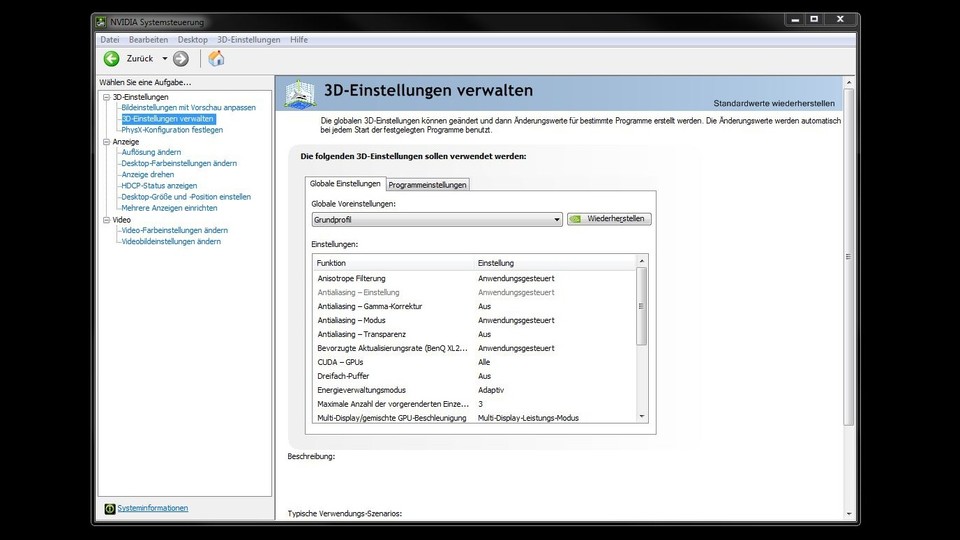
Der Hauptpunkt »3D-Einstellungen« lässt sich mit dem Grafikoptionen eines Spiels vergleichen. Hier können Sie zum Beispiel Kantenglättung und vertikale Synchronisation aktivieren. Im Gegensatz zu einem Spiel dürfen Sie diese Einstellungen unter anderem auch für alle 3D-Anwendungen festlegen. Zudem erstellen Sie an dieser Stelle Profile für Spiele.
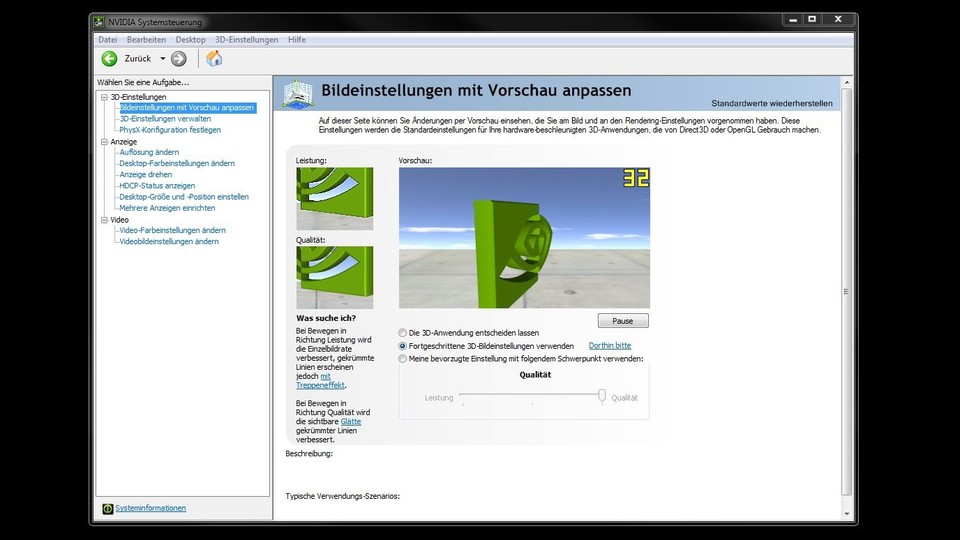 Hier können Sie mit den drei Einstellungen »Die 3D-Anwendungen entscheiden lassen«, »Fortgeschrittene 3D-Bildeinstellungen verwenden« und »Meine bevorzugte Einstellung mit folgendem Schwerpunkt verwenden« die Bildeinstellungen anpassen. Zum Verdeutlichen der Auswirkungen passt sich das Vorschau-Fenster der gewählten Einstellung an. Für die meisten Anwender ist der erste der drei Punkte der sinnvollste. Hier wird der Anwendung die Verantwortung über die Qualität der Grafik überlassen.



Nur angemeldete Benutzer können kommentieren und bewerten.
Dein Kommentar wurde nicht gespeichert. Dies kann folgende Ursachen haben:
1. Der Kommentar ist länger als 4000 Zeichen.
2. Du hast versucht, einen Kommentar innerhalb der 10-Sekunden-Schreibsperre zu senden.
3. Dein Kommentar wurde als Spam identifiziert. Bitte beachte unsere Richtlinien zum Erstellen von Kommentaren.
4. Du verfügst nicht über die nötigen Schreibrechte bzw. wurdest gebannt.
Bei Fragen oder Problemen nutze bitte das Kontakt-Formular.
Nur angemeldete Benutzer können kommentieren und bewerten.
Nur angemeldete Plus-Mitglieder können Plus-Inhalte kommentieren und bewerten.