Grafikkarten

Grafikkarten-Kaufberatung, mehr Leistung durch Übertakten, maximale Bildqualität.
Seite 1 2 3 4 5

AMDs Radeon-Treiber Catalyst erklärt

Jetzt mit Spieleprofilen

Den Radeon-Treiber von AMD konfigurieren Sie über das Catalyst Control Center. Wir erklären in unserem Guide alle Einstellungsmöglichkeiten ausführlich in Wort und Bild.

Von Hendrik Weins, Georg Wieselsberger |

Datum: 16.01.2012


Zum Thema » Spektakuläre Radeon-Demos Grafikpracht ab 2005 » Radeon-Historie 20 Jahre Grafikkarten » Maximale Bildqualität AA und AF richtig einstellen Keine andere PC-Komponente ist so wichtig für die Spieleleistung wie die Grafikkarte. Das Optimum holen Sie aber nur heraus, wenn Sie den dazugehärigen Treiber regelmäßig aktualisieren und für Ihre Zwecke richtig einstellen. Anlässlich der neuen AMD Radeon HD 7970 und der mit dem bislang nur als Vorabversion erhältlichen Catalyst 12.1 erstmals unterstützten Spieleprofile haben wir unsere umfassende Anleitung zum Radeon-Treiber grundlegend überarbeitet.

Je nachdem, ob Sie einen Treiber für Ihr Notebook oder Ihren PC suchen, müssen Sie anders vorgehen. Die aktuellsten Catalyst-Treiber für Grafikkarten finden Sie auf der Game-Webseite von AMD. Notebook-Besitzer haben mehr etwas Arbeit vor sich, denn AMD bündelt die Notebook-Treiber als AMD Catalyst Mobility auf seiner Support-Webseite. Die in früheren Jahren kaum erhältlichen Treiber-Updates für Notebooks gehören damit endlich der Vergangenheit an.

Start des Catalyst Control Centers

Wenn Sie wissen wollen, welcher Treiber bei Ihrem Rechner oder Notebook installiert ist, öffnen Sie das Catalyst Control Center (CCC). Die Schaltzentrale für AMD-Karten finden Sie entweder im Startmenü, im Rechtsklick-Menü des Desktops oder als kleines Logo in der Taskleiste neben der Systemuhr.
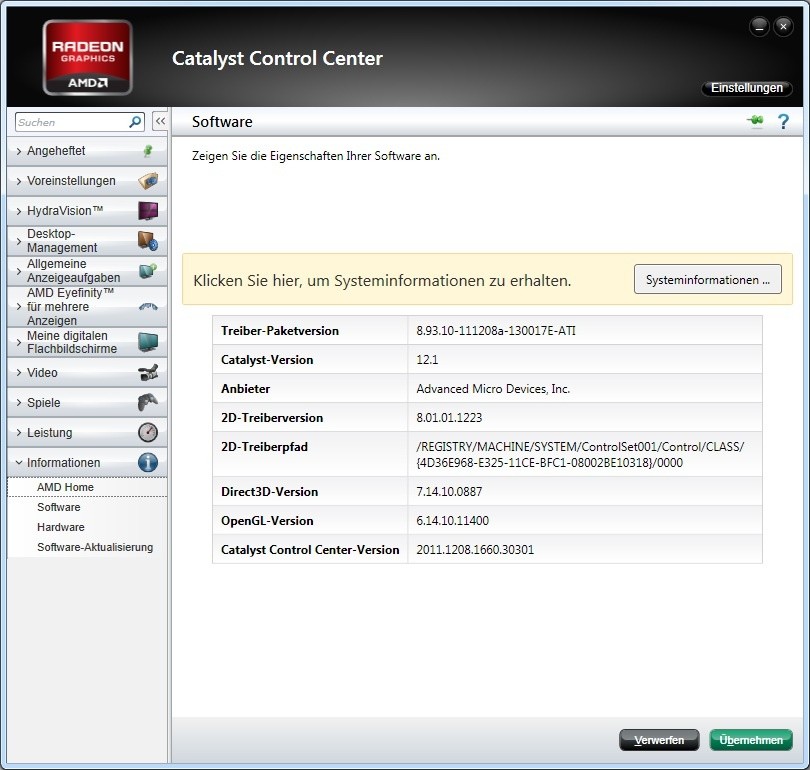
AMDs Radeon-Treiber Catalyst erklärt : Haben Sie das Control Center geöffnet, wählen Sie aus dem Menü auf der linken Seite den Punkt »Informationen« und anschließend das Untermenü »Software«. Unter dem Punkt »Catalyst Version« finden Sie die Versionsnummer des installierten Treibers.
Informationen
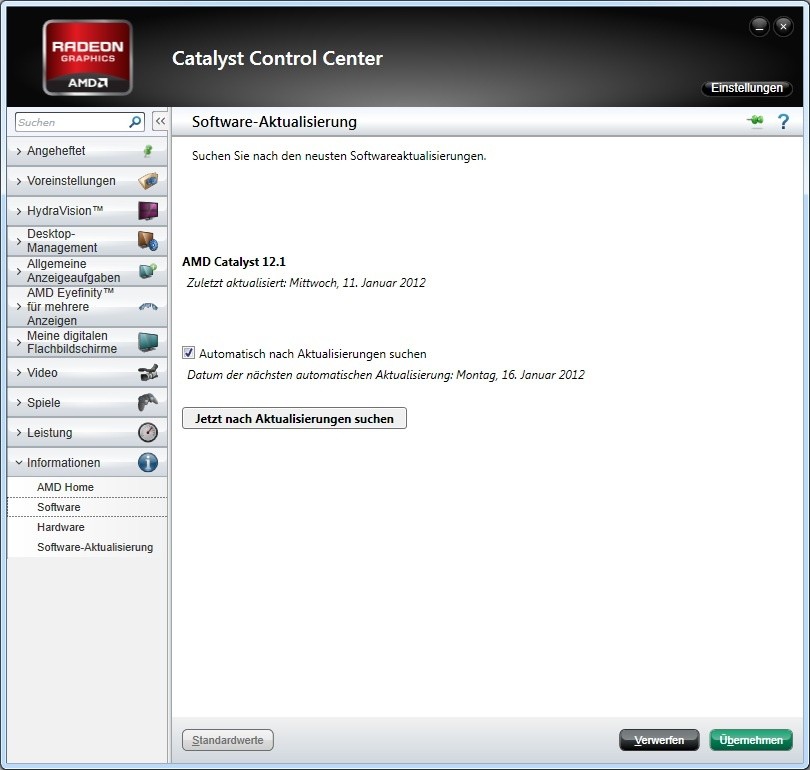
Haben Sie das Control Center geöffnet, wählen Sie aus dem Menü auf der linken Seite den Punkt »Informationen« und anschließend das Untermenü »Software«. Unter dem Punkt »Catalyst Version« finden Sie die Versionsnummer des installierten Treibers.

Ansichtssache

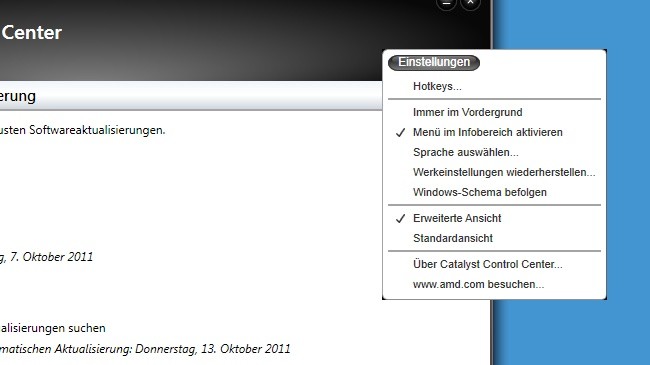
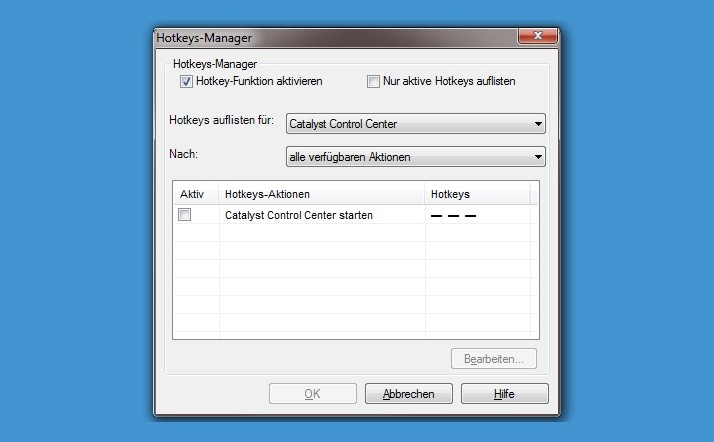
Das Catalyst Control Center bietet eine »Standard«- und eine »Erweitert«-Ansicht, die über die Schaltfläche »Einstellungen« oben rechts im Startfenster ausgewählt werden kann. Damit alle Möglichkeiten und Einstellungen angezeigt werden, muss hier der »Erweitert«-Modus gewählt werden. Außerdem bietet dieses Menü die Möglichkeit, eigene Hotkeys zu erstellen, die Sprache des CCC einzustellen, das Symbol im Infobereich zu deaktivieren, das Aussehen zu ändern oder die Werkseinstellungen aufzurufen. Hotkeys bieten die Möglichkeit, bestimmte Funktionen des Treibers wie beispielsweise eine selbst erstellte Voreinstellung mit einer Tastenkombination aufzurufen. Die Hotkeys bestehen aus Kombinationen einer beliebigen Taste mit einer oder mehreren Zusatztasten wie Alt, Ctrl (Strg) und Shift (Umschalttaste).
AMDs Radeon-Treiber Catalyst erklärt :

Einstellungen

Voreinstellungen

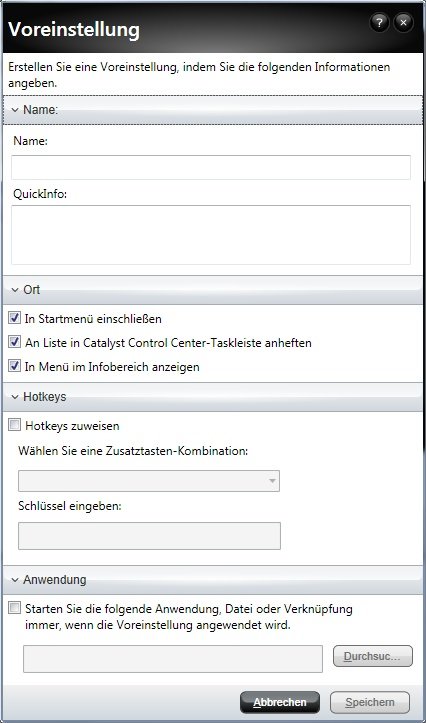
AMDs Radeon-Treiber Catalyst erklärt : Unter »Name« weisen Sie ihrer Voreinstellung eine Bezeichnung zu, die Sie auch mit einer Quickinfo versehen können. Wie die Voreinstellung dann aufgerufen werden kann, wird durch die Checkboxen unter dem Punkt »Ort« eingestellt. Hier ist es möglich, die Voreinstellungen in das Startmenü von Windows, in das Menü des CCC-Symbols im Infobereich oder unter den Menüpunkt »Angeheftet« im CCC selbst einzutragen.

Auch ein Hotkey lässt sich hier der Voreinstellung zuweisen. Der Punkt »Anwendung« kann eine Datei, beispielsweise die EXE-Datei eines Spieles, mit der Aktivierung der Voreinstellung verbinden. Dies bedeutet allerdings nicht, dass die Einstellungen beim Start des Spieles automatisch verwendet werden, sondern dass beim Aufruf der Einstellungen das Spiel automatisch gestartet wird. Unter dem Menüpunkt »Voreinstellungen verwalten« lassen sich vorhandene Voreinstellungen lediglich auswählen oder löschen.

Diesen Artikel:   Kommentieren (33) | Drucken | E-Mail
FACEBOOK:
TWITTER:
 
WEITERE NETZE: Weitersagen
Sagen Sie Ihre Meinung (» alle Kommentare)
Nur angemeldete Benutzer können kommentieren und bewerten!
» Zum Login

Sie sind noch nicht in der GameStar-Community angemeldet?
» Zur kostenlosen Anmeldung
Erster Beitrag  |  » Neuester Beitrag
Avatar 4K.Demo
4K.Demo
#1 | 18. Feb 2009, 16:02
Interessanter Guide Herr Wieselsberger

Wird sicherlich einigen leuten helfen den Catalyst richtig zu nutzen und Fachbegriffe zu verstehen ohne das man erst im Internet rumsuchen muss.
rate (34)  |  rate (17)
Avatar Psyke
Psyke
#2 | 18. Feb 2009, 16:14
Nette Auflistung, allerdings nichts was nicht auch im Tooltip der einzelnen Optionen stehen würde. Vor allem da bei fast allen Optionen geraten wird, diese auf default zu lassen weiß ich nicht was an diesem Guide so ultimativ sein soll...
Interessanter wäre da glaube ich, wie genau man sich Profile anlegt für Spiele, welche etwa keine Einstellungsmöglichkeiten für AA und AF bieten und wie man diese Profile dann mit Spielstart aktiviert und nachher deaktiviert.
Denn meiner Meinung nach sind Siele die diese Einstellungen nicht bieten der Hauptgrund überhaupt etwas an den Catalyst-Einstellungen zu ändern.
rate (35)  |  rate (1)
Avatar unreal
unreal
#3 | 18. Feb 2009, 16:24
Habe das CCC schon lange nicht mehr installiert, benutze seit einiger Zeit die Ati Tray Tools. War aber noch damals als das CCC sehr verbugged und langsam war. Müsste mal schauen wie das jetzt so ist.
rate (6)  |  rate (1)
Avatar LEcker
LEcker
#4 | 18. Feb 2009, 16:39
Durch diesen Beitrag hab ich gelernt, dass ich alles so belassen kann wie es in der Grund-Einstellung im Treiber schon eingestellt ist um das beste Resultat zu erreichen. Da hätt ich mir die Zeit sparen können um diesen Beitrag zu lesen. Denn hier steht nur das, was bei der Bedienungs-Anleitung im Treiber auch schon steht. Und wer selber ein bisschen Gripps hat, kann selber ein wenig im Treiber ausprobieren wenn er Probleme hat was hilft. Schlussfolgerung: Der den den Beitrag geschrieben hat hätte in der Zeit einen Beitrag über was nützlicheres schreiben können das einem wirklich hilft. Und ich hätte in dieser Zeit was nützlicheres lesen können.
rate (29)  |  rate (31)
Avatar DerToteAmOzean
DerToteAmOzean
#5 | 18. Feb 2009, 16:59
Vll. hätte man auch die Deutsche Version vom CCC benutzen sollen, denn da steht alles auf Deutsch mit Deutschen erklärungen und man hätte sich den Artikel "sparren" können.

Mir z.b. fehlt ne möglichkeit bestimmte Auflösungen für HDTV's zu deaktivieren. Denn in DX10 nimmt er bei mir immer die 1080i anstelle von 1080p und das nervt. In DX9 hingegen ist immer 1080p aktiv. Das Force bringt dabei überhauptnix, bin nichtmal sicher ob das überhaupt irgentwas bewirkt xD. Bei den HDTV einstellungen kann man auch nur hinzufügen aber nicht entfernen.
rate (6)  |  rate (4)
Avatar [ATI]
[ATI]
#6 | 18. Feb 2009, 17:57
nett gemeint, aber leider überflüssig, trotzdem wird wohl ein paar Leuten helfen.
rate (6)  |  rate (11)
Avatar Psyke
Psyke
#7 | 18. Feb 2009, 23:45
Vor allem verstehe ich halt nicht warum dieser "Guide" so absolut nichts neues birgt... Der Nvidia-Guide von Fabian Lein ist doch auch weit informativer gehalten und es werden zu den Einstellungen Erklärungen geliefert was sie im Detail bewirken und warum sie etwa bessere Qualität oder Performance bringen.
rate (3)  |  rate (0)
Avatar Bernd-das-Brot
Bernd-das-Brot
#8 | 19. Feb 2009, 07:45
Ihr könnt aber echt nur meckern!
Vielen die sich damit nicht auskennen wird damit sicherlich geholfen.
Es gibt ja auch Leute die bis heute noch kein Englisch verstehen. Villeicht haben ja auch gerade diese Leute die Englische version drauf.

Außerdem hat Georg Wieselsberger bestimmt viel arbeit in diesem Bericht gesteckt.
Also hört auf zu meckern....

rate (24)  |  rate (8)
Avatar FightingDonkey
FightingDonkey
#9 | 19. Feb 2009, 08:41
Dass Catalyst A.I. aktiviert sein muss, um crossfire geniessen zu können, ist nicht richtig. Es gibt dutzende von Seiten, die ihre Benches mit der "standard"-Einstellung fahren und CF arbeit einwandfrei. Auch ich kann aus eigenen Versuchen bestätigen, dass es CF völlig egal ist, ob "standard" oder "advanced" aktiviert ist.(z.B: world in conflict 1920x1200, 4AF 4AA, very high: ohne CF 34 FPS, mit CF A.I. standard 43 FPS, , mit CF A.I. advaced 42 FPS, dasselbe bei company of heros, gta4 und farcry 2) ) In den offiziellen ATI-Foren wird sogar davon berichtet, dass CF bei bestimmten Hardwarekonfigurationen aufhört zu funktionieren, wenn man die A.I.Einstellung verstellt, egal auf welche Art und Weise.
rate (2)  |  rate (2)
Avatar hunke
hunke
#10 | 19. Feb 2009, 15:06
mich würde mal interessieren, wie man seine aktuelle treiberversion nachgucken kann oder wie man überhaupt sein treiber aktualiesiert
rate (1)  |  rate (9)


Sie sind hier: GameStar > Hardware > Praxis > Grafikkarten > AMDs Radeon-Treiber Catalyst erklärt
top Top
Werde Fan von GameStar auf FacebookFacebook Aboniere den YouTube-Kanal von GamestarYouTube Besuche Gamestar auf Google+Google+ GameStar auf Twitter folgenTwitter Alle RSS-Feeds von GameStar.deRSS-Feeds Jetzt GameStar-Newsletter bestellenNewsletter
© IDG Entertainment Media GmbH - alle Rechte vorbehalten