
Praxis

Spiele und Systemanforderungen, Kaufberatung sowie Windows-Ratgeber.
Seite 1 2 3 4 5 6

Der ultimative Treiber-Guide: Geforce

Nvidia-Treiber optimal einstellen

Grafikkarten sind mehr als nur Hardware. Um das Maximum aus ihrer Nvidia Geforce zu holen, sind die Treiber-Einstellungen entscheidend. Wir erklären alle Geforce-Funktionen und haben den Download.

Von Fabian Lein |

Datum: 16.02.2009


Knapp die Hälfte aller GameStar-Leser haben eine Geforce-Grafikkarte. Nur etwa jeder Fünfte davon beschäftigt sich regelmäßig mit aktuellen Treiber-Versionen. Wer aber nur einmal im Jahr einen neuen Treiber aufspielt, verschenkt viel Spieleleistung. Darüber hinaus steuern Sie im Grafikkarten-Treiber andere wichtige Einstellungen wie etwa die Bildqualität, den Mehrschirmbetrieb sowie die Videobeschleunigung. Wir erklären Ihnen Schritt für Schritt, wie Sie den Treiber optimal einstellen und welche Einstellungen was bewirken.

Download

Grundsätzliches

Zu Beginn sollten Sie zum einen den aktuellen Nvidia-Treiber herunterladen und installieren; das ist aber nicht zwingend nötig, um unsere Anleitung zu verwenden. Zunächst klicken Sie mit rechten Maustaste auf den Desktop-Hintergrund und wählen »NVIDIA Systemsteuerung«. Weil beim ersten Start wichtige Einstellungen verborgen bleiben, wechseln Sie per »Ansicht/Erweiterte Optionen« zu den erweiterten Einstellungen.

Nachdem Sie die Nvidia-Systemsteuerung geöffnet haben, sehen Sie ein in zwei Hälften geteiltes Fenster. Auf der linken Seite strukturiert eine Baumansicht die Hauptschaltflächen »3D-Einstellungen«, »Anzeige« und »Video und Fernsehen« . Auf der rechten Seite sehen Sie den jeweils angewählten Unterpunkt der oben genannten Kategorien. Wenn Sie in den Menüs Werte verändern, dann erscheinen unten rechts im Fenster die Schaltflächen »Übernehmen« und »Abbrechen«.

Wenn Sie diesen Artikel lesen, um das letzte bisschen Leistung aus Ihrer Grafikkarte rauszuholen oder die Bildqualität einzelner Anwendungen zu verbessern, dann empfiehlt es sich vor dem Verändern jeglicher Einstellungen einen Benchmark mit den aktuellen Einstellungen vorzunehmen. Diese dienen dann als Vergleichswerte zu den Ergebnissen mit veränderter Bildqualität.


3D-Einstellungen

Der Hauptpunkt »3D-Einstellungen« lässt sich mit dem Grafikoptionen eines Spiels vergleichen. Hier können Sie zum Beispiel Kantenglättung und vertikale Synchronisation aktivieren. Im Gegensatz zu einem Spiel dürfen Sie diese Einstellungen unter anderem auch für alle 3D-Anwendungen festlegen. Zudem erstellen Sie an dieser Stelle Profile für Spiele.
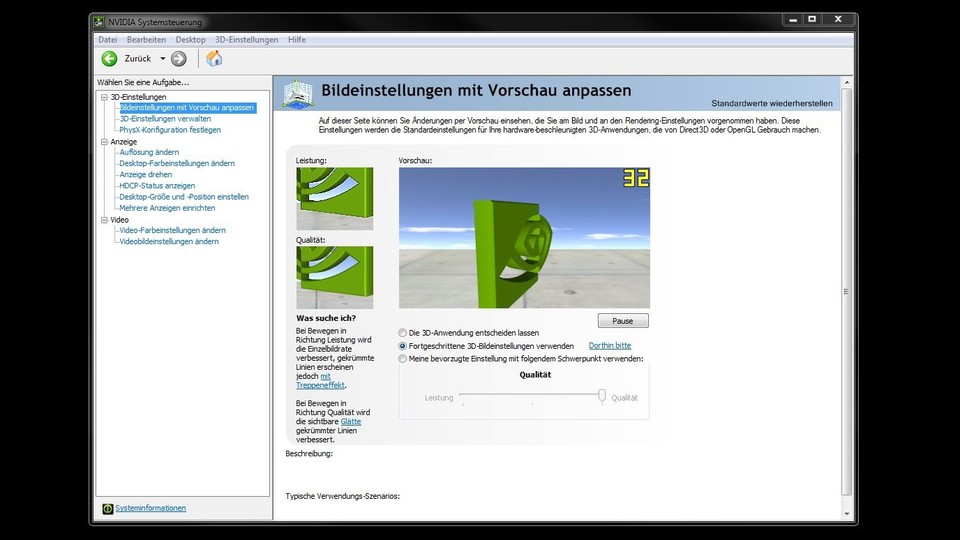
Bildeinstellungen mit Vorschau anpassen

Der ultimative Treiber-Guide: Geforce : Die Auswirkungen Ihrer Einstellungen können Sie in der Voransicht betrachten. Die Auswirkungen Ihrer Einstellungen können Sie in der Voransicht betrachten. Klicken Sie links den Unterpunkt »Bildeinstellungen mit Vorschau anpassen« an, so gelangen Sie zu einem Fenster mit einem rotierendem Nvidia-Logo. Links neben der Echtzeit-Ansicht zeigen zwei Beispielbilder die technischen Extrema.
Unter dem Logo befinden sich drei Menüpunkte.»Die 3D-Anwendungen entscheiden lassen« heißt, dass die Einstellungen im Spiel Vorrang vor denen im Treiber haben. Mit »Fortgeschrittene 3D-Bildeinstellungen verwenden« und »Dorthin bitte« bestimmen Sie im Detail die Grafikeinstellungen (mehr zu diesem Punkt lesen im folgenden Abschnitt). Der letzte Schalter in der Liste, »Meine bevorzugte Einstellung mit folgendem Schwerpunkt verwenden«. Darunter befindet sich ein Regler, mit dem Sie zwischen »Geschwindigkeit«, »Ausbalanciert« und »Qualität« wählen können. Zum Verdeutlichen der Auswirkungen passt sich das Vorschau-Fenster der gewählten Einstellung an. Von diesen Punkten ist der Erste und standardmäßig auch aktivierte für die meisten Anwender auch der sinnvollste. Hier wird der Anwendung die Verantwortung über die Qualität der Grafik überlassen.
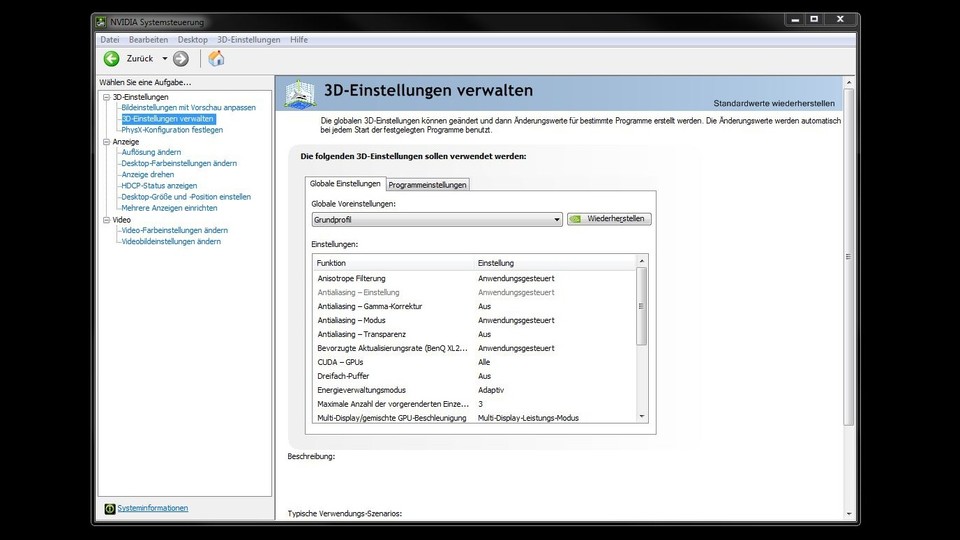
3D-Einstellungen verwalten

Im Unterpunkt »3D-Einstellungen verwalten« sehen Sie eine Liste, die durch zwei Reiter in die Spalten »Globale Einstellungen« und »Programmeinstellungen« unterteilt ist.

Der ultimative Treiber-Guide: Geforce : Hier sehen Sie das »3D-Einstellungen verwalten«-Menü mit dem Unterpunkt für Programm-Profile. Hier sehen Sie das »3D-Einstellungen verwalten«-Menü mit dem Unterpunkt für Programm-Profile. Hinter dem Reiter »Programm Einstellungen« verbirgt sich die gleiche Liste mit Optionen wie unter dem Reiter »Globale Einstellungen«. Oberhalb können Sie das Programm auswählen, für das ein Profil erstellt beziehungsweise verändert werden soll. Daneben ist eine Schaltfläche mit der Aufschrift »Hinzufügen«, mit der sich manuell Programme hinzufügen lassen. Dies ist zum Beispiel nützlich, wenn nach einer Neuinstallation von Windows die gewünschte Anwendung nicht mehr in der Liste auftaucht.
Kommen wir nun zu der Liste mit Grafikoptionen. Vorweg - wenn Sie hier Einstellungen vorgenommen haben, die Spiele oder andere Programme zum Absturz bringen oder Grafikfehler zur Folge haben, dann können Sie die Einstellungen per »Wiederherstellen« auf die Standardwerte zurücksetzen. Die von Nvidia empfohlenen Einstellungen sind stets mit einem kleinen Logo links neben den Werten in den Drop-Down-Menüs gekennzeichnet. Im Falle von Abstürzen raten wir dazu, Schritt für Schritt nur einzelne Werte zu verändern, da Sie mit diesem Verfahren zuverlässig die Fehlerquellen eingrenzen können. Kommen wir nun zu den einzelnen Einstellungen:

Diesen Artikel:   Kommentieren (26) | Drucken | E-Mail
Sagen Sie Ihre Meinung (» alle Kommentare)
Nur angemeldete Benutzer können kommentieren und bewerten!
» Zum Login

Sie sind noch nicht in der GameStar-Community angemeldet?
» Zur kostenlosen Anmeldung
Erster Beitrag  |  » Neuester Beitrag
Avatar PESfreak
PESfreak
#1 | 18. Feb 2009, 14:29
Also den Punkt Flachbildschirm-Skalierung gibt es bei mir nicht.
rate (2)  |  rate (9)
Avatar Xantiator
Xantiator
#2 | 18. Feb 2009, 14:49
Wahnsinn, echt genial.
rate (31)  |  rate (3)
Avatar Oekie
Oekie
#3 | 18. Feb 2009, 15:50
Ich hätte den Guide gerne als PDF.
rate (47)  |  rate (2)
Avatar Adecius
Adecius
#4 | 18. Feb 2009, 15:58
Die Skalierung habe ich auf "Nvidia Skalierung mit festem Seitenverhältnis" eingestellt.
Ich kann zwar aktuell alles in der Nativen Auflösung spielen, aber wenn ich mein Diablo 2 immer mal wieder auspacke, das sieht einfach fürchterlich aus, 800x600 auf 1680x1050 gestreckt:/
Da stören mich die Ränder relativ wenig ;)
rate (4)  |  rate (1)
Avatar Adecius
Adecius
#5 | 18. Feb 2009, 16:06
Entschuldigt für den Doppelpost, aber eine Frage habe ich da zum altbewährten VSync.In der Regel hab ich ihn nämlich deaktiviert.
Aber, wenn ich ihn aktiviere, sieht das Bild schon besser aus, nicht grafisch, klar, aber es läuft sehr gleichmässig, speziell wenn 60Hz/fps gehalten werden. Jedoch, wenn die Leistung doch mal darunter geht, also auf 30fps oder doch mal weniger, habe ich immer einen nervigen Mauslag, ein zähes nachziehen der Maus, das mich immer wieder zum deaktivieren des Vsync treibt.
Da ich hier jetzt lese das die Vorberechnung von Bildern das ganze flüssiger machen soll.. kann es bei aktivierten Vsync die zähen Mauslags auch beheben?
rate (3)  |  rate (0)
Avatar OneShotTC
OneShotTC
#6 | 18. Feb 2009, 16:08
Ich auch ... ist einfach bequemer
rate (1)  |  rate (0)
Avatar PESfreak
PESfreak
#7 | 18. Feb 2009, 17:10
Den menüpunkt Flachbildschirm-Skali erung gibt es bei mir nicht. Kann mir da jemand helfen?
rate (3)  |  rate (2)
Avatar D2daICE
D2daICE
#8 | 18. Feb 2009, 18:37
Vielleicht sollte man noch erwähnen das es bis zur Geforce 7xxx Serie noch eine option gibt die sich videovollbild oder vollbildvideo nennt (könnt auch bissl anders heißen). dies erlaubt einem ein video, spiel etc (halt alles was vollbild is) auf einem 2ten monitor auszuwerfen und auf dem ersten monitor sieht man dann ganz normal noch den media player oder ähnliches.

ist aber leider ab der 8xxxer serie nicht mehr verfügbar :-(
rate (0)  |  rate (0)
Avatar Hanfblatt93
Hanfblatt93
#9 | 18. Feb 2009, 18:58
danke gamestaR!!!

werde mich gleich ransetzen!!! =)
rate (3)  |  rate (4)
Avatar Hanfblatt93
Hanfblatt93
#10 | 18. Feb 2009, 19:19
bei mir das gleiche PESfreak
rate (2)  |  rate (3)


top Top
Suchen
GAMEPRO MEDIA © IDG Entertainment Media GmbH - alle Rechte vorbehalten GAMEPRO MEDIA
