Microsoft Windows 7

Betriebssysteme   |   Datum: 22.10.2009

Geheimes Windows-7-Tool

Task-Manager überflüssig machen

Microsoft hat in Windows 7 mit "Ressource Monitor" eine Alternative zum Task Manager versteckt. Wir zeigen, wie Sie das geheime Tool aktivieren und nutzen.

Von Panagiotis Kolokythas |

Datum: 18.08.2010


Mit dem Task Manager von Windows 7 erhalten Sie detaillierte Infos über die Performance und Auslastung des Rechners. Dabei müssen Sie übrigens nicht den Umweg über "Strg+Alt+Entf" gehen, um den Task-Manager zu starten. Der Hotkey Strg + Shift + Esc erspart den Umweg und ruft sofort den Task Manager auf.

In Windows 7 hat Microsoft aber auch eine Alternative zum Task Manager versteckt: Den Ressourcenmonitor. Um das versteckte Tool zu nutzen, öffnen Sie das Start-Menü und geben in das Eingabefeld "resmon" oder "Ressourcenmonitor" ein.

Geheimes Windows-7-Tool : Der "Ressourcenmonitor" ermittelt und zeigt detailliertere System-Infos als der Task Manager an. Aufgeteilt ist die Ansicht in CPU, Arbeitsspeicher, Datenträger und Netzwerk. Im Bereich "CPU" können Sie nicht nur ermitteln, wie es um die aktuelle CPU-Auslastung bestellt ist, sondern erkennen auch mit einem Blick, wie stark die aktuell geöffneten Programme die CPU auslasten. Im 60-Sekunden-Intervall wird auch ein durchschnittlicher Wert ermittelt, mit dem eine Applikation die CPU auslastet.
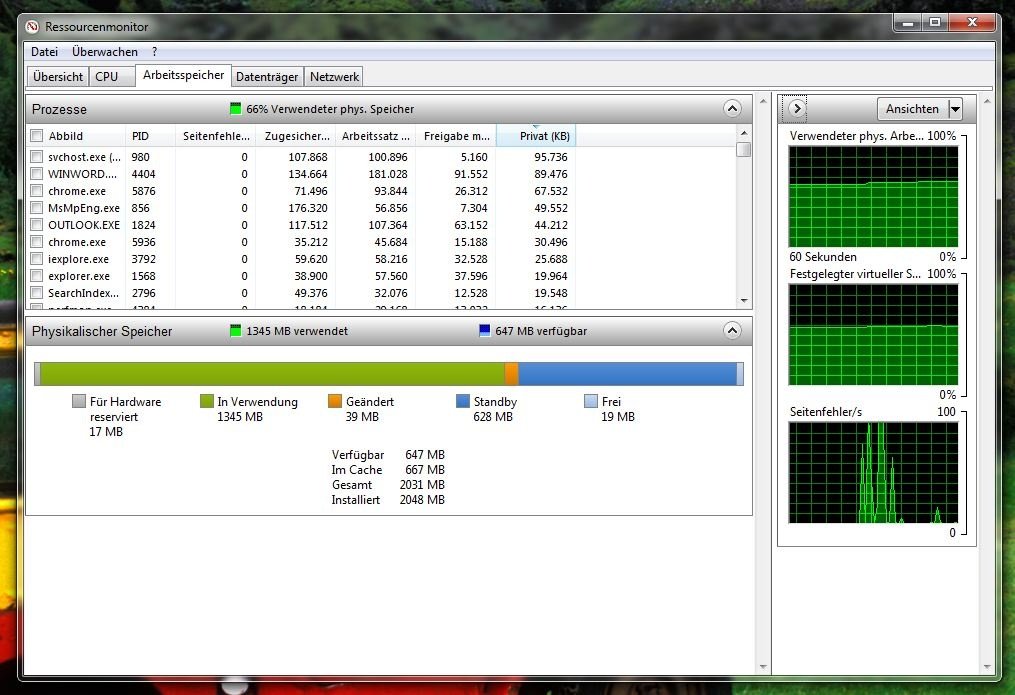
Geheimes Windows-7-Tool : Im Bereich "Arbeitsspeicher" erhalten Sie eine detaillierte Übersicht über die Belegung des Arbeitsspeichers. Auch hier werden alle aktuell geöffneten Programme und deren Speicherverbrauch aufgelistet. Darunter befindet sich ein Balken, in dem die Auslastung des Arbeitsspeichers übersichtlich dargestellt wird.
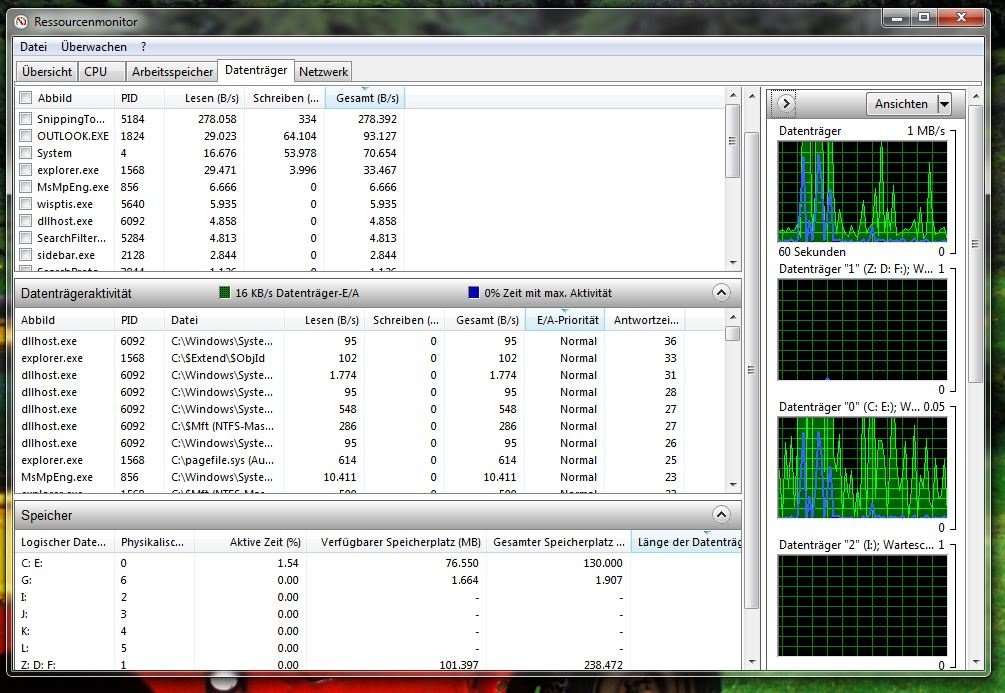
Geheimes Windows-7-Tool : Unter "Datenträger" werden alle Applikationen aufgelistet, die im Hintergrund regelmäßig Daten auf die Festplatte schreiben. Hier können Sie also die Datenträgeraktivitäten überwachen und feststellen, wie viel Byte pro Sekunde eine Applikation im Hintergrund auf die Festplatte schreibt und liest. Im Unterbereich "Speicher" werden alle Festplatten und deren verfügbarer Speicherplatz aufgelistet.
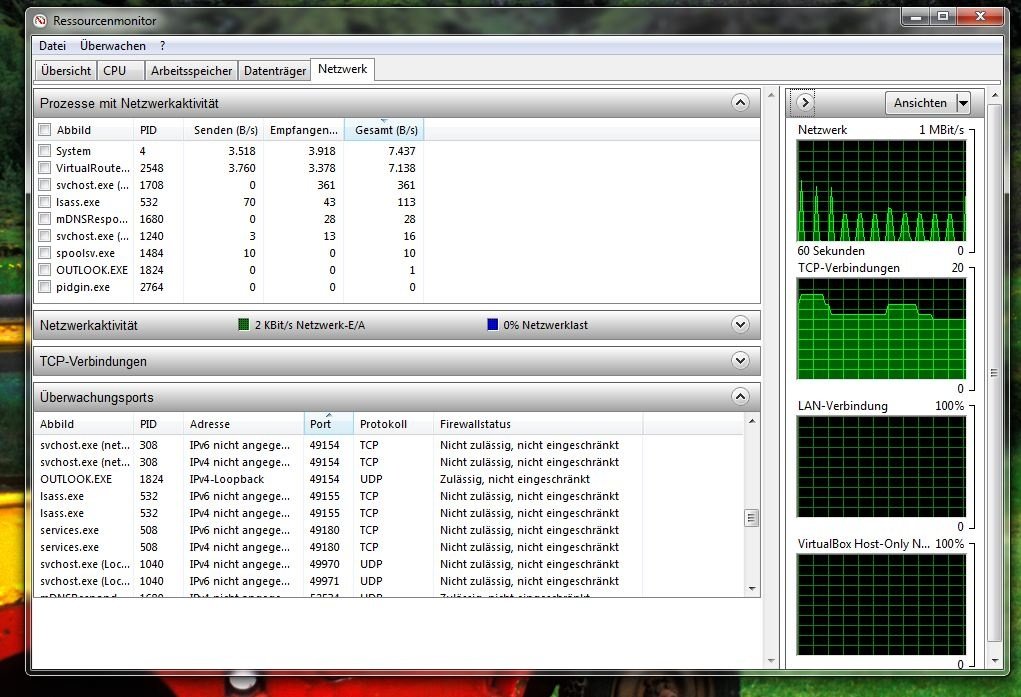
Geheimes Windows-7-Tool : Im Bereich "Netzwerk" können Sie schließlich noch alle Netzwerk-Aktivitäten überwachen. Auch hier listet Windows 7 detailliert auf, welche Applikationen Daten im Netzwerk empfangen oder in das Netzwerk sinken. Unter "TCP-Verbindungen" finden Sie zusätzlich eine Auflistung aller bestehenden TCP-Verbindungen, deren lokale Ports, Remoteadressen und Latenzzeiten. Unter "Überwachungsports" werden die Ports und der dazugehörige Firewall-Status angezeigt.

Ressourcenmonitor: Tipps & Tricks

Ressourcenmonitor listet in den einzelnen Übersichten alle relevanten Prozesse auf. Im rechten Bereich werden die Werte grafisch dargestellt. Die angezeigten Werte können Sie per Mausklick auf eine Spalte sortiert anzeigen lassen. Noch praktischer: Links von jedem Prozess findet sich ein Auswahlbutton, über den Sie detaillierte Informationen über die betreffenden Prozesse erhalten.

Um den Ressourcenmonitor zurückzusetzen, währlen Sie im Menü "Überwachen" und dann "Überwachung beenden" aus. Anschließend wählen Sie erneut "Überwachen" und nun "Überwachung starten" aus.

Diesen Artikel haben wir von unserer Schwesterwebseite PCWelt.de übernommen.

Diesen Artikel:   Kommentieren (14) | Drucken | E-Mail
FACEBOOK:
TWITTER:
 
WEITERE NETZE: Weitersagen
Sagen Sie Ihre Meinung (» alle Kommentare)
Nur angemeldete Benutzer können kommentieren und bewerten!
» Zum Login

Sie sind noch nicht in der GameStar-Community angemeldet?
» Zur kostenlosen Anmeldung
Erster Beitrag  |  » Neuester Beitrag
Avatar Maxiwilliam
Maxiwilliam
#1 | 18. Aug 2010, 10:56
Omg, wieder Bild-Niveau...
So "geheim" ist der auch wieder nicht, außerdem gabs den schon bei Vista.
rate (22)  |  rate (0)
Avatar Flup
Flup
#2 | 18. Aug 2010, 10:58
OMG, immer diese PC-Welt Artikel. Geheime Tools, geheimes Profi-Wissen, die 100 besten XY-Tools, die 100 nervigsten Windowsfunktionen. Bild-Niveau, mehr sag ich dazu nicht.

Und von wegen geheim, den Button für den Ressourcenmonitor wird jeder gefunden haben, der schon mal den Taskmanager aufgemacht hat, soviel dazu.

EDIT: Mist, zu langsam...^^
rate (19)  |  rate (1)
Avatar Davars17
Davars17
#3 | 18. Aug 2010, 11:00
kann Maxiwilliam und Flup nur zustimmen.
Das Geheimtool das den Taskmanager ersetzen soll
lässt sich sogar IM Taskmanager aufrufen (Reiter Leistung).
Außerdem ist der Ressourcenmonitor meiner Meinung nach
überfrachtet, sollte er als Taskmanager ERSATZ dienen.
Als Ergänzung ist er aber allemal gut.
rate (13)  |  rate (0)
Avatar Wasper
Wasper
#4 | 18. Aug 2010, 11:18
Der Resourcenmonitor ist viel zu überladen, um den Taskmanager zu ersetzen. Um mal eben einen Prozess zu killen oder sich die CPU- / RAM-Auslastung anzusehen, reicht der TM völlig (der läuft bei mir auch quasi 24/7 :D ).
Aber "geheim" und das absolute "Top-Secret-Tool" ist der RM nun überhaupt nicht, liebe GS...
rate (15)  |  rate (0)
Avatar BlithE
BlithE
#5 | 18. Aug 2010, 11:24
da nutz ich lieber den process explorer von sysinternals.
rate (6)  |  rate (0)
Avatar Falkenfluegel
Falkenfluegel
#6 | 18. Aug 2010, 12:01
Zitat von Maxiwilliam:
Omg, wieder Bild-Niveau...
So geheim ist der auch wieder nicht, außerdem gabs den schon bei Vista.

+++ ;)

"geheim" "profi" "experte" ... es verkauft sich einfach besser ;)
rate (8)  |  rate (0)
Avatar pc-ente
pc-ente
#7 | 18. Aug 2010, 13:28
Auf einen Ersatz vom Windows Explorer wartet man ja seit Win95 vergebens. Vorher gabs den altmodischen File Manager, der aber schlechter zu bedienen war, aber mehr Dinge bot.
rate (6)  |  rate (0)
Avatar BaVoBa
BaVoBa
#8 | 18. Aug 2010, 13:55
Wau. Da hat irgendein PC-Welt-Wissenschaftler aber mal so richtig die geheimen Microsoft-Geheimserver im Geheimheimnetzwerk gehackt und diese superraren Spezialisteninfos ausgegraben. :D

Pro-Tip, aber achtung geheim: Den TM kann man auch mit Rechtsklick auffe Taskleiste aufrufen. Aber pssts, ist geheim!!!

rate (8)  |  rate (0)
Avatar areaS-4
areaS-4
#9 | 18. Aug 2010, 15:02
Ich bin schon voll gespannt auf die nächsten ultrageheimen Windows-Funktionen. *g*
rate (3)  |  rate (0)
Avatar Marek Olivar
Marek Olivar
#10 | 18. Aug 2010, 15:05
Zitat von BlithE:
da nutz ich lieber den process explorer von sysinternals.


Ich auch, zumal das Tool auch die Möglichkeit bietet, verknüpfte Prozesse und Anwendungen anzuzeigen, damit man nicht ausversehen Abstürze provoziert, weil man die falsche Runtime kickt.

Mich wundert nur, das MS nach mittlerweise 4 Jahren die sie sysinternals aufgekauft haben, das Tool noch nicht in Windows integriert hat.

Für alle Interessenten gibt's das Tool direct bei Microsoft unter folgender URL:

http://technet.microsoft.com/de-de/sysinte rnals/default.aspx

Edit: Strange. Wenn ich die URL eingebe sieht sie sauber aus, auch in der Vorschau, aber im Post ist ein unnötiges Leerzeichen.
Absicht ? keine Ahnung, sollte aber vor dem Seitenaufruf entfernt werden, wenn jemand die URL kopiert.

Ansonsten Google -> Sysinternals :o)
rate (12)  |  rate (0)

PROMOTION
Nichts verpassen!
PREISE ZUM PRODUKT
Microsoft Windows 7 Professional w/SP1
ab 28,56 € Zum Preisvergleich
1 Angebote | Versand s. Shop
Microsoft Windows 7 Professional w/SP1
ab 28,56 € Zum Preisvergleich
1 Angebote | Versand s. Shop
Microsoft Windows 7 Home Premium w/SP1
ab 49,90 € Zum Preisvergleich
39 Angebote | Versand s. Shop
» weitere Angebote
NEWS-TICKER
Freitag, 25.05.2012
18:15
16:05
14:24
13:02
12:21
12:14
11:25
10:08
08:04
Donnerstag, 24.05.2012
18:16
17:52
17:00
16:35
15:37
15:12
14:51
14:26
14:15
14:06
13:39
»  alle Hardware-News
 
top Top
Werde Fan von GameStar auf FacebookFacebook Aboniere den YouTube-Kanal von GamestarYouTube Besuche Gamestar auf Google+Google+ GameStar auf Twitter folgenTwitter Alle RSS-Feeds von GameStar.deRSS-Feeds Jetzt GameStar-Newsletter bestellenNewsletter
© IDG Entertainment Media GmbH - alle Rechte vorbehalten

