Microsoft Windows 7

Betriebssysteme   |   Datum: 22.10.2009
Seite 1 2

Superbar von Windows 7

Ratgeber: Desktop optimal einrichten

Die Taskleiste von Windows 7, auch Superbar genannt, unterscheidet sich nicht nur grundlegend von ihren Vorgängern – sie bietet auch ganz neue Möglichkeiten für einen übersichtlichen und individuellen Desktop. Was also ist mit der Superbar von Windows 7 möglich?

Von Ruwen Schwerin |

Datum: 20.05.2010


Als erfahrener Nutzer von Windows hat man sich in den letzten Jahren ungemein an die Taskleiste des Betriebssystems aus dem Hause Microsoft gewöhnt. Viele Anwender werden irgendwann mal probiert haben, ihr Aussehen und ihre Position zu verändern, um sie den eigenen Vorstellungen und Ansprüchen anzupassen. Doch letztlich blieben fast alle dann doch beim klassischen Windows-Look: die Taskbar am unteren Rand des Bildschirms. Bei Windows 7 kann man sich mit gutem Grund auch anders entscheiden.

Warum immer nur am unteren Bildschirmrand?

Bei einem neu installierten Windows befindet sich die Taskleiste immer am unteren Bildschirmrand. Fast jeder Windows-Benutzer weiß, dass sie ihren Platz auf dem Bildschirm schon immer auch woanders finden konnte, indem man die Taskleiste über das Deaktivieren der Kontext-Funktion „Taskleiste fixieren“ freigibt und nach links, rechts oder oben verschiebt. Doch irgendwie war das nicht so das Wahre. An die Position am oberen Rand des Bildschirms wollte man sich nicht recht gewöhnen, links und rechts bot die Taskleiste für die Schaltflächen der geöffneten Fenster einfach zu wenig Platz, weil der Programmname und das Icon zur vollständigen Darstellung eine gewisse Breite voraussetzten.

Die Superbar ist anders

Mit der Superbar von Windows 7 gibt es nun ganz neue Möglichkeiten, was die Gestaltung des Desktops angeht. Als zufriedener Benutzer von Windows 7 spielte ich von Anfang an mit dem Gedanken, die Taskleiste an den rechten oder linken Bildschirmrand zu verbannen. Sehr sinnvoll ist diese Alternative insbesondere dann, wenn man einen Widescreen-Monitor besitzt.

Anfangs wollte mir das nicht so recht gefallen, wahrscheinlich weil es einem so unwahrscheinlich vertraut ist, die Taskleiste unten am Bildschirm vorzufinden. Trotzdem ließ mich die Idee nicht mehr los und ich verfolgte diesen Plan weiter.

Die Höhe der Taskleiste

Mit einem entsprechend großen Monitor war es für viele Anwender schon immer sinnvoll, die Höhe der Taskleiste zu verändern. So konnte man sie zum Beispiel auf zwei Zeilen erweitern, die dann für Einträge in der Schnellstartleiste, Schaltflächen geöffneter Programme und Symbole im Infobereich mehr Platz schafften. Wenn die Taskleiste im unteren Bereich des Bildschirms sitzt, dann kann man die Höhe nur vervielfachen, da die Schaltflächen der geöffneten Fenster immer eine feste Höhe haben. Sitzt die Taskleiste dagegen links oder rechts auf dem Desktop, kann man die Breite ganz den eigenen Bedürfnissen anpassen.

Jetzt machen auch andere Positionen Sinn

Dadurch, dass die neue Superbar von Windows 7 die Schaltflächen der geöffneten Programme standardmäßig immer gruppiert und der Titel ausgeblendet wird, sollte man die Position der Taskleiste noch mal genau überdenken und eine Veränderung in Betracht ziehen.
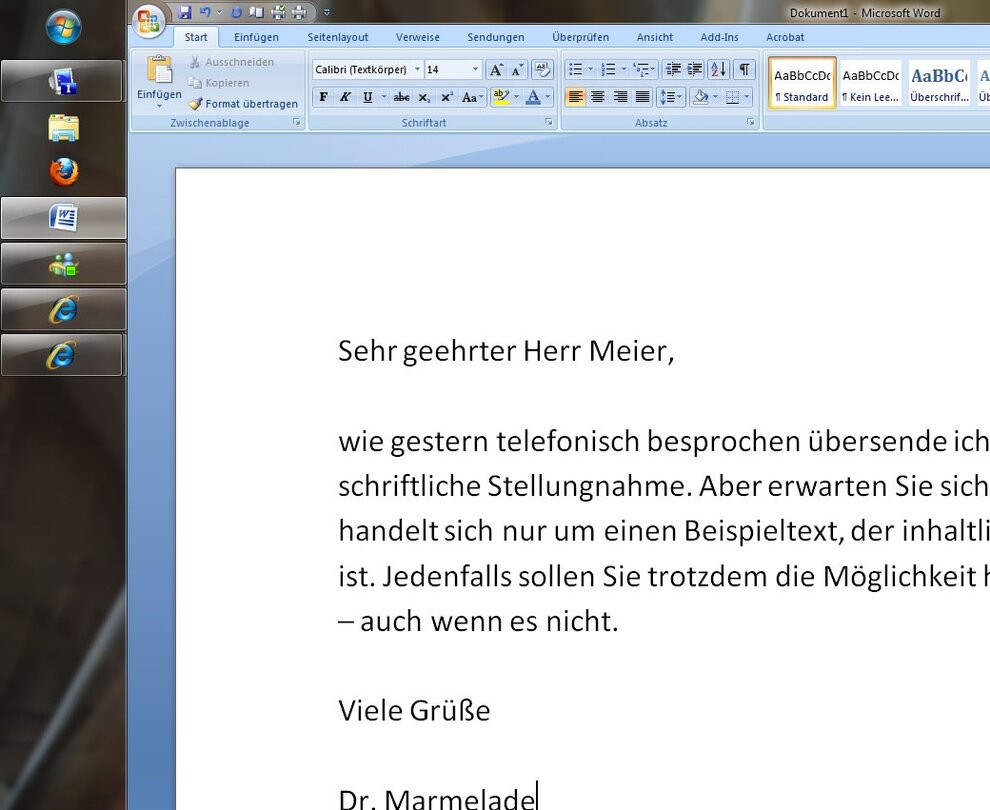
Superbar von Windows 7 : Übersichtliche Superbar Übersichtliche Superbar Mittlerweile hat meine Taskleiste ihren Platz auf der linken Bildschirmseite gefunden. Ich empfinde diese Position nach einer kurzen Eingewöhnungszeit als ungemein komfortabel und übersichtlich. Im Gegensatz zur Position am unteren Bildschirmrand kann man die Breite der Taskleiste am linken oder am rechten Bildschirmrand wie oben beschrieben völlig frei bestimmen. Je nach Bildschirmgröße können so zum Beispiel ohne Probleme fünf Symbole im Infobereich nebeneinander angezeigt werden. Gerade bei Widscreen-Bildschirmen nutzt man den Platz auf den Bildschirm durch das Verschieben der Superbar nach links oder rechts besonders gut aus; denn bei vielen Programmen zählt gerade auch die Höhe des darstellbaren Bereichs.
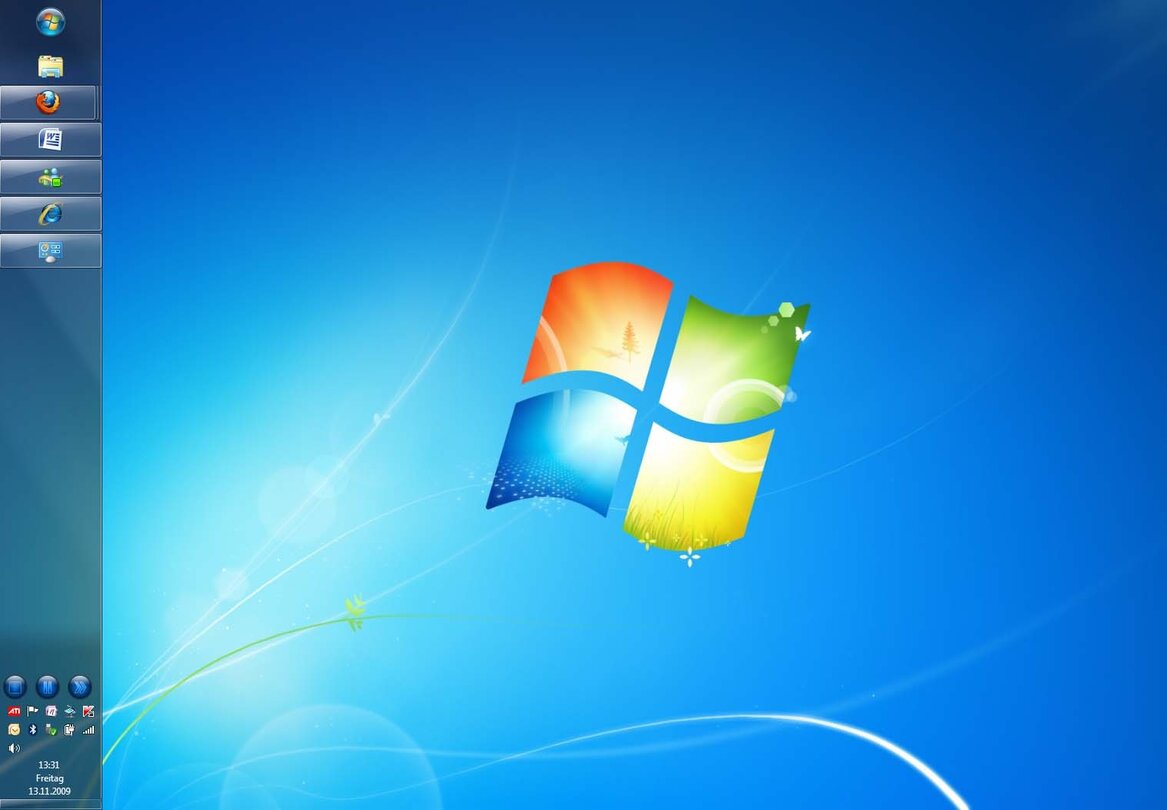
Superbar von Windows 7 : Die Superbar am linken Bildschirmrand Die Superbar am linken Bildschirmrand Probieren auch Sie einmal aus, die Taskleiste an eine Seite des Bildschirms zu verschieben. Sie werden merken, wie gut man so auf die Funktionen zugreifen kann und wie übersichtlich sich die neue Superbar auch in diesen Positionen einfügt. Um die Taskleiste verschieben zu können, müssen Sie mit der rechten Maustaste auf einen freien Bereich auf der Leiste klicken und die Funktion „Taskleiste fixieren“ deaktivieren. Nachdem Sie die gewünschte Position gefunden haben, aktivieren Sie die Fixierung einfach wieder.

Diesen Artikel:   Kommentieren (29) | Drucken | E-Mail
FACEBOOK:
TWITTER:
 
WEITERE NETZE: Weitersagen
Sagen Sie Ihre Meinung (» alle Kommentare)
Nur angemeldete Benutzer können kommentieren und bewerten!
» Zum Login

Sie sind noch nicht in der GameStar-Community angemeldet?
» Zur kostenlosen Anmeldung
Erster Beitrag  |  » Neuester Beitrag
Avatar GrimReaper1908
GrimReaper1908
#1 | 20. Mai 2010, 10:45
Wieso meckern immer über die fehlende Schnellstartleiste?
Man kann immerhin auch in Windows 7 Programme in der Taskleiste verlinken, nur verwandelt sich dieses nun in das geöffnete Programm, anstatt ein weiteres Symbol für das offene Programm hinzuzufügen.
Absolut sinnvoll und platzsparend, meiner Meinung nach.
Die Schnellstartleiste wurde also quasi einfach mit der Taskleiste verschmolzen, wirklich weg ist sie damit aber nicht.
rate (14)  |  rate (2)
Avatar ExDeath_FM
ExDeath_FM
#2 | 20. Mai 2010, 11:06
Zitat von GrimReaper1908:
Wieso meckern immer über die fehlende Schnellstartleiste?
Man kann immerhin auch in Windows 7 Programme in der Taskleiste verlinken, nur verwandelt sich dieses nun in das geöffnete Programm, anstatt ein weiteres Symbol für das offene Programm hinzuzufügen.
Absolut sinnvoll und platzsparend, meiner Meinung nach.
Die Schnellstartleiste wurde also quasi einfach mit der Taskleiste verschmolzen, wirklich weg ist sie damit aber nicht.


Kann aber auch stören! Wenn man zB den Firefox o.ä. darüber 2x aufmachen will. Wenn man das zwischen beiden Optionen wechseln könnte, wär es super :)
rate (6)  |  rate (1)
Avatar 2JZ-GTE
2JZ-GTE
#3 | 20. Mai 2010, 11:09
Das hab ich auch schon alles versucht. Bin aber beim alten Layout verblieben. Alles neue was möglich ist, ist einfach zu unübersichtlich oder erfordert zu viele Arbeitsschritte, Zeit oder zu weite Mauswege.
Eine Leiste unten, im WinXP Layout, mit doppelter Höhe und angehängten Quickstart Symbolen ist für mich immer noch das Nonplusultra.
rate (4)  |  rate (0)
Avatar NightFright
NightFright
#4 | 20. Mai 2010, 11:13
Was aus meiner Sicht v.a. bei Netbooks viel mehr bringt: Die Taskleiste bleibt unten, wird dafür aber automatisch ausgeblendet. Dadurch hat man beim Browsen einiges an Anzeigefläche hinzugewonnen und muss doch nicht auf die Leiste verzichten - sobald die Maus den unteren Bildschirmrand (oder wo auch immer man die Taskleiste platziert hat) erreicht, ist wieder alles da.
rate (0)  |  rate (0)
Avatar Narf
Narf
#5 | 20. Mai 2010, 11:21
Hab die Taskleiste seit jeher oben. War damals das erste was ich gemacht hatte weil ich es praktischer fand mit den Menuleisten der Programme alles am Oberen Bildschirmrand.

Eigentlich ist es gar nicht so bloed mit dem widescreen format die Leiste an den Rand zu schieben. Habs gerade probiert und es ist uebersichtlich und es laesst sich gut zwischen den Programmen wechseln.
Aber es macht mich wahnsinning! Ich habe staendig das Gefuehl mit dem Bildschirm stimmt was nicht, die Proportionen stimmen nicht und ich schau staendig an die falsche Stelle.
Man gewoehnt sich bestimmt mit der Zeit dran, aber die Zeit bis dahin wuerde ich durchdrehen. Leiste bleibt oben.
rate (2)  |  rate (0)
Avatar Woldeus
Woldeus
#6 | 20. Mai 2010, 11:23
mir ist der mausweg zu weit. hab 2x22'' teile am pc..den rest könnt ihr euch denken. die leiste rechts empfinde ich als unangenehm. also bleibt sie so wie sie schon immer war^^
rate (1)  |  rate (0)
Avatar Termkiller
Termkiller
#7 | 20. Mai 2010, 11:42
Zitat von ExDeath_FM:


Kann aber auch stören! Wenn man zB den Firefox o.ä. darüber 2x aufmachen will. Wenn man das zwischen beiden Optionen wechseln könnte, wär es super :)


Halte doch beim Klick auf das FireFox Symbol die «SHIFT» Taste. Damit kannst du ein neues Fenster öffnen (oder beim offenen Browser «strg»+«n»)

Mich stört eigentlich nur, dass ich keine Ordner an die Taskleiste anheften darf.
rate (0)  |  rate (0)
Avatar random
random
#8 | 20. Mai 2010, 12:00
Zitat von Termkiller:


Halte doch beim Klick auf das FireFox Symbol die «SHIFT» Taste. Damit kannst du ein neues Fenster öffnen (oder beim offenen Browser «strg»+«n»)


Noch einfacher: einfach mit der mittleren Maustaste drauf klicken
rate (2)  |  rate (0)
Avatar t-6
t-6
#9 | 20. Mai 2010, 12:01
Zitat von ExDeath_FM:


Kann aber auch stören! Wenn man zB den Firefox o.ä. darüber 2x aufmachen will. Wenn man das zwischen beiden Optionen wechseln könnte, wär es super :)


Noch einfacher: Einfach mit dem _Mausrad_ auf das Symbol klicken und ZACK: Neue Instanz offen ;)
rate (4)  |  rate (0)
Avatar Pizzabrot
Pizzabrot
#10 | 20. Mai 2010, 12:34
Zitat von Termkiller:


Mich stört eigentlich nur, dass ich keine Ordner an die Taskleiste anheften darf.


Also bei mir geht das. Ich hab dann den Namen vom Ordner unten in der Taskleiste und nen kleinen Pfeil daneben und wenn ich den anklicke hab ich alles was im Ordner drin ist
Auf auf diese weiße meine Spiele und Programme geordnet
rate (0)  |  rate (0)

PROMOTION
Nichts verpassen!
PREISE ZUM PRODUKT
Microsoft Windows 7 Professional w/SP1
ab 28,56 € Zum Preisvergleich
1 Angebote | Versand s. Shop
Microsoft Windows 7 Professional w/SP1
ab 28,56 € Zum Preisvergleich
1 Angebote | Versand s. Shop
Microsoft Windows 7 Home Premium
ab 49,90 € Zum Preisvergleich
14 Angebote | Versand s. Shop
» weitere Angebote
NEWS-TICKER
Freitag, 25.05.2012
18:15
16:05
14:24
13:02
12:21
12:14
11:25
10:08
08:04
Donnerstag, 24.05.2012
18:16
17:52
17:00
16:35
15:37
15:12
14:51
14:26
14:15
14:06
13:39
»  alle Hardware-News
 
top Top
Werde Fan von GameStar auf FacebookFacebook Aboniere den YouTube-Kanal von GamestarYouTube Besuche Gamestar auf Google+Google+ GameStar auf Twitter folgenTwitter Alle RSS-Feeds von GameStar.deRSS-Feeds Jetzt GameStar-Newsletter bestellenNewsletter
© IDG Entertainment Media GmbH - alle Rechte vorbehalten

