


Es liegt nahe, ein so wesentliches Element wie die Taskleiste für möglichst viele Funktionen und Informationen zu nutzen; bisher waren die Möglichkeiten bei Windows aber sehr begrenzt. Windows 7 geht hier völlig neue Wege. Im Folgenden erfahren Sie, was alles möglich ist - von Jumplists, die den schnellen Zugriff auf Dateien ermöglichen, bis hin zu Fortschrittsanzeigen und erweiterten Kontextfunktionen wie dem direkten Zugriff auf Schaltflächen.
Jumplists
Die Jumplist von Windows 7 ist ein erweitertes Kontextmenü in der Taskleiste, das man aufrufen kann, indem man mit der rechten Maustaste auf die Schaltfläche eines an die Superbar angehefteten Programms klickt oder mit gedrückter linker Maustaste ein Icon festhält und die Maus nach oben (bzw. aus der Taskleiste heraus) bewegt. Im oberen Bereich werden dann die mit dem jeweiligen Programm zuletzt benutzten Dateien angezeigt. Besonders häufig aufgerufene Dateien kann man auch durch einen Klick auf die Funktion „An diese Liste anheften“ dauerhaft verfügbar machen. Darüber hinaus kann auf wichtige Aufgaben direkt über dieses Kontextmenü zugegriffen werden, ohne das jeweilige Programm in den Vordergrund holen zu müssen. Das macht ein sehr effektives und zeitsparendes Arbeiten möglich. Leider nutzen noch nicht viele Programme diese und andere Möglichkeiten der Superbar aus. Auf den nächsten Seiten erfahren Sie, welche Programme hier bereits Vorteile bieten. Sinnvoll ist es auch, dass man über das Kontextmenü alle geöffneten Instanzen eines Programmes gleichzeitig schließen kann.
Aero Peek
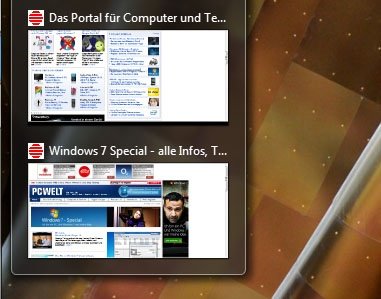
Wenn man mit dem Mauszeiger über das Symbol eines geöffneten Programms fährt, dann öffnet sich ein Vorschaufenster, in dem man auf die verschiedenen Instanzen des Programms direkt zugreifen kann (Aero Peek). Etwa der Internet Explorer bietet sogar eine Vorschau der verschiedenen Tabs innerhalb eines geöffneten Programmfensters (zum Firefox siehe auf der übernächsten Seite dieses Ratgebers). Mit einem weiteren Klick auf das kleine rote Kreuz am Rand der jeweiligen Vorschau kann man geöffnete Fenster auch einfach und schnell schließen. Das ist sehr vorteilhaft, wenn man nicht mehr benötigte Browserfenster (etwa Werbung) schließen möchte, ohne jedes einzelne Fenster in den Vordergrund zu holen. Wenn der Mauszeiger länger auf einem Vorschaubild verweilt, dann werden alle angezeigten Fenster ausgeblendet und es erscheint eine Vorschau des jeweiligen Fensters in Originalgröße auf dem Desktop. Das ist sehr praktisch, da man hier auch Details der jeweiligen Programme einsehen kann, die in der Miniaturansicht nicht lesbar sind. Ein Klick auf die jeweilige Vorschau holt das gewünschte Fenster schließlich in den Vordergrund.
Die Farben passen sich individuell an
Ist Ihnen aufgefallen, dass die Schaltflächen in der Taskleiste verschiedene Farben haben, wenn man mit der Maus darüber fährt? Das wird durch eine Funktion möglich, die automatisch die kräftigste Farbe aus dem Symbol des jeweiligen Programms wählt. Wenn ein Programm die Aufmerksamkeit eines Benutzers fordert, blinkt dessen Schaltfläche ebenfalls in dieser individuellen Farbe – das macht die Superbar noch übersichtlicher.






Nur angemeldete Benutzer können kommentieren und bewerten.
Dein Kommentar wurde nicht gespeichert. Dies kann folgende Ursachen haben:
1. Der Kommentar ist länger als 4000 Zeichen.
2. Du hast versucht, einen Kommentar innerhalb der 10-Sekunden-Schreibsperre zu senden.
3. Dein Kommentar wurde als Spam identifiziert. Bitte beachte unsere Richtlinien zum Erstellen von Kommentaren.
4. Du verfügst nicht über die nötigen Schreibrechte bzw. wurdest gebannt.
Bei Fragen oder Problemen nutze bitte das Kontakt-Formular.
Nur angemeldete Benutzer können kommentieren und bewerten.
Nur angemeldete Plus-Mitglieder können Plus-Inhalte kommentieren und bewerten.