Microsoft Windows 7

Betriebssysteme   |   Datum: 22.10.2009
Seite 1 2 3 4

Windows 7: Eigene Designs erstellen

Eigene Designs erstellen und weitergeben

Das neue Betriebssystem Windows 7, das am 22. Oktober erscheint, enthält viele neue Funktionen, die das Betriebssystem besser machen als Windows Vista und auch überzeugte Windows XP-Nutzer zumindest ins Grübeln bringen.

Von Georg Wieselsberger |

Datum: 05.10.2009


Einer der Bereiche, auf die Microsoft in Windows 7 so viel Wert wie noch nie gelegt hat, ist die Anpassungsfähigkeit des Erscheinungsbildes. Zwar war es auch bisher möglich, Desktop-Hintergrund, Farben oder Systemklänge zu ändern, doch Windows 7 erlaubt es, diese Anpassungen als eigenes Design (Theme Pack, Themenpaket) abzuspeichern und sogar weiterzugeben. Ein eigenes Design enthält in Windows 7 die Einstellungen verschiedener Bereiche, die dann zusammen im Theme Pack abgespeichert werden. Um ein eigenes Design zu erstellen, müssen Sie nicht alles ändern, es wird jedoch stets das komplette Paket gesichert und weitergegeben. Wir gehen die einzelnen Schritte durch und speichern anschließend das Design in einem Themenpaket ab, das weitergegeben werden kann.

Design ändern
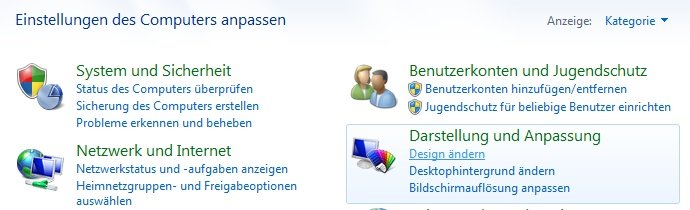
Windows 7: Eigene Designs erstellen : Den Startpunkt für die Erstellung eines »Theme Packs« finden Sie in der Systemsteuerung und dem Menü-Punkt »Design ändern« unter der Kategorie »Darstellung und Anpassung«. Einfacher ist aber ein Rechtsklick auf den leeren Desktop und dann auf »Anpassen« -- das führt zu demselben Fenster. Den Startpunkt für die Erstellung eines »Theme Packs« finden Sie in der Systemsteuerung und dem Menü-Punkt »Design ändern« unter der Kategorie »Darstellung und Anpassung«. Einfacher ist aber ein Rechtsklick auf den leeren Desktop und dann auf »Anpassen« -- das führt zu demselben Fenster.

Anpassen

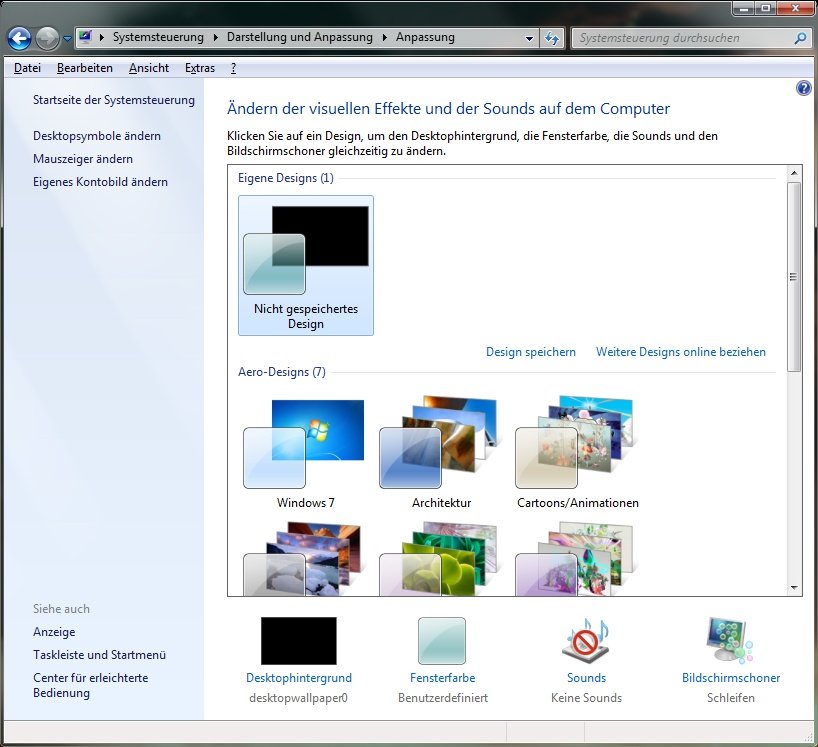
Windows 7: Eigene Designs erstellen : Anschließend landen Sie bei diesem Fenster, über das Sie alle notwendigen Einstellungen erreichen. Wir werden im Laufe der Anleitung immer wieder zu den einzelnen Punkten dieses Fensters zurückkehren. Anschließend landen Sie bei diesem Fenster, über das Sie alle notwendigen Einstellungen erreichen. Wir werden im Laufe der Anleitung immer wieder zu den einzelnen Punkten dieses Fensters zurückkehren.

Desktophintergrund

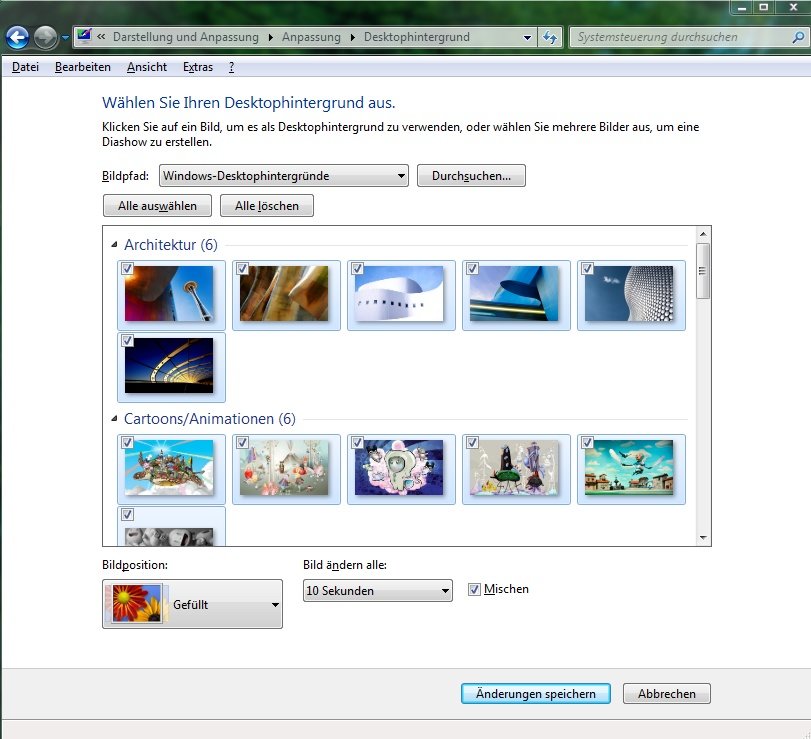
Windows 7: Eigene Designs erstellen : Über den Menüpunkt "Desktophintergund" lässt sich das Hintergrundbild des Desktops verändern. Dabei ist nicht nur ein Bild oder eine Farbe als Hintergrund möglich, sondern auch eine Diashow, die den Inhalt nach einem einstellbaren Zeitraum verändert. Die dabei verwendeten Motive legen Sie durch Setzen der Häkchen bei den einzelnen Bildern fest. Über den Menüpunkt "Desktophintergund" lässt sich das Hintergrundbild des Desktops verändern. Dabei ist nicht nur ein Bild oder eine Farbe als Hintergrund möglich, sondern auch eine Diashow, die den Inhalt nach einem einstellbaren Zeitraum verändert. Die dabei verwendeten Motive legen Sie durch Setzen der Häkchen bei den einzelnen Bildern fest.

Viele tolle Hintergründe gibt es zum Beispiel bei unseren Kollegen der PC-WELT.

Diesen Artikel:   Kommentieren (4) | Drucken | E-Mail
FACEBOOK:
TWITTER:
 
WEITERE NETZE: Weitersagen
Sagen Sie Ihre Meinung (» alle Kommentare)
Nur angemeldete Benutzer können kommentieren und bewerten!
» Zum Login

Sie sind noch nicht in der GameStar-Community angemeldet?
» Zur kostenlosen Anmeldung
Erster Beitrag  |  » Neuester Beitrag
1
Avatar Felix820
Felix820
#1 | 05. Okt 2009, 21:24
gut gemacht
rate (5)  |  rate (0)
Avatar clown
clown
#2 | 06. Okt 2009, 01:12
Mir würde es schon langen, wenn man mal ECHTE Designs von Drittanbietern (z.B. auf deviantart.com) einbinden könnte, ohne irgendwelche Patches aufspielen zu müssen, die mit jedem Service Pack funktionsuntüchtig werden.
rate (12)  |  rate (1)
Avatar joman1942
joman1942
#3 | 20. Okt 2009, 21:01
ich will keine tollen "schicken" designs!!
ich will nur ne "richtige" klassische ansicht!!!
also startmenü, explorer usw...
rate (1)  |  rate (10)
Avatar ChuckBROOZeG
ChuckBROOZeG
#4 | 24. Okt 2009, 23:25
jo der explorer ist seit vista echt n graus und reines mausgeschubse in der umständlichsten form :-(
rate (0)  |  rate (1)
1

PROMOTION
Nichts verpassen!
PREISE ZUM PRODUKT
Microsoft Windows 7 Professional w/SP1
ab 28,56 € Zum Preisvergleich
1 Angebote | Versand s. Shop
Microsoft Windows 7 Professional w/SP1
ab 28,56 € Zum Preisvergleich
1 Angebote | Versand s. Shop
Microsoft Windows 7 Home Premium w/SP1
ab 49,90 € Zum Preisvergleich
39 Angebote | Versand s. Shop
» weitere Angebote
NEWS-TICKER
Freitag, 25.05.2012
18:15
16:05
14:24
13:02
12:21
12:14
11:25
10:08
08:04
Donnerstag, 24.05.2012
18:16
17:52
17:00
16:35
15:37
15:12
14:51
14:26
14:15
14:06
13:39
»  alle Hardware-News
 
top Top
Werde Fan von GameStar auf FacebookFacebook Aboniere den YouTube-Kanal von GamestarYouTube Besuche Gamestar auf Google+Google+ GameStar auf Twitter folgenTwitter Alle RSS-Feeds von GameStar.deRSS-Feeds Jetzt GameStar-Newsletter bestellenNewsletter
© IDG Entertainment Media GmbH - alle Rechte vorbehalten