


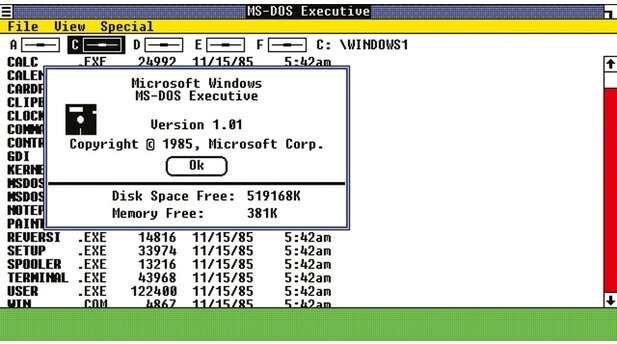
Für den schnellen Aufruf fast aller wichtiger Funktionen hat Windows passende Tastenkombinationen parat. Dennoch kennen viele Benutzer nur sehr wenige der nützlichen Schortcuts. Wir haben deshalb alle wichtigen Tastatur-Shortcuts von Windows 8 in einer übersichtlichen Liste gesammelt.
Aber auch wenn Sie die meisten Tastenkürzel schon seit Jahren kennen, hat Windows 8 doch auch viel Neues zu bieten. Die neue Benutzeroberfläche mit Startbildschirm und anderem Bedienkonzept bringt veränderte Arbeitsweisen mit sich. Und natürlich dürfen für die neuen Funktionen die passenden Tastenkombinationen nicht fehlen. Deshalb stellen wir der kompletten Liste wichtiger Shortcuts eine Übersicht der in Windows 8 neu hinzugekommenen Tastenkombinationen voran.
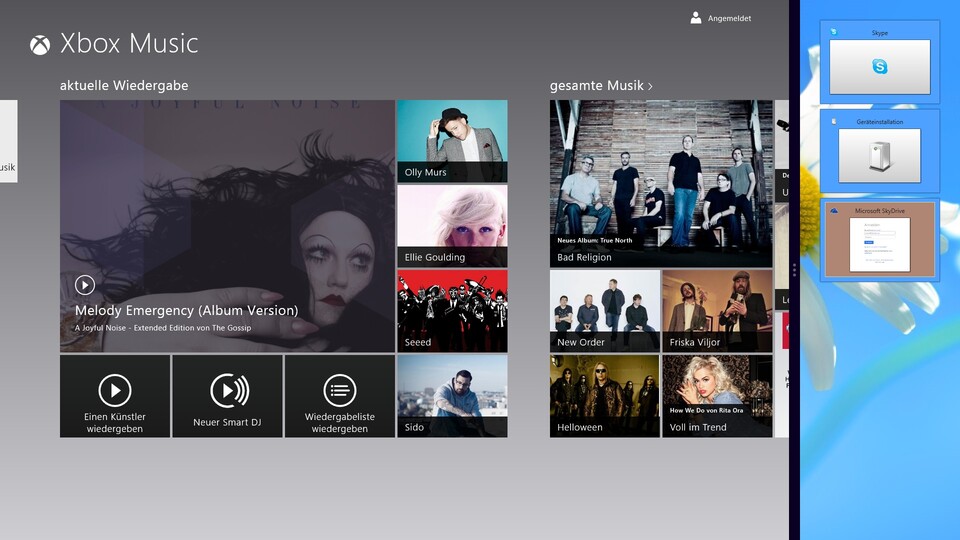
Neu in Windows 8
|
WINDOWS + Texteingabe |
Durchsuchen des PCs |
|
STRG + Plus(+) oder STRG + Minus(-) |
Vergrößern oder Verkleinern vieler Elemente, wie Apps im Startbildschirm |
|
STRG + Mausrad |
Vergrößern oder Verkleinern vieler Elemente, wie Apps im Startbildschirm |
|
WINDOWS + C |
Öffnen der Charms, in einer App werden stattdessen die Befehle für die App geöffnet |
|
WINDOWS + F |
Öffnen des Charms »Suche« für Dateisuche |
|
WINDOWS + Q |
Öffnen des Charms »Suche« für Appsuche |
|
WINDOWS + W |
Öffnen des Charms »Suche« für Einstellungssuche |
|
WINDOWS + J |
Wechsel zwischen der Haupt-App und angedockter App |
|
WINDOWS + K |
Öffnen des Charms »Geräte« |
|
WINDOWS + H |
Öffnen des Charms »Teilen« |
|
WINDOWS + O |
Sperren der Bildschirmausrichtung (Hochformat/Querformat) |
|
WINDOWS + I |
Öffnen des Charms »Einstellungen« |
|
WINDOWS + Z |
Anzeigen der in der App verfügbaren Befehle |
|
WINDOWS + LEERTASTE |
Wechseln der Eingabesprache und des Tastaturlayouts |
|
WINDOWS + STRG + LEERTASTE |
Wechseln zu einer zuvor ausgewählten Eingabe |
|
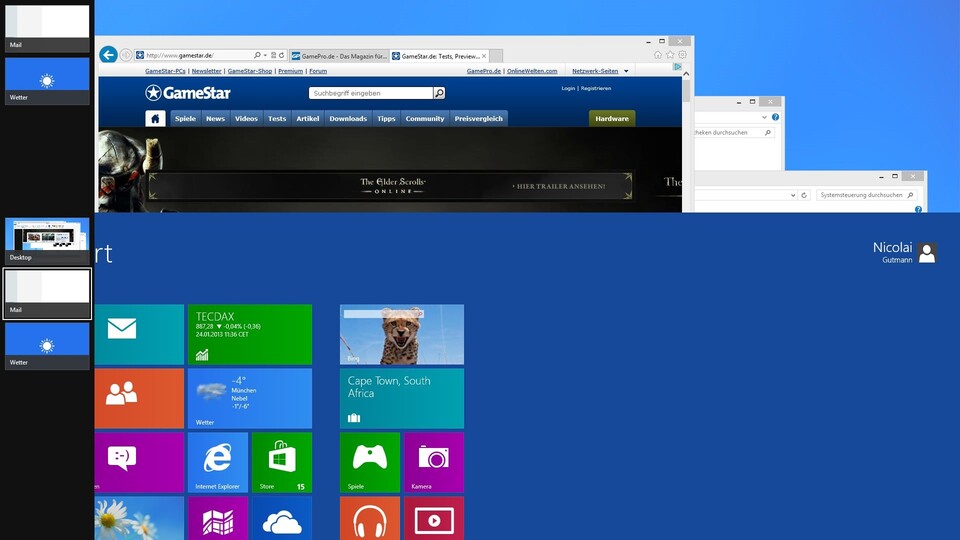
WINDOWS + TAB |
Umschalten zwischen geöffneten Apps (außer Desktop-Apps) |
|
WINDOWS + STRG + TAB |
Umschalten zwischen geöffneten Apps (außer Desktop-Apps) und Andocken der Apps während des Umschaltens |
|
WINDOWS + UMSCHALT + TAB |
Umschalten zwischen geöffneten Apps (außer Desktop-Apps) in umgekehrter Reihenfolge |
|
WINDOWS + BILD-AUF |
Verschieben des Startbildschirms und der Apps auf den Monitor links |
|
WINDOWS + BILD-AB |
Verschieben des Startbildschirms und der Apps auf den Monitor rechts |
|
WINDOWS + PUNKT(.) |
App rechts andocken |
|
WINDOWS + UMSCHALT + PUNKT(.) |
App links andocken |
|
ESC |
Anhalten oder Beenden der aktuellen Aufgabe |






Nur angemeldete Benutzer können kommentieren und bewerten.
Dein Kommentar wurde nicht gespeichert. Dies kann folgende Ursachen haben:
1. Der Kommentar ist länger als 4000 Zeichen.
2. Du hast versucht, einen Kommentar innerhalb der 10-Sekunden-Schreibsperre zu senden.
3. Dein Kommentar wurde als Spam identifiziert. Bitte beachte unsere Richtlinien zum Erstellen von Kommentaren.
4. Du verfügst nicht über die nötigen Schreibrechte bzw. wurdest gebannt.
Bei Fragen oder Problemen nutze bitte das Kontakt-Formular.
Nur angemeldete Benutzer können kommentieren und bewerten.
Nur angemeldete Plus-Mitglieder können Plus-Inhalte kommentieren und bewerten.