



Shader-Details
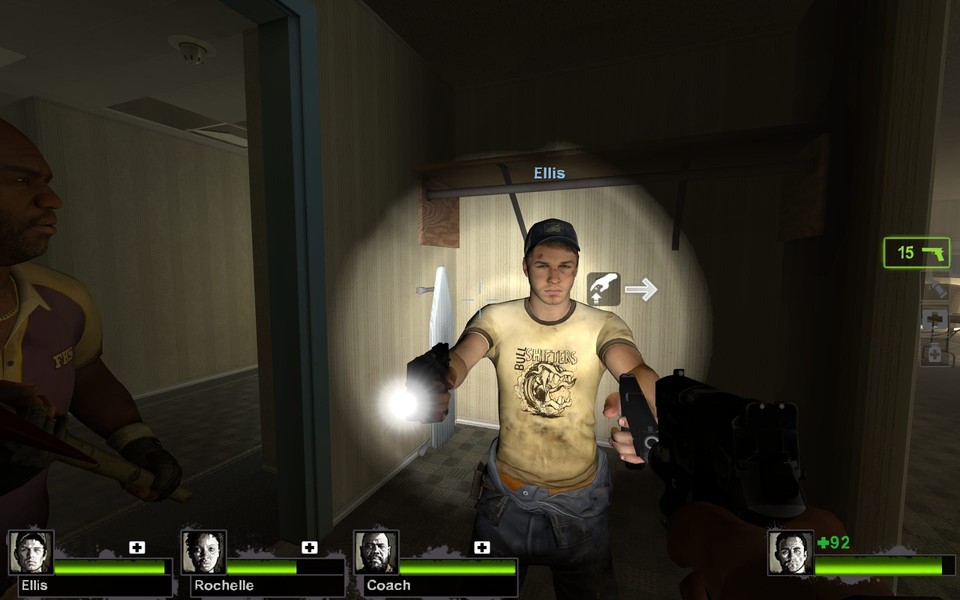
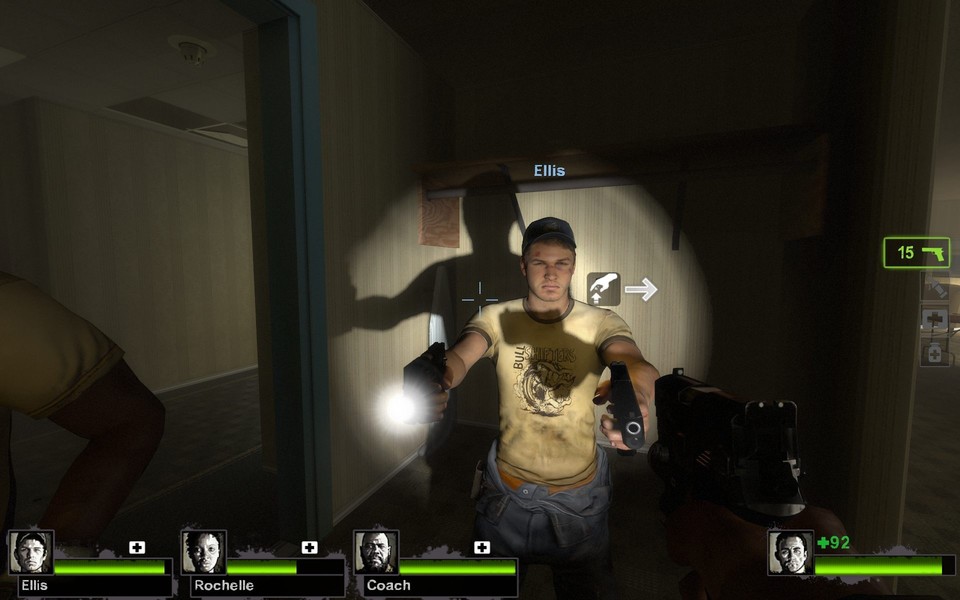
 Mit niedriger Shader-Einstellung fehlen vor allem die dynamischen Schatten.
Anti-Aliasing
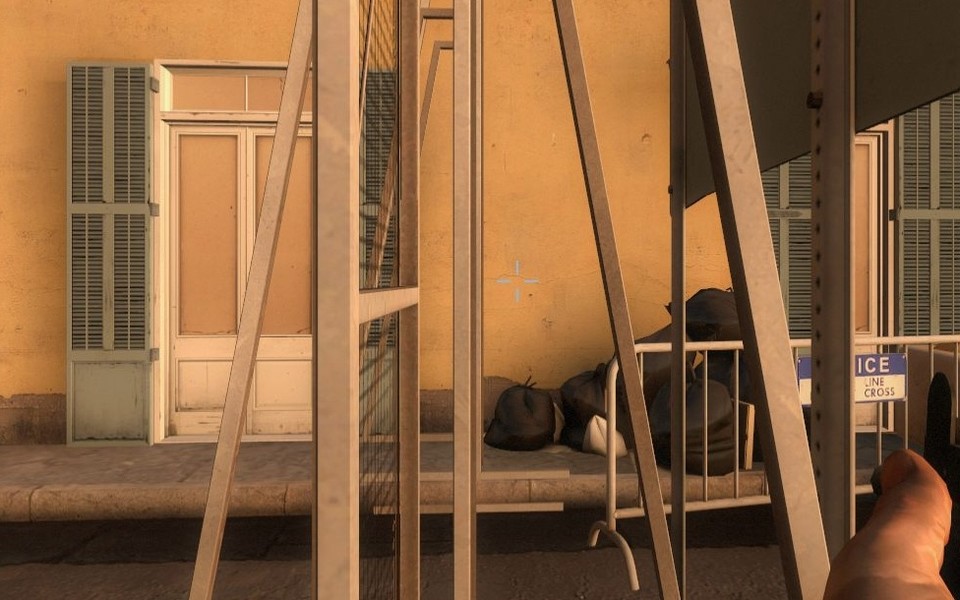
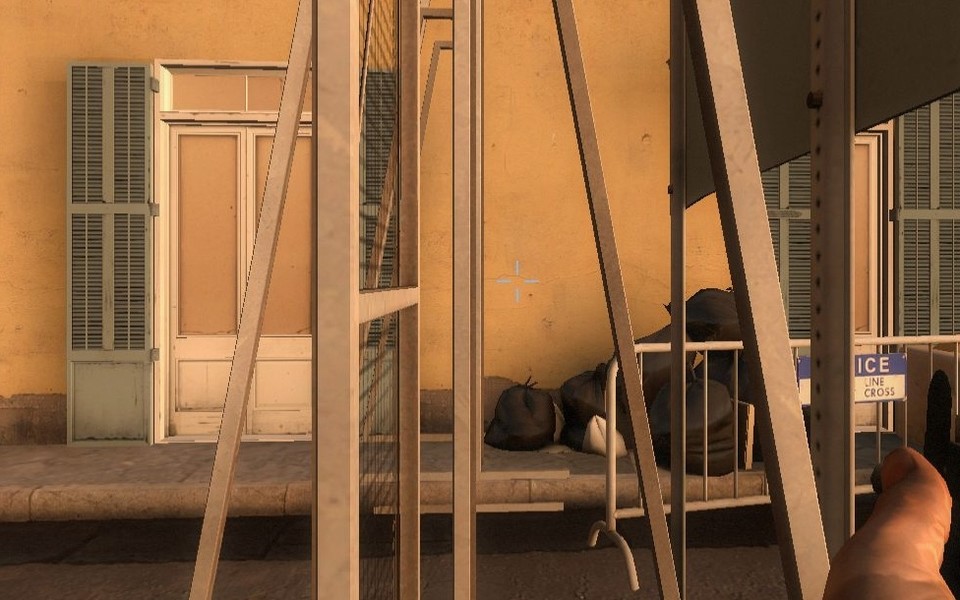 Ohne Anti-Aliasing bilden viele Kanten im Spiel deutliche Pixeltreppen.
Tipps und Tricks
- Aktivieren Sie unbedingt das »Dual Core Rendering«, so fern Sie eine CPU mit zwei oder mehr Rechenkernen besitzen. Im Schnitt stieg bei uns die Framerate um gut 20 Prozent.
- Wenn Sie die Auflösung um eine Stufe senken, steigen die Frames je nach System um etwa zehn Prozent.
- Hohe Shader-Qualität kostet teils bis zu 20 Prozent Leistung, die Atmosphäre steigt aufgrund der realistischen Schatten vor allem in dunklen Passagen aber enorm.
- Das Spiel ist relativ genügsam, starten Sie es zunächst mit maximaler Grafikqualität und senken Sie nur bei Performance-Problemen einzelne Einstellungen.
Checkliste
7,8 GByte Speicherplatz
3,0 GHz CPU
1,0 GByte RAM
Shader-2.0-Karte
DirectX 9.0c
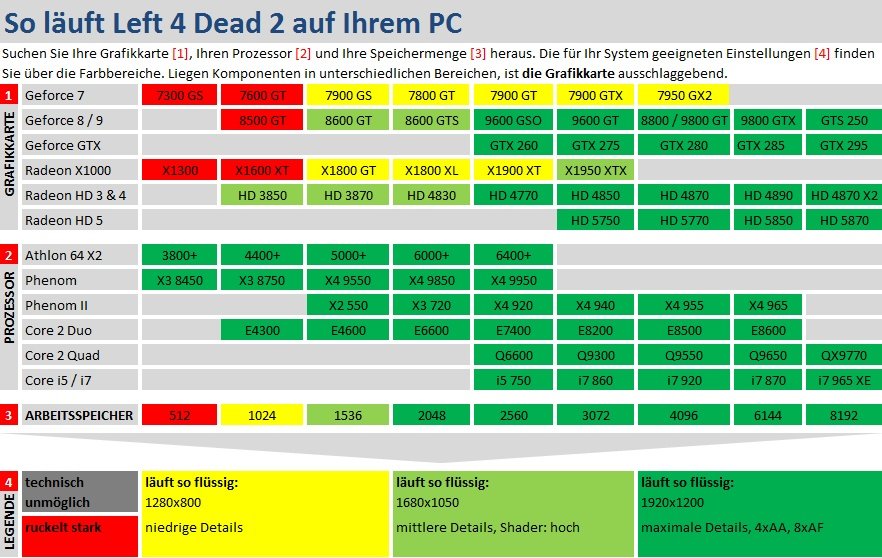
Technik-Check-Tabelle


![Einer der erfolgreichsten und kontroversesten Twitch-Streamer ließ sich live von Therapeuten beraten, Stream endete im Fiasko [Best of GameStar]](http://images.cgames.de/images/gamestar/256/twitch-piratesoftware_6352219.jpg)



Nur angemeldete Benutzer können kommentieren und bewerten.
Dein Kommentar wurde nicht gespeichert. Dies kann folgende Ursachen haben:
1. Der Kommentar ist länger als 4000 Zeichen.
2. Du hast versucht, einen Kommentar innerhalb der 10-Sekunden-Schreibsperre zu senden.
3. Dein Kommentar wurde als Spam identifiziert. Bitte beachte unsere Richtlinien zum Erstellen von Kommentaren.
4. Du verfügst nicht über die nötigen Schreibrechte bzw. wurdest gebannt.
Bei Fragen oder Problemen nutze bitte das Kontakt-Formular.
Nur angemeldete Benutzer können kommentieren und bewerten.
Nur angemeldete Plus-Mitglieder können Plus-Inhalte kommentieren und bewerten.