


Schleimt sich ChatGPT mal wieder bei euch ein, obwohl ihr gerade konstruktive Kritik braucht? Oder ihr bekommt einfach nicht die Ausgabe, die ihr sucht?
Wir verraten euch ein paar Tricks, die wirklich jeder ChatGPT-Nutzer kennen sollte. Das sorgt nicht nur dafür, dass ihr mit weniger Prompts (und demnach auch Tokens) zu Ergebnissen kommt, die ihr auch gebrauchen könnt. Es spart euch auch Zeit.
1. Mit »Personalisierung« den Stil anpassen
Es ist einer der schnellsten und effektivsten Wege, ChatGPT an eure Bedürfnisse anzupassen: In den Einstellungen von ChatGPT findet ihr den Reiter »Personalisierung«. Dort könnt ihr diverse Anpassungen vornehmen und so bestimmen, wie ChatGPT auf euch reagiert.
Dort könnt ihr beispielsweise den »Basisstil und -Tonfall« bestimmen und somit kürzere, herzlichere oder auch skurrile Antworten erzeugen lassen. Es gibt auch Optionen für das Verwenden von Emojis, Überschriften und Listen.

Falls euch die vorgefertigten Optionen nicht ausreichen, könnt ihr unter »Individuelle Hinweise« mehr ins Detail gehen und genaue Anweisungen hinterlassen.
So könnt ihr unnötigen Aussagen und übertriebenen Komplimenten der KI größtenteils vorbeugen.
Mehr Details zu diesem Feature bekommt ihr hier:
Das nervigste Problem von ChatGPT lässt sich bereits lösen und ihr habt es vielleicht verpasst
2. Nutzt den Voice-Mode und sortiert eure Gedanken
Wenn ihr ChatGPT nutzt, steht euch auch eine Spracheingabe zur Verfügung. Mit ihr könnt ihr entweder Prompts mit eurer Stimme eingeben und abschicken oder ihr unterhaltet euch direkt mit der KI, die eure Aussagen dann in Echtzeit verarbeitet.
Diese Funktion kann einfach als Ersatz für Zettel und Stift dienen, doch das Potenzial ist größer. Ihr könnt das Gesagte direkt sortieren, strukturieren oder formatieren lassen.
3. Chats neu starten und Chaos vermeiden

Ihr kennt das wahrscheinlich: Ihr habt einen wichtigen Chat gestartet, in dem mittlerweile diverse Vorgaben und Informationen für die KI stehen, und jetzt wollt ihr den Chat nicht neu starten, da ihr nicht nochmal alles zusammentragen wollt.
Das Problem: Je länger ein Chat und damit auch das Kontextfenster wird, desto wahrscheinlicher schleichen sich Fehler ein, weil die KI zu viele Informationen irgendwann durcheinanderbringt.
Es ist also oftmals besser, einen neuen Chat zu starten, damit die KI euch keinen Mist erzählt. Es gibt allerdings einen kleinen Trick, wie ihr Chats klein haltet und trotzdem nicht von vorne anfangen müsst.
Mit der Funktion »Chat neu starten« könnt ihr aus einem bestehenden Chat eine Kopie erstellen, in der ihr dann nach Herzenslust ausholen könnt, ohne den ursprünglichen Chat volllaufen zu lassen.
Ihr findet die Funktion, indem ihr unter einer Nachricht von ChatGPT auf das Dreipunktmenü klickt und »Chat neu starten« auswählt.
Mehr Details zur Funktion findet ihr hier:
4. Temporäre Chats für mehr Privatsphäre
OpenAI, das Unternehmen hinter ChatGPT, nutzt im Normalfall eure Chats, um ihre KI-Modelle weiter zu trainieren und zu verbessern. Wenn ihr das bei einem Thema mal nicht wollt, vielleicht weil ihr sensible Privatdaten angebt oder mit Betriebsgeheimnissen arbeitet, müsst ihr nicht auf ChatGPT verzichten.
In der oberen rechten Ecke der ChatGPT-Oberfläche findet ihr eine gestrichelte Sprechblase. Wenn ihr darauf klickt, startet ihr einen temporären Chat. Dieser wird nicht zum Training anderer Modelle eingesetzt und wird auch nicht im Chatverlauf angezeigt.
 1:04:00
Endlich Schluss mit Hardware-Dürre! Das steckt hinter den neuen Grafikkarten, Handhelds und der Nvidia-CPU
1:04:00
Endlich Schluss mit Hardware-Dürre! Das steckt hinter den neuen Grafikkarten, Handhelds und der Nvidia-CPU
5. »Stelle mir Rückfragen« – freut euch über bessere Ergebnisse
Es gibt einen unglaublich simplen, aber effektiven Trick, wie ihr ChatGPT dazu bringt, deutlich bessere Antworten zu liefern: Egal welches Thema, sagt dem Chatbot einfach, dass er euch Rückfragen stellen soll, wenn er mehr Informationen braucht.
Das ist eine Vorgehensweise, die KI-Bots oftmals nicht von selbst anwenden, auch wenn es manchmal enorm hilfreich wäre. Erweitert euren Prompt also um diesen einen Satz und beantwortet hinterher die Fragen, die euch die KI stellt.
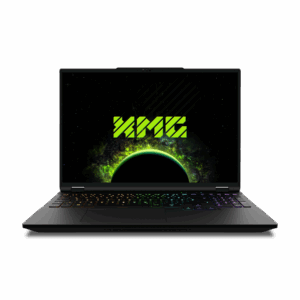
GPU: Nvidia GeForce RTX 5070 Laptop 8 GB
Display: 16.0'' IPS, 2560x1600 px, 300 Hz
RAM: 32 GB DDR5
SSD: 1.000 GB SSD
- Gaming mit hohen Details und FPS
- Starker 24-Kern-Prozessor
- Effiziente Akkuleistung
- Mit 500 Nits weniger hell als andere GameStar-Notebooks
Ihr werdet feststellen, dass die Ergebnisse deutlich besser werden, ohne dass ihr 5 Nachrichten hin und her schreiben müsst. Das spart Zeit, Nerven und Tokens – was will man mehr?
Mirco hat das Ganze für euch ausgiebig getestet und nutzt diese Strategie seither regelmäßig:
KI-Trick: Eine simple Anweisung hat die Antworten von ChatGPT & Co. für mich deutlich verbessert
Mit diesen Tipps und Tricks seid ihr nun gegen qualitativ schlechte, kriecherische, unstrukturierte und schlicht falsche Antworten deutlich besser geschützt als vorher.
Habt ihr noch einfache aber effektive Tipps für ChatGPT-Nutzer? Schreibt es gerne in die Kommentare!



Nur angemeldete Benutzer können kommentieren und bewerten.
Dein Kommentar wurde nicht gespeichert. Dies kann folgende Ursachen haben:
1. Der Kommentar ist länger als 4000 Zeichen.
2. Du hast versucht, einen Kommentar innerhalb der 10-Sekunden-Schreibsperre zu senden.
3. Dein Kommentar wurde als Spam identifiziert. Bitte beachte unsere Richtlinien zum Erstellen von Kommentaren.
4. Du verfügst nicht über die nötigen Schreibrechte bzw. wurdest gebannt.
Bei Fragen oder Problemen nutze bitte das Kontakt-Formular.
Nur angemeldete Benutzer können kommentieren und bewerten.
Nur angemeldete Plus-Mitglieder können Plus-Inhalte kommentieren und bewerten.