


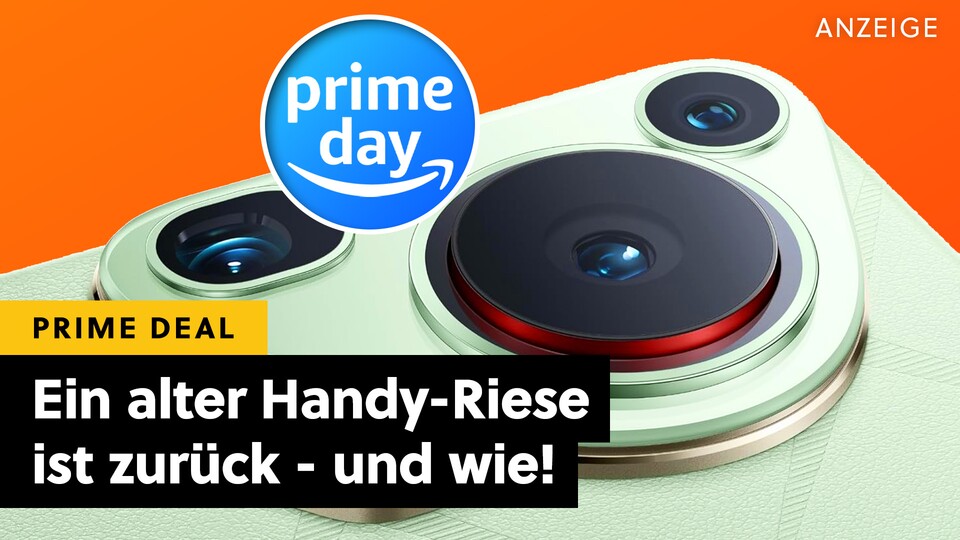
Wenn sogar das iPhone 16 Pro Max und Googles Pixel 9 Pro XL im Kamera-Vergleich unterliegen, dann spricht das Bände. Ein einstiger Gigant der Handybranche meldet sich mit einem Top-Modell zurück – und dieses Handy setzt neue Maßstäbe in Sachen Handykamera. Besonders spannend: Aktuell ist es sogar deutlich günstiger als vergleichbare Flaggschiffe. Mit diesem Smartphone braucht ihr keine Spiegelreflex mehr.
Hol dir hier das ultimative Kamerawunder-Handy zum Prime Day-PreisDie laut Messungen beste Handykamera: Ein 5G-Handy schlägt alles von Samsung, Google, Apple und Xiaomi!
Vergesst Kompaktkameras und DSLRs: Dieses Smartphone will sie alle ersetzen. Die Kamera übertrifft derzeit alles, was Apple, Google oder Samsung in ihre Geräte packen. Die neuesten Tests des renommierten Portals DxOMark sprechen eine deutliche Sprache: Diese Handykamera ist der Wahnsinn.
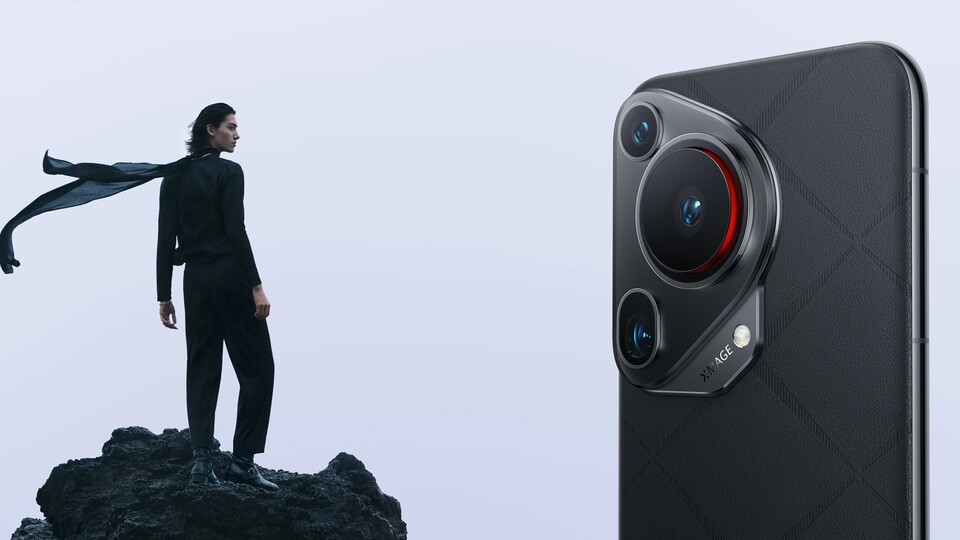
Ausfahrbares Objektiv und variable Blende wie eine Spiegelreflexkamera - und das im Handy!

Während sich der Smartphone-Markt scheinbar zwischen wenigen großen Namen aufgeteilt hat, gelingt Huawei ein spektakuläres Comeback. Trotz der bekannten Handelsrestriktionen ist das Pura 70 Ultra ein technisches Meisterwerk geworden – mit einer Kamera, die mehr ist als nur ein Gimmick.
Ein 1-Zoll-Sensor mit variabler Blende und ausfahrbarem Objektiv? Ja, bitte!
Das Pura 70 Ultra bringt Features mit, die sonst nur professionelle Kameras bieten. Der 1-Zoll-Sensor ermöglicht herausragende Low-Light-Aufnahmen, die variable Blende von f/1.6 bis f/4.0 gibt kreative Kontrolle und der Periskop-Zoom lässt selbst bei 10-facher Vergrößerung kaum Details vermissen.
Huawei Pura 70 Ultra: Die Kamera-Specs auf einen Blick
- Großer 1-Zoll-Sensor mit hoher Lichtempfindlichkeit
- Variable Blende: f/1.6 bis f/4.0
- Sensor-Shift-Bildstabilisierung (OIS)
- Ausfahrbare Linsentechnik, getestet für über 300.000 Zyklen
- IP68-zertifiziert: staub- und wasserdicht
Flaggschiff-Hardware und brillantes Display inklusive - nicht nur die Kamera ist gut
Das 6,7-Zoll-AMOLED mit 120Hz ist genau das, was man 2025 von einem Top-Smartphone erwartet. HDR10+ sorgt für satte Farben, sei es beim Gaming oder beim Streaming. Im Inneren werkelt der Kirin 9000S, flankiert von 16 GB RAM und 512 GB Speicher – erweiterbar via NM-Card.

Der 5.200 mAh starke Akku bringt euch locker durch zwei Tage, und per Kabel lässt sich das Gerät mit 100W, kabellos mit 80W laden. Binnen 30 Minuten ist das Smartphone wieder einsatzbereit. Die Benutzeroberfläche EMUI 14.2 erinnert optisch wie funktional stark an klassisches Android.
Unterm Strich einfach ein gutes Handy - aber da war doch die Sache mit den Einschränkungen bei Google-Apps? Ja, tatsächlich ist das Pura 70 Ultra nicht offiziell Google-zertifiziert, aber das lässt sich ganz leicht umgehen. Die Anleitung folgt direkt.
Schnapp dir hier das Kamerawunder günstig bei AmazonGoogle-Apps auf Huawei-Smartphone installieren: So geht's - Google Play Store & Apps ohne Stress!
Trotz fehlender offizieller Google-Zertifizierung gibt es mittlerweile einige solide Methoden, die gewohnten Dienste wie Gmail, YouTube oder Google Maps auch auf Huawei-Geräten zu nutzen. Die einfachste Lösung: GBox, eine App, die den Play Store und andere Google-Dienste über eine sichere Umgebung zugänglich macht.
Alternativen für Google-Apps auf Huawei:
- GBox-Methode: APK installieren, einrichten, Google-Konto verknüpfen, loslegen
- Manuelle Installation mit GMS-Paketen: Technisch etwas anspruchsvoller, aber sehr effektiv
- Aurora Store: Zugriff auf Play Store-Apps ohne Google-Konto – mit Einschränkungen bei manchen Diensten
Hinweis: Eine Funktionsgarantie gibt's dabei natürlich nicht. Vor allem die erste Methode ist relativ einfach und unkompliziert, aber theoretisch könnten Updates zu Problemen führen.
Das brauchst du:
- Ein Huawei Pura 70 Ultra
- WLAN
- USB-Stick mit USB-C oder PC mit USB-Kabel
- Googlefier-Tool oder manuelle GMS-Installationsdateien (z. B. von GizChina, LZPlay oder GBox)
Möglichkeit 1: Mit GBox (einfachste Methode)
- GBox als APK installieren
→ Lade die GBox APK von der offiziellen Seite oder AppGallery herunter.
→ Öffne die APK und installiere sie manuell. - Einrichtung starten
→ GBox starten, gewünschte App auswählen (z. B. Play Store oder Gmail)
→ GBox installiert automatisch die nötigen Google-Framework-Komponenten. - Google-Konto anmelden
→ Sobald Play Store oder Gmail öffnet, kannst du dich wie gewohnt mit deinem Google-Konto anmelden. - Play Store nutzen
→ Jetzt kannst du alle Apps wie gewohnt herunterladen und installieren.
Möglichkeit 2: Manuelle GMS-Installation
- Backup erstellen
→ Einstellungen → System & Updates → Sichern & Wiederherstellen → Datensicherung - GMS-Dateien herunterladen
→ Suche bei GizChina oder im XDA-Forum nach dem aktuellen Paket für EMUI 14.2 oder HarmonyOS 4
→ Lade es auf einen USB-Stick oder direkt aufs Gerät - Datum auf 2019 zurückstellen
→ Einstellungen → System → Datum & Uhrzeit → Automatisch deaktivieren → Manuell zurückstellen - Sicherungsdatei wiederherstellen
→ Gehe zu Einstellungen → Backup wiederherstellen → USB auswählen → Passwort:firlando234 - Installations-App starten
→ Starte die App „Google Installer“ oder „LZPlay“
→ Ignoriere mögliche Fehlermeldungen und folge den Anweisungen - Google-Apps nacheinander installieren
→ Apps 0 bis 6 aus dem Ordner installieren (Google Services Framework, Play Services, Play Store usw.) - Google-Konto hinzufügen
→ Öffne FRP Bypass oder den Play Store
→ Über die drei Punkte oben rechts „Anmeldung im Browser“ wählen - Play Store testen & aktivieren
→ Lade ein paar Apps herunter, um die Google-Dienste vollständig zu initialisieren
Möglichkeit 3: Aurora-Store installieren
1. Aurora Store APK herunterladen
- Besuche https://auroraoss.com/ oder suche nach Aurora Store GitHub.
- Lade dort die neueste Version als
.apkherunter.
2. Installation aktivieren
- Öffne Einstellungen → Sicherheit und erlaube die Installation aus unbekannten Quellen (z. B. über „Dateien“ oder den Browser).
3. Aurora Store installieren
- Öffne die heruntergeladene
.apk-Datei. - Folge den Schritten zur Installation.
4. Aurora Store starten & einrichten
- Beim ersten Start fragt dich die App, ob du dich anonym oder mit einem Google-Konto anmelden möchtest:
- Für mehr Privatsphäre: „Anonym anmelden“
- Für App-Käufe und Synchronisierung: „Mit Google-Konto anmelden“ (funktioniert in den meisten Fällen)
5. Google-Apps suchen & installieren
- Suche z. B. nach:
- Gmail
- Google Maps
- YouTube
- Google Drive
- Klicke auf „Installieren“. Der Aurora Store lädt die App direkt vom offiziellen Play Store herunter – aber ohne, dass du Play-Dienste brauchst.
6. Nutzung
- Viele Google-Apps funktionieren auch ohne GMS, z. B. YouTube, Maps (im Browser-Modus), Google News oder Fotos.
- Einige Apps (z. B. Google Pay, Drive-Synchronisierung, Android Auto) benötigen GMS – diese funktionieren nicht oder nur eingeschränkt über Aurora.
Die besten Angebote zu den Amazon Prime Days jetzt im Live-Ticker!
Verpasst keine Angebote mehr zum Amazon Prime Day! Vom 08. bis zum 11. Juli findet ihr haufenweise gute Deals und wir halten euch mit unserem Deal-Live-Ticker ständig auf dem Laufenden. Wollt ihr lieber selbst auf die Suche gehen? Dann geht es hier direkt zu allen Prime-Angeboten bei Amazon.


