


Klarer Sound ist beim Spielen wichtig. Nicht nur für die Atmosphäre, sondern auch für die Kommunikation mit dem Team.
Doch was sagt die Mikrofon-Sensibilität aus? Und warum ist der Frequenzbereich relevant für euren Klang? Diese technischen Begriffe tauchen in den Daten eures Headsets auf, bleiben aber oft unverständlich.
In diesem Guide erklären wir euch einfach und praxisnah, was dahintersteckt – und wie ihr euer Mikro richtig einstellt. So klingt ihr im Voice-Chat nicht mehr dumpf oder übersteuert.
 0:33
Hator Hypergang 3 Wireless: Neues Gaming-Headset will die Mittelklasse aufmischen
0:33
Hator Hypergang 3 Wireless: Neues Gaming-Headset will die Mittelklasse aufmischen
Was bedeutet die Mikrofon-Sensibilität bei einem Gaming-Headset?
Die Sensibilität eines Mikrofons beschreibt, wie stark es auf Schall reagiert. Also wie laut ein aufgenommenes Signal bei einer bestimmten Lautstärke ist. Angegeben wird sie meist in Dezibel pro Pascal (dB/Pa), etwa: –42 dB/Pa.
Klingt technisch, bedeutet aber: Je höher (also weniger negativ) dieser Wert, desto empfindlicher ist das Mikrofon. Ein Mikrofon mit –38 dB/Pa ist also empfindlicher als eines mit –48 dB/Pa.
Was heißt das für euch?
- Empfindliche Mikrofone nehmen auch leise Stimmen gut auf und sind ideal, wenn ihr nicht direkt ins Mikro sprechen wollt.
- Weniger empfindliche Mikrofone sind robuster gegen Hintergrundgeräusche und somit praktisch bei lautem Umfeld.
Wenn euer Mikro zu empfindlich ist, kann es Nebengeräusche oder Atemgeräusche mitaufnehmen. In der Software (zum Beispiel Discord, Windows oder Headset-App) könnt ihr die Empfindlichkeit oft justieren.
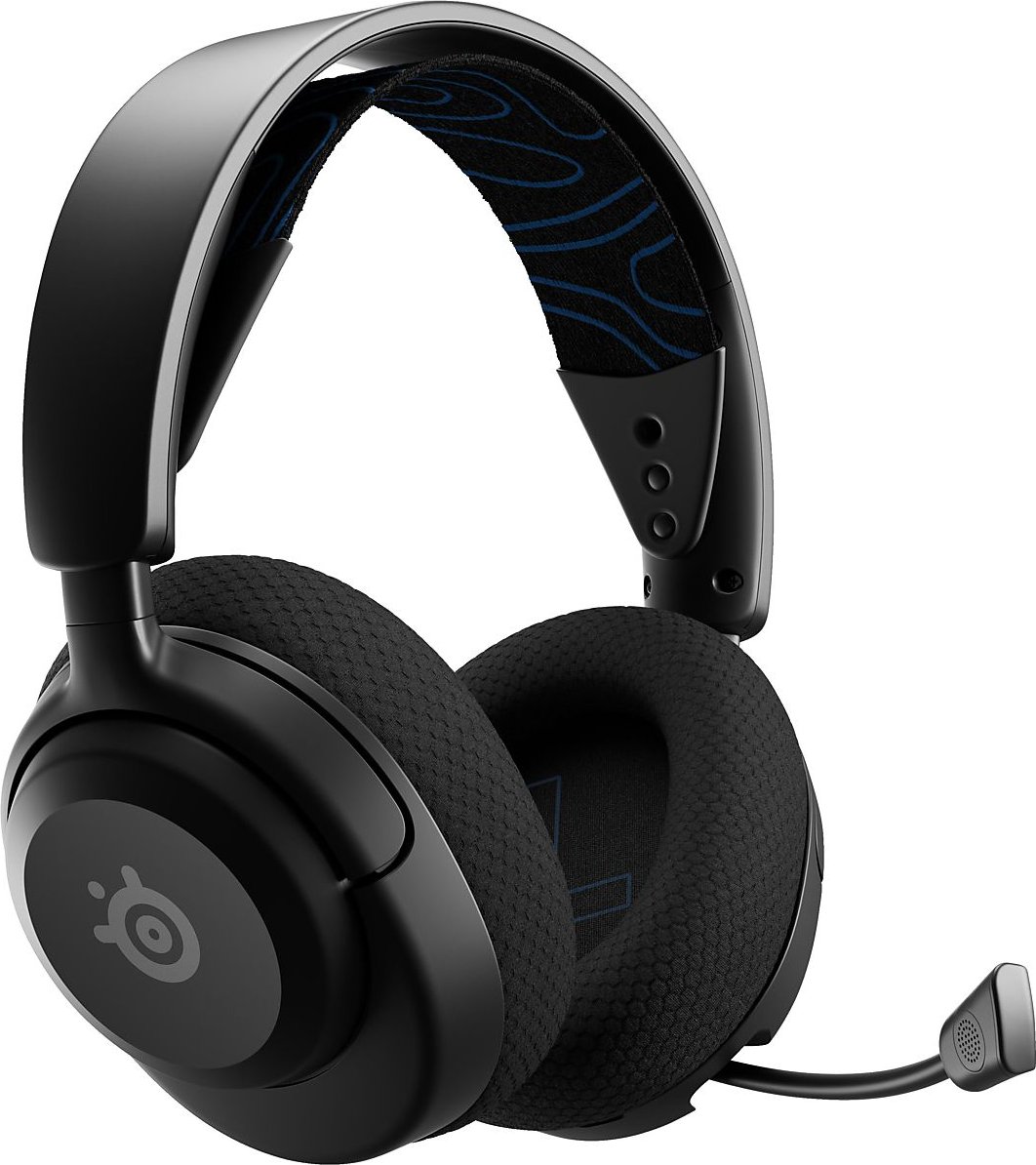
Wozu ist der Frequenzbereich beim Mikrofon wichtig?
Der Frequenzbereich zeigt an, welche Tonhöhen euer Mikrofon aufnehmen kann, typischerweise z. B. 100 Hz bis 10.000 Hz.
Was bedeutet das konkret?
- Tiefe Frequenzen (unter 200 Hz): beispielsweise Bruststimme oder Hintergrundbrummen
- Mittlere Frequenzen (200–2000 Hz): Sprachverständlichkeit
- Hohe Frequenzen (über 2000 Hz): feine Details wie Zischlaute
Ein breiter Frequenzbereich bedeutet nicht automatisch besseren Klang. Aber ein Mikrofon, das eure Stimme im für Sprache relevanten Bereich gut abdeckt, klingt natürlicher und verständlicher.
Gaming-Headsets priorisieren oft die mittleren Frequenzen, weil diese für Sprachchats entscheidend sind. Wollt ihr auch für Content Creation aufnehmen, lohnt ein Blick auf Headsets mit breiterem Frequenzspektrum.

Wie stellt ihr euer Mikro optimal ein?
Technische Daten sind nur die halbe Miete – richtig eingestellt klingt euer Mikro deutlich besser.
1. Positionierung:
Das Mikro sollte nah am Mund, aber nicht direkt davor sitzen, etwa 2–3 cm Abstand zur Seite. So reduziert ihr Pop-Geräusche durch Atemluft.
2. Empfindlichkeit justieren:
- In Windows: Rechtsklick auf Lautsprecher > Aufnahmegeräte > Mikrofon > Eigenschaften > Pegel
- In Discord: Einstellungen > Sprache & Video > Eingangspegel
Stellt den Wert so ein, dass eure Stimme deutlich ankommt, aber keine Umgebungsgeräusche.
3. Testaufnahme machen:
Nutzt Sprachrekorder oder Testfunktion in Discord, um euch selbst zu hören. Achtet auf Rauschen, Übersteuerung oder Dumpfheit.
4. Filter nutzen (optional):
Tools wie OBS oder Voicemeeter bieten Noise Gate, Kompressor und Equalizer, ideal für Content Creator oder Streamer.


Die Angaben zur Sensibilität und zum Frequenzbereich sagen viel über die Klangqualität eures Headsets aus, wenn man sie richtig versteht.
Achtet darauf, dass das Mikro zu eurer Umgebung und Nutzung passt, und nehmt euch Zeit für die Einrichtung. Denn selbst ein mittelklassiges Headset kann mit den richtigen Einstellungen besser klingen als teure Modelle mit falscher Konfiguration.
Wenn ihr Fragen oder eigene Tipps habt, schreibt sie gern in die Kommentare. Wir freuen uns auf euren Input!



Nur angemeldete Benutzer können kommentieren und bewerten.
Dein Kommentar wurde nicht gespeichert. Dies kann folgende Ursachen haben:
1. Der Kommentar ist länger als 4000 Zeichen.
2. Du hast versucht, einen Kommentar innerhalb der 10-Sekunden-Schreibsperre zu senden.
3. Dein Kommentar wurde als Spam identifiziert. Bitte beachte unsere Richtlinien zum Erstellen von Kommentaren.
4. Du verfügst nicht über die nötigen Schreibrechte bzw. wurdest gebannt.
Bei Fragen oder Problemen nutze bitte das Kontakt-Formular.
Nur angemeldete Benutzer können kommentieren und bewerten.
Nur angemeldete Plus-Mitglieder können Plus-Inhalte kommentieren und bewerten.