



DownThemAll
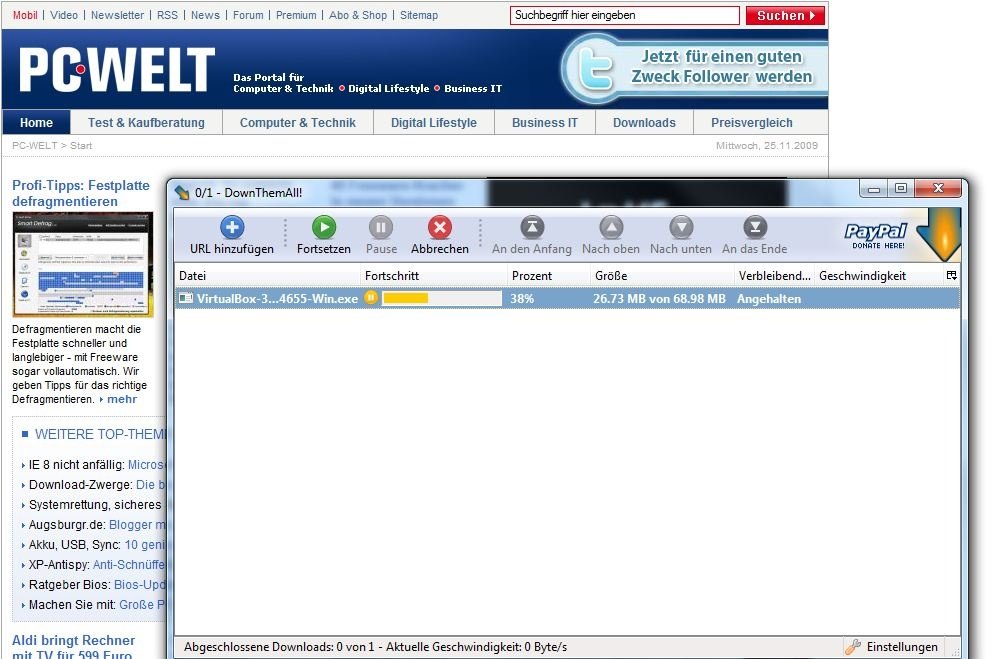
Wer oft viele und große Dateien über Firefox herunterladen möchte, der war bisher besser beraten, einen echten Downloadmanager einzusetzen. Wenn Sie keine externe Download-Lösung nuten möchten, dann ist DownThemAll! für Firefox genau die richtige Wahl. Sie ersetzt den in Firefox enthaltenen Downloadmanager durch einen neuen, der über vielfältige Funktionen verfügt. Dazu gehört auch eine Funktion, mit der ein Download in mehrere kleine Stücke zerteilt wird, die einzeln herunter geladen und am Ende zusammengesetzt werden. Das sorgt dafür, dass der Download schneller auf Ihrer Festplatte landet.
Nach der Installation der Erweiterung befindet sich im Menü "Extras" der neue Eintrag "DownThemAll!-Werkzeuge". Über diesen Eintrag erreichen Sie auch die Einstellungen für die Erweiterungen im Menüpunkt "Einstellungen". Im Hauptbereich ("Allgemein") können Sie unter anderem festlegen, wie viele simultane Downloads ("Max. Anzahl gleichzeitiger Downloads") künftig gestattet sind und ob ein Download in mehrere Teile zerstückelt werden soll (Multipart downloading). Letzteres sorgt für einen Download-Turbo, wenn der betreffende Download-Server mehrere gleichzeitige Verbindungen zulässt.
Sobald Sie auf einen Download klicken, erscheint das gewohnte Download-Fenster von Firefox, allerdings mit dem neuen Eintrag DownThemAll!. Wenn Sie diesen markieren und anschließend auf "Ok" klicken, dann übernimmt die Erweiterung den Download der Datei. Es erscheint dann ein Fenster, in dem Sie den Verlauf des Downloads einsehen können. Hier werden alle aktuellen und schon getätigten Downloads aufgelistet. Praktisch: In diesem Fenster können Sie auch die Spalte "Zielordner" hinzufügen und erhalten dann eine Information darüber, wo die betreffenden Downloads abgelegt wurden.
Dieser Artikel ist von unserer Schwesterwebseite PC-Welt.de übernommen.



Nur angemeldete Benutzer können kommentieren und bewerten.
Dein Kommentar wurde nicht gespeichert. Dies kann folgende Ursachen haben:
1. Der Kommentar ist länger als 4000 Zeichen.
2. Du hast versucht, einen Kommentar innerhalb der 10-Sekunden-Schreibsperre zu senden.
3. Dein Kommentar wurde als Spam identifiziert. Bitte beachte unsere Richtlinien zum Erstellen von Kommentaren.
4. Du verfügst nicht über die nötigen Schreibrechte bzw. wurdest gebannt.
Bei Fragen oder Problemen nutze bitte das Kontakt-Formular.
Nur angemeldete Benutzer können kommentieren und bewerten.
Nur angemeldete Plus-Mitglieder können Plus-Inhalte kommentieren und bewerten.