



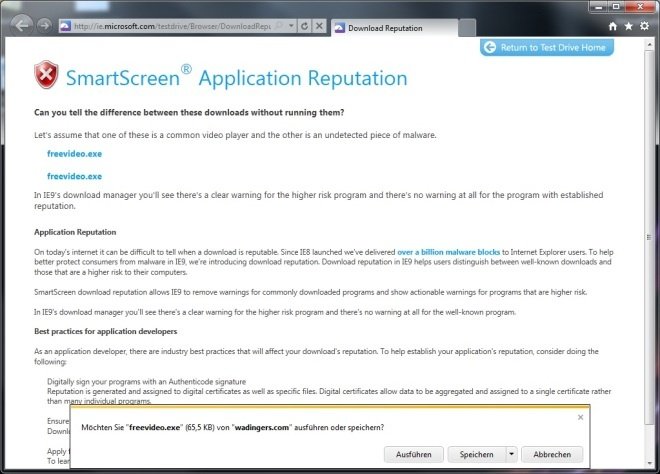
Microsoft setzt beim Smart-Screen Filter ein reputationsbasiertes System ein, das bisher kein anderer Browser-Hersteller verwendet. Die Sicherheitsfunktion „SmartScreen Application Reputation“ zeigt dabei statt wie bisher nicht einfach bei jedem möglicherweise gefährlichen Download eine Warnmeldung an, sondern sendet eine Dateikennung an den Sicherheitsdienst von Microsoft. Die Sicherheitsfunktion soll den Anwender also schon frühzeitig vor gefährlichen Downloads warnen und so die Zahl der angezeigten Malware-Warnungen reduzieren.
Microsoft schreibt im offiziellen IE-Blog , dass durch die neue Technologie für jeden Anwender nur zwei bis drei Mal im Jahr eine Download-Warnung angezeigt werden muss.
Und so funktioniert die neue Sicherheitsfunktion: Der SmartScreen Filter prüft vor jedem Download die URLs und gibt bei einer als gefährlich eingestuften Adresse oder Datei, eine Warnmeldung aus. Dabei wird auch die Dateikennzeichnung und bei digital signierten Dateien auch der Name des Anbieters an den Microsoft-Dienst mitübertragen.

Ist die Datei bekannt und ungefährlich, startet der Download automatisch. Sobald jedoch ein Schädling erkannt wird, blockiert der Internet Explorer 9 den Download. Wenn dem Dienst noch keine Daten über die Datei vorliegen, werden Sie über einen Hinweisbalken und den Download-Manager darüber informiert. Anschließend können Sie entscheiden, ob Sie die Datei herunterladen möchten, oder den Download stoppen.
Wie diese Warnungen aussehen, können Sie sich mit dem Internet Explorer 9 auf dieser Microsoft-Demo-Webseite ansehen und ausprobieren.
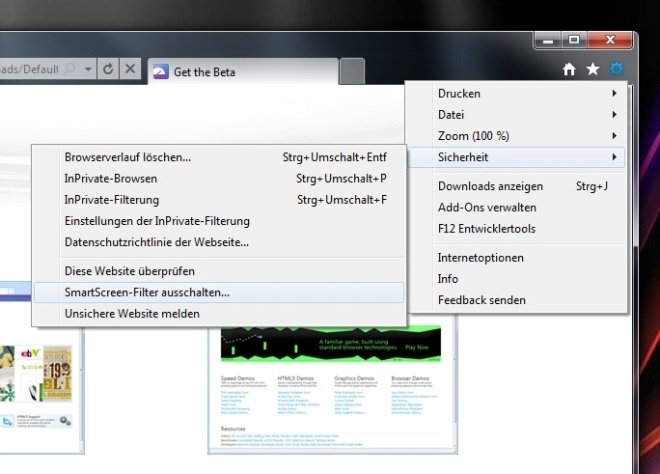
Smart-Screen Filter aktivieren/deaktivieren
Beim ersten Start nach der Installation des Internet Explorer 9 werden Sie dazu aufgefordert den Browser einzurichten. Hier nehmen Sie auch die ersten Sicherheitseinstellungen vor. Klicken Sie auf „Empfohlene Sicherheits- und Kompatibilitätseinstellungen verwenden“ und anschließend auf „Ok“.
Mit dieser Einstellung aktivieren Sie automatisch den Smart-Screen Filter. Diesen können Sie im Nachhinein jederzeit unter „Einstellungen - Sicherheit“ wieder deaktivieren, was wir jedoch nicht empfehlen.
» Mehr Informationen über den Internet Explorer 9 sowie den dazugehörigen Download finden Sie auf unserer Special-Seite.



Nur angemeldete Benutzer können kommentieren und bewerten.
Dein Kommentar wurde nicht gespeichert. Dies kann folgende Ursachen haben:
1. Der Kommentar ist länger als 4000 Zeichen.
2. Du hast versucht, einen Kommentar innerhalb der 10-Sekunden-Schreibsperre zu senden.
3. Dein Kommentar wurde als Spam identifiziert. Bitte beachte unsere Richtlinien zum Erstellen von Kommentaren.
4. Du verfügst nicht über die nötigen Schreibrechte bzw. wurdest gebannt.
Bei Fragen oder Problemen nutze bitte das Kontakt-Formular.
Nur angemeldete Benutzer können kommentieren und bewerten.
Nur angemeldete Plus-Mitglieder können Plus-Inhalte kommentieren und bewerten.