



Partition anlegen
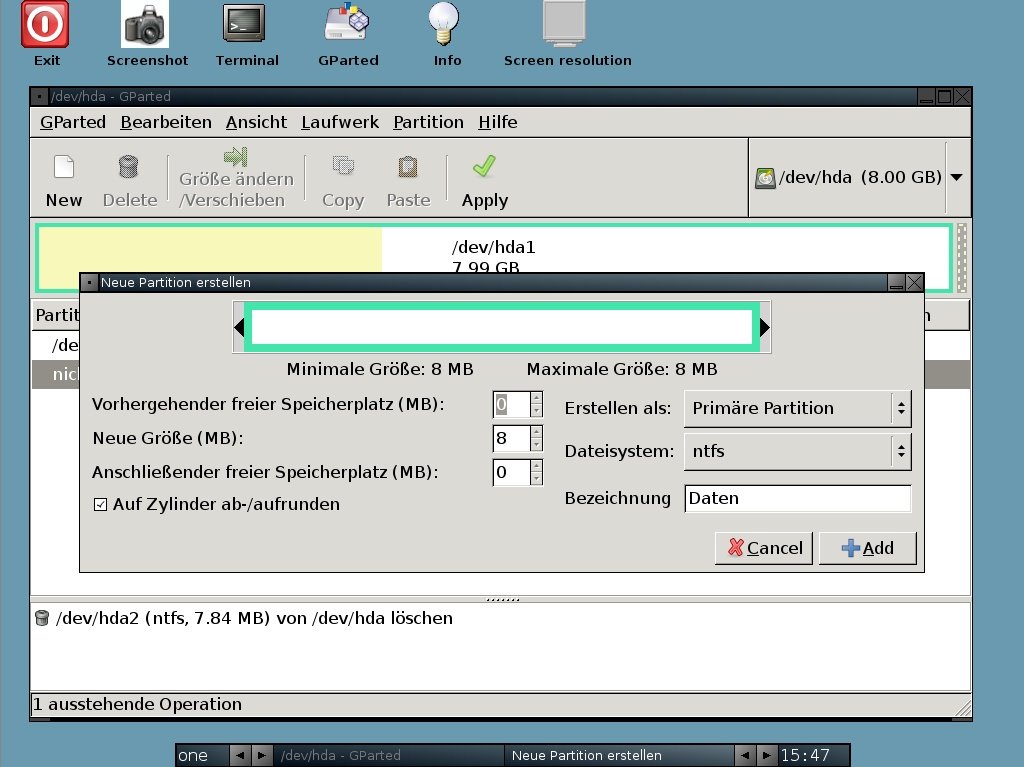
Partition anlegen: Der Speicherplatz, den Sie durch das Verkleinern der bestehenden Partition gewonnen haben, erscheint in Gparted als »nicht zugeteilt«. Wollen Sie darin eine Partition anlegen, markieren Sie den Eintrag und wählen aus dem Kontextmenü »Neu«. Wählen Sie als »Dateisystem« beispielsweise »NTFS» für den Einsatz unter Windows oder »ext3«, wenn Sie ein Linux-System planen. Unter »Erstellen als« entscheiden Sie sich für eine primäre Partition oder eine erweiterte Partition. Wo dabei der Unterschied liegt, erfahren Sie in unserem Glossar auf der letzten Seite.
Wenn Sie wollen, können Sie über »Label« auch gleich einen Namen für die Partition vergeben, der dann zum Beispiel im Windows Explorer erscheint. Nach einem Klick auf »Add« wählen Sie »Apply«, wenn Sie wirklich die Partition anlegen möchten.
Laufwerksbuchstabe zuweisen: Windows wird die Partition beim nächsten Start automatisch erkennen und ihr einen Laufwerksbuchstaben zuweisen. Falls nicht, geben Sie unter »Start, Ausführen« (XP) beziehungsweise in die Suchleiste (Vista, Windows 7) den Begriff compmgmt.msc ein. Daraufhin startet die »Compuerverwaltung«. Unter »Datenträgerverwaltung« finden Sie im Kontextmenü jedes Partitionseintrags den Befehl »Laufwerkbuchstabe und -pfade ändern«. Hierüber können Sie einen Laufwerksbuchstabe zuweisen
Partition löschen
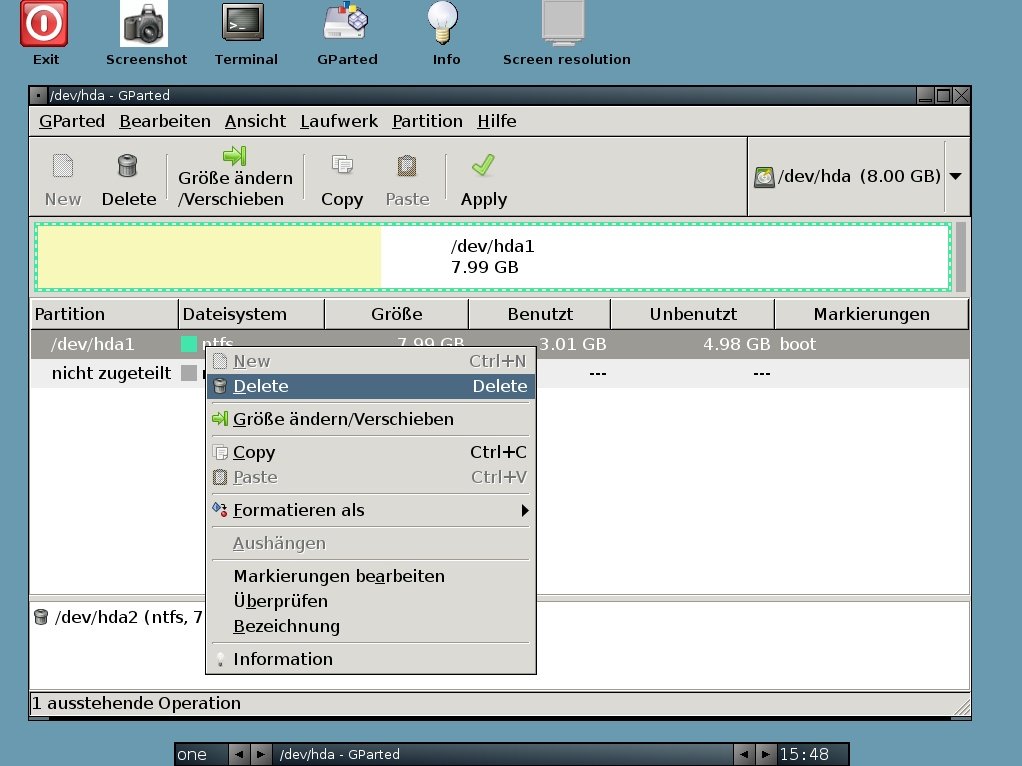
Partition löschen: klicken Sie im unteren Fensterbereich von GParted die Partition mit der rechten Maustaste an, die Sie loswerden wollen und wählen Sie »Delete« aus dem Kontextmenü. Wenn Sie sich wirklich sicher sind, dass Sie die Partition löschen wollen, bestätigen Sie mit dem Button »Apply« in der Symbolleiste.
Vorsicht: Gelöschte Partitionen lassen sich nur mit Spezialsoftware wie Recuva vollständig wiederherstellen - und auch nur, wenn Sie nach dem Löschen keine Daten mehr auf die Festplatte geschrieben haben. Benutzen Sie die Funktion also nur, wenn Sie sich ganz sicher sind, dass Sie die Partition löschen wollen.
Video: Windows-Bordmittel
Links zum Video:
» Weitere Video-Anleitungen auf PC-WELT.tv



Nur angemeldete Benutzer können kommentieren und bewerten.
Dein Kommentar wurde nicht gespeichert. Dies kann folgende Ursachen haben:
1. Der Kommentar ist länger als 4000 Zeichen.
2. Du hast versucht, einen Kommentar innerhalb der 10-Sekunden-Schreibsperre zu senden.
3. Dein Kommentar wurde als Spam identifiziert. Bitte beachte unsere Richtlinien zum Erstellen von Kommentaren.
4. Du verfügst nicht über die nötigen Schreibrechte bzw. wurdest gebannt.
Bei Fragen oder Problemen nutze bitte das Kontakt-Formular.
Nur angemeldete Benutzer können kommentieren und bewerten.
Nur angemeldete Plus-Mitglieder können Plus-Inhalte kommentieren und bewerten.