


Von Gaby Salvisberg. Der Artikel stammt von unserer Schwesterpublikation PCtipp.
In Windows NT erstmals eingebaut, steht das Ereignis-Protokoll auch unter Windows 2000 und Windows XP sowie unter Vista mit vielen praktischen Optionen zur Verfügung. Weil Windows während der Arbeit mehr oder weniger ausführlich über seine Erlebnisse Buch führt, haben Sie als Benutzer eine zusätzliche Möglichkeit, Ursachen für PC-Probleme zu erkennen. Der rechtzeitige Blick ins Ereignis-Protokoll kann sogar Ihre Daten vor dem vorzeitigen Ende bewahren.
Sinn und Zweck des Ereignis-Protokolls
Sowohl das Betriebssystem Windows als auch die darauf installierten Programme nutzen das Ereignisprotokoll, um bestimmte Vorkommnisse und Informationen über den Zustand des Systems für den Anwender festzuhalten. Diese Einträge helfen beim Aufspüren und Beheben von Fehlern. Ein paar Beispiele, bei denen das Protokoll hilfreich sein kann: Es ist auch möglich, dass Netzwerkdruckaufträge verschwinden. Und nicht zuletzt sind da die Windows-Abstürze in Form von Bluescreens oder automatischen PC-Neustarts.
All das sind Fälle, in denen sich ein Blick ins Ereignisprotokoll lohnt. Wenn Sie Einträge finden, die Windows genau zum Zeitpunkt des Fehlers erstellt hat, stehen Ihre Chancen gut, im Internet auf eine Lösung zu stoßen, wenn Sie nach Quelle, ID-Nummer oder Text eines Eintrags suchen.
Protokollanzeige öffnen
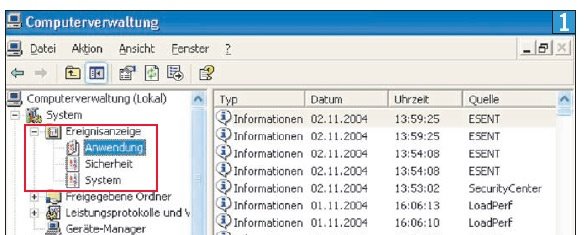
Klicken Sie auf dem Desktop oder im Startmenü mit der rechten Maustaste auf ARBEITSPLATZ und wählen Sie im Kontextmenü VERWALTEN. Öffnen Sie allenfalls den Zweig namens „System“ durch einen Klick aufs vorangestellte Pluszeichen. Zuoberst befindet sich die EREIGNISANZEIGE, die Sie auf dieselbe Weise öffnen. Dort angekommen, finden Sie mindestens drei Kategorien.
Unter ANWENDUNG notieren sowohl Windows als auch verschiedene Anwendungen mehr oder minder wichtige Vorkommnisse. Einträge im Protokollordner SICHERHEIT suchen Sie unter Windows 2000 meist vergeblich; auch unter Windows XP enthält der Ordner standardmäßig nicht allzu viel Spannendes. Profis können diesen Umstand aber ändern.
Das Protokoll SYSTEM nimmt Fehlermeldungen, Informationen und sonstige Ereignisse von Systemkomponenten entgegen.
Aufbau eines Protokolleintrags
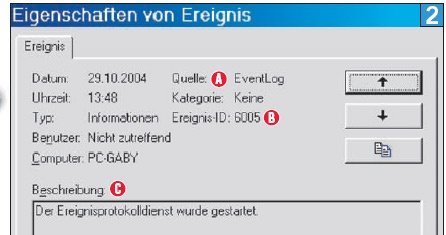
Doppelklicken Sie auf eines der aufgelisteten Ereignisse, um es zu öffnen. Abgesehen von Datum und Zeit sind in den Protokolleinträgen verschiedene Fakten festgehalten. Bei „Quelle“ A, steht der Name der Komponente, die das Ereignis ausgelöst hat. Zudem enthält jedes Ereignis eine eigene Nummer, die Sie bei „Ereignis-ID“ B finden (manchmal auch Event-ID genannt). Am interessantesten ist der Text unter „Beschreibung“ C. Dort erklärt Windows je nach Ereignis mehr oder weniger ausführlich, was es mit dem Eintrag auf sich hat.

In den aufgelisteten Protokollen unter „Anwendung“, „Sicherheit“ und „System“ tragen die einzelnen Einträge je nach Art und Wichtigkeit verschiedene Symbole. Was unter „Typ“ als „Informationen“ gekennzeichnet ist, dürfen Sie für gewöhnlich ignorieren, diese Einträge sind meist banaler Natur: So gibt es etwa bei jedem Aufstarten und Herunterfahren des PCs standardmäßig Einträge mit den Ereignisnummern 6005 und 6006, die nur festhalten, dass die Ereignisprotokollierung gestartet bzw. beendet wurde.
Die „Warnungen“ (gelbes Dreiecksymbol) und „Fehler“ (roter Kreis mit weißem X) sollten Sie genauer unter die Lupe nehmen, sie sind unter Umständen Hinweise auf üble Probleme – allerdings sind sie nicht immer gravierend.






Nur angemeldete Benutzer können kommentieren und bewerten.
Dein Kommentar wurde nicht gespeichert. Dies kann folgende Ursachen haben:
1. Der Kommentar ist länger als 4000 Zeichen.
2. Du hast versucht, einen Kommentar innerhalb der 10-Sekunden-Schreibsperre zu senden.
3. Dein Kommentar wurde als Spam identifiziert. Bitte beachte unsere Richtlinien zum Erstellen von Kommentaren.
4. Du verfügst nicht über die nötigen Schreibrechte bzw. wurdest gebannt.
Bei Fragen oder Problemen nutze bitte das Kontakt-Formular.
Nur angemeldete Benutzer können kommentieren und bewerten.
Nur angemeldete Plus-Mitglieder können Plus-Inhalte kommentieren und bewerten.