





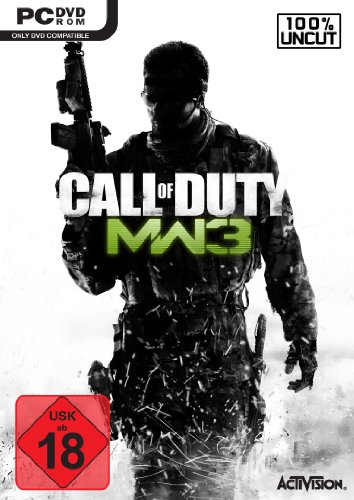
In Call of Duty: Modern Warfare 3dürfen Sie wieder in der Rolle unterschiedlicher Soldaten am Konflikt zwischen Russland und Amerika teilnehmen. Infinity Ward liefert den dritten Teil der Modern-Warfare-Serie in gewohnter Weise mit bombastischen Skriptsequenzen ab. Die Grafik des zeitgleich auf Xbox 360, Playstation 3 und PC erscheinenden Titels ist zwar nicht mehr auf dem neuesten Stand der Technik, sieht aber noch immer gut aus - zumindest in höchsten Details.
Hoch qualitative Lichteffekte wie sie Battlefield 3 bietet, dürfen Sie von Modern Warfare 3 aber nicht erwarten. Optisch spielt Battlefield 3 mit der Frostbite-2.0-Engine auf jeden Fall in einer anderen Liga. Dafür sind die Systemanforderungen des neuen Call of Duty Spiels aber erheblich geringer. Beispielsweise mit einem schnellen Dual Core oder jedem Quad Core und einer Geforce GTX 560oder einer Radeon HD 6870spielen Sie problemlos in maximalen Details, in der Regel sogar mit Kantenglättung.
 2:48
Modern Warfare 3 - Grafikvergleich: PC, Xbox 360 u
2:48
Modern Warfare 3 - Grafikvergleich: PC, Xbox 360 u
Die Technik-Tabelle haben wir nun nachgereicht. Sie finden sie am Ende des Artikels mit einigen Vergleichsbildern.
Systemanforderungen
Mindestanforderung: 1920x1080, maximale Details, 4xAA
Grafikkarte: Geforce GTX 260 oder Radeon HD 4890
Prozessor: Core 2 Duo E7400 oder Athlon X2 6000+
Arbeitsspeicher: 3,0 GByte
Mindestanforderung: 1920x1080, hohe Details, 2xAA
Grafikkarte: Geforce 9800 GTX oder Radeon HD 4870
Prozessor: Core 2 Duo E6600 oder Athlon X2 6000+
Arbeitsspeicher: 2,5 GByte
Mindestanforderung: 1680x1050, mittlere Details, 2xAA
Grafikkarte: Geforce 8800 GT oder Radeon HD 4770
Prozessor: Core 2 Duo E4300 oder Athlon X2 4400+
Arbeitsspeicher: 2,0 GByte
 Mit allen Reglern auf Anschlag sieht das Spiel trotz der betagten Engine noch recht gut aus.
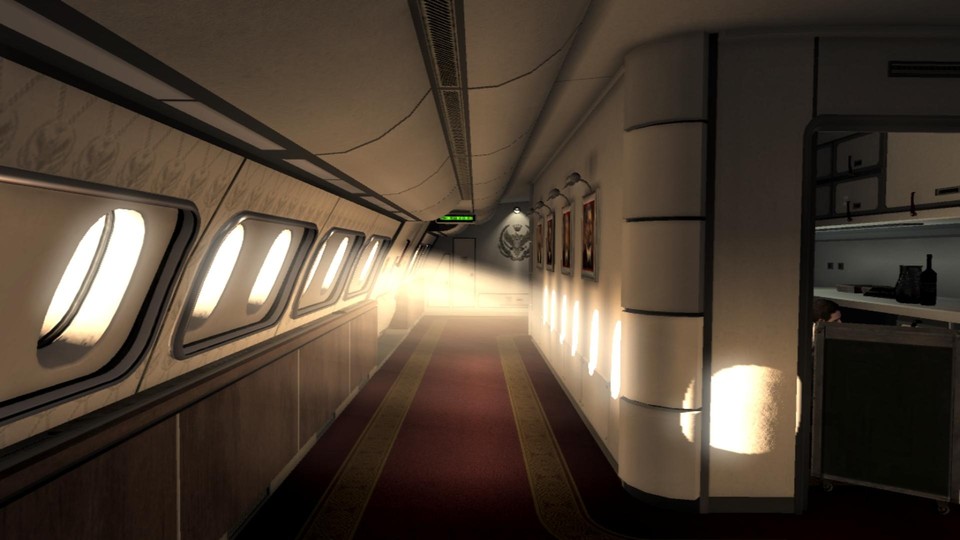


Grafikmenü
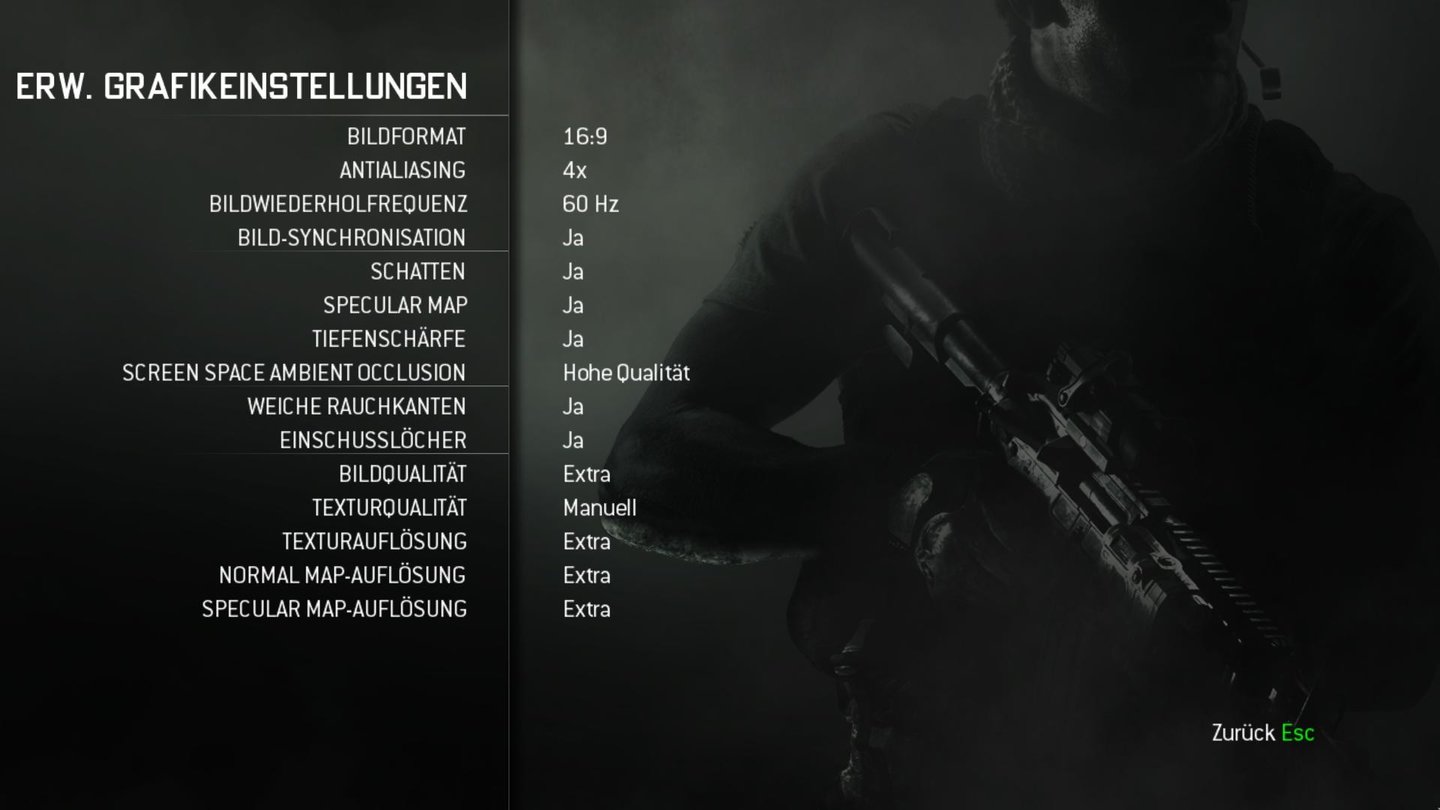
Das erweiterte Grafikmenü in Modern Warfare 3 bietet einige grundlegende Einstellungsmöglichkeiten.
Wenn Sie in den Optionen des Spiels das Grafikmenü öffnen, bekommen Sie eine Übersicht, in der Sie nur die Auflösung, den Anzeigemodus und die Helligkeit ändern dürfen. Zudem können Sie einen Modus für Farbblinde aktivieren. Dabei werden für Menschen mit Rot-Grün-Schwäche die Spielernamen bläulich statt grünlich eingefärbt. Alle wirklich wichtigen Einstellmöglichkeiten finden Sie in den erweiterten Grafikeinstellungen.
Hier können Sie unter anderem das Bildformat festlegen, Effekte wie Schatten, Specular Maps und Tiefenschärfe an- oder ausschalten oder die Bildqualität und die Texturqualität festlegen. Bei letzterer dürfen Sie unter »Manuell« die Auflösung der Texturen, der Normal-Maps und der Specular Maps in je vier Stufen selbst festlegen. Alle Einstellungen werden direkt im Spiel übernommen. Bei einigen schließt sich das Spiel automatisch, startet aber nach kurzem Laden des aktuellen Levels an der gleichen Stelle wieder. Auch Kantenglättung und VSync dürfen Sie direkt im Spiel einstellen, den anisotropen Texturfilter allerdings nicht direkt regeln – er versteckt sich womöglich in der Bildqualitätseinstellung. Wie sich die einzelnen Einstellungen auf die Optik auswirken, sehen Sie im anschließenden Bildervergleich.
Antialiasing
 Mit vierfacher Kantenglättung verschwinden die Pixeltreppchen an den Polygonkanten nicht vollständig, aber die Bildqualität steigt bereits deutlich.
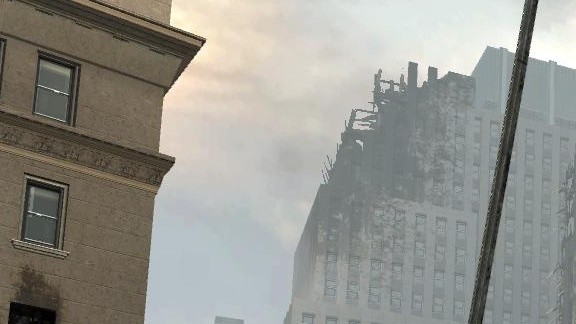

Schatten
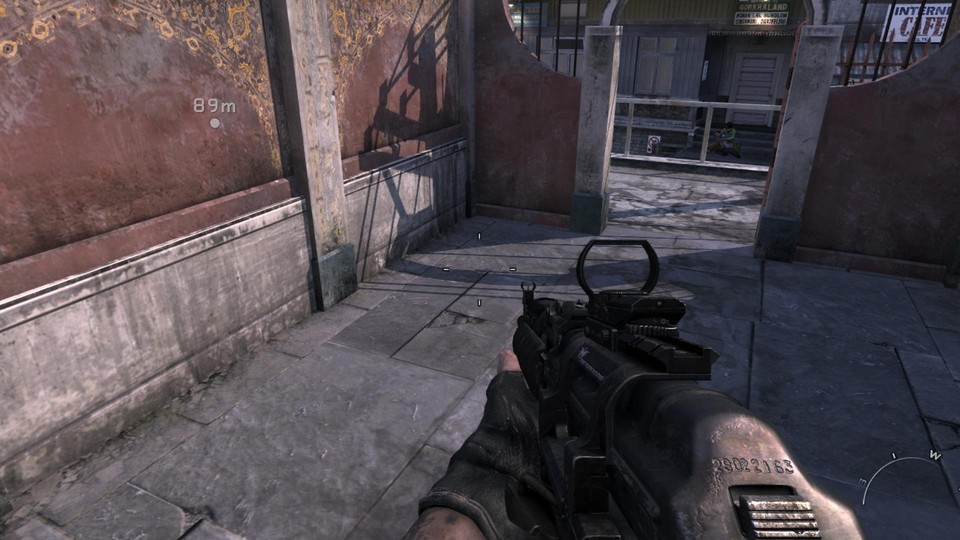 Mit aktivierten Schatten werfen alle Objekte einen statischen Schatten, der zudem relativ grob aufgelöst ist.





Nur angemeldete Benutzer können kommentieren und bewerten.
Dein Kommentar wurde nicht gespeichert. Dies kann folgende Ursachen haben:
1. Der Kommentar ist länger als 4000 Zeichen.
2. Du hast versucht, einen Kommentar innerhalb der 10-Sekunden-Schreibsperre zu senden.
3. Dein Kommentar wurde als Spam identifiziert. Bitte beachte unsere Richtlinien zum Erstellen von Kommentaren.
4. Du verfügst nicht über die nötigen Schreibrechte bzw. wurdest gebannt.
Bei Fragen oder Problemen nutze bitte das Kontakt-Formular.
Nur angemeldete Benutzer können kommentieren und bewerten.
Nur angemeldete Plus-Mitglieder können Plus-Inhalte kommentieren und bewerten.