


Mit den letzten drei iOS 18-Updates sind neue Funktionen auf dem iPhone gelandet. Nicht immer fallen die vielen neuen Features auf den ersten Blick auf.
Wir nehmen das zum Anlass, euch iPhone-Funktionen vorzustellen, die sich zum Teil tief im Betriebssystem von iOS 18(.1/.2/.3) verstecken und euch im Alltag behilflich sein werden.
iPhone: Video-Aufnahmen pausieren
Wenn ihr mit eurem iPhone Videos erstellt, gibt euch iOS 18 eine tolle Funktion an die Hand. Damit lassen sich etwa mehrere Videoschnipsel oder unnötig lange Dateien vermeiden.
Denn in der Kamera-App könnt ihr die Video-Aufnahme jederzeit anhalten und wieder starten:
- Öffnet die Kamera-App auf eurem iPhone.
- Startet die Video-Aufnahme und tippt links auf das Pausensymbol.
- Tippt nun links auf den roten Button, um den Clip fortzusetzen.
- Wenn ihr fertig seid, tippt auf den Button in der Mitte des Bildschirms.

Die verschiedenen Clips werden von der App automatisch zusammengefügt. Statt vieler verschiedener Videodateien habt ihr nun eine komplette Aufnahme.
Neustart über das Kontrollzentrum
Kennt ihr aus dem Stehgreif die Tastenkombination zum Neustarten eures iPhones? Nein? Dann hilft euch ein neuer Shortcut, der mit iOS 18 hinzugekommen ist.

- Öffnet das Kontrollzentrum, indem ihr von der rechten oberen Ecke nach unten wischt.
- Haltet den Finger auf den Einschaltknopf in der oberen rechten Ecke kurz gedrückt und lasst dann wieder los.
- Schiebt den Regler nach rechts, um das iPhone auszuschalten.
- Drück den Knopf auf der rechten Seite, um das Smartphone wieder zu starten.
Widgets im Homescreen anpassen
Mit iOS 18 hat Apple den Homescreen ordentlich aufgemöbelt. Jetzt könnt ihr App-Icons und Widgets frei platzieren und die Größe anpassen, ohne sie entfernen und neu anordnen zu müssen.

- Haltet den Finger auf einem der Widgets.
- Wählt einen der anderen Ansichtsmodi, um die Größe und Anordnung des Widgets zu ändern.
- Tippt alternativ auf »Home-Bildschirm bearbeiten« und haltet den Finger auf dem weißen »Rand« unten rechts.
- Verschiebt das Widget beliebig auf dem Home-Bildschirm und ändert die Größe.
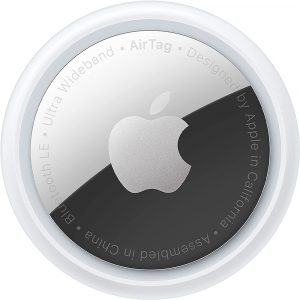
AirTags teilen
AirTags sind ideal, um Dinge nicht mehr zu verlieren. Sei es das Gepäck auf Reisen, ein wertvoller Gegenstand oder der Haustürschlüssel. Je nach Fall kann es sinnvoll sein, dass andere Personen, etwa Familienmitglieder, ein Auge auf den Gegenstand haben.
- Öffnet die App Wo-Ist? auf eurem iPhone.
- Tippt unter »Dieses AirTag/Objekt teilen« auf »Personen hinzufügen«.
- Wählt nun die gewünschten Kontakte aus.
- Tippt nun auf »Teilen«.
Die Person muss nun die Einladung annehmen. Sobald sie das tut, kann sie Ihrem AirTag von ihrem Apple-Gerät aus folgen.
Taschenlampe in Dynamic Island
Wer ein iPhone mit Dynamic Island besitzt, hat mit iOS 18 eine praktische Funktion für die Taschenlampe erhalten. Durch die Aussparung am oberen Bildschirmrand habt ihr mehr Kontrolle über den Lichtkegel.

- Aktiviert die Taschenlampe auf eurem iPhone.
- Wischt nun auf der Dynamic Island nach rechts oder links, um den Lichtkegel zu verändern.
- Wischt nach unten oder oben, um die Helligkeit zu verändern.
- Tippt auf die Dynamic Island, um die Taschenlampe wieder auszuschalten.
iPhone: WLAN-Kennwort ganz leicht teilen
Eine der größten Neuerungen von iOS 18 ist der neue Passwortmanager. Neben euren Kennwörtern für Webseiten sowie Passkeys speichert die App auch WLAN-Passwörter. Das hat vor allem den Vorteil, dass man sich nicht mehr durch die Einstellungen wühlen muss, um das Passwort per QR-Code mit anderen zu teilen.
- Öffnet die App »Passwörter« auf dem iPhone.
- Tippt in der Übersicht auf »WLAN«.
- Wählt nun das entsprechende WLAN aus und tippt auf »Netzwerk-QR-Code anzeigen«.

Im Handumdrehen wird der QR-Code angezeigt, den andere Personen einscannen können.
Reader-Modus mit Farben
Wenn ihr gerne Online-Artikel mit dem Reader in Safari lest, stehen euch mehr Optionen zur Verfügung. Ihr könnt zum Beispiel die Hintergrundfarbe anpasssen.

- Öffnet einen Online-Artikel eurer Wahl in Safari.
- Tippt auf das Menüsymbol unten links in der Adresszeile.
- Wählt nun den Button »Reader einblenden«.
- Tippt erneut auf das Symbol unten links und ändert nun die Farbe, die Schriftart oder auch die Schriftgröße.
Fotos-App Suche
Apple optimiert ständig die Suche in der Bildergalerie. Schließlich nimmt nicht nur die Anzahl der Bilder ständig zu, auch die Art der gespeicherten Fotos unterscheidet sich stark. Mit der überarbeiteten Suche kann nun gezielter nach bestimmten Fotos gesucht werden, zum Beispiel nach handschriftlichen Notizen.
- Öffnet die Fotos-App auf eurem iPhone.
- Tippt auf die blaue Lupe ganz oben.
- Gebt nun einen Suchbegriff wie »Handschrift« ein.

Während der Eingabe schlägt euch die App bereits Begriffe vor, nach denen ihr suchen könnt. Anschließend werden die passenden Fotos aus euren Alben herausgefiltert und angezeigt.
RCS-Support
Wer auf Messenger wie WhatsApp, Telegram, Threema und Co. verzichtet, findet mit dem neuesten Update eine hilfreiche Lösung, um mit Android-Nutzern über die klassische Messaging-App zu kommunizieren: RCS.
RCS steht für Rich Communication Services und ist seit einiger Zeit Standard auf Android-Smartphones und entsprechend weit verbreitet. Im Grunde genommen ist RCS der Nachfolger von SMS/MMS und beseitigt viele Nachteile und bringt einige Verbesserungen mit sich:
- Unterstützung von hochauflösenden Fotos und Videos
- Unterstützung größerer Dateien
- Mehr Sicherheit: Apple arbeitet mit der GSMA an einer Ende-zu-Ende-Verschlüsselung, die nativ in RCS integriert werden soll.
- Echtzeit-Tipp-Indikatoren
- Lesebestätigungen
- Emoji-Reaktionen
- Unterstützung für Audio-Nachrichten
- Nachrichten können über Wi-Fi gesendet werden.
Um mit anderen über RCS zu kommunizieren, muss man nichts weiter tun. Der Standard sollte in den Einstellungen bereits aktiviert sein.
- Öffnet die Nachrichten-App auf eurem iPhone und wählt einen Kontakt aus.
- Wählt unten das Textfeld aus, in dem »RCS-Textnachricht« grau hinterlegt ist
 0:46
Für iPhone und Android: »123-Taste gedrückt halten« ist einer der praktischsten Shortcuts
0:46
Für iPhone und Android: »123-Taste gedrückt halten« ist einer der praktischsten Shortcuts
Stimmkurzbefehle
Ein sehr nützliches Werkzeug können Stimmkurzbefehle sein, die in erster Linie eine Bedienungshilfe darstellen. Mithilfe eines solchen Shortcuts können jedoch alle erdenklichen Aktionen auf dem iPhone per Sprachbefehl ausgeführt werden. Das macht diese Funktion so mächtig.
- Öffnet die Einstellungen auf eurem iPhone.
- Wählt nun das Menü »Bedienungshilfen«.
- Wechselt jetzt zu »Sprachsteuerung«.
- Tippt jetzt auf »Aktion hinzufügen« und im nächsten Fenster auf »Fortfahren«.
- Wählt nun aus euren Kurzbefehlen oder einer Reihe anderer Aktionen aus.
- Gebt eurer Phrase einen Namen und bestätigt. Achtet darauf, dass ihr den Namen aussprechen müsst, um die Aktion aufzurufen.
- Sprecht die Phrase dreimal deutlich in das iPhone.

Wenn das Gerät euch verstanden hat, könnt ihr den Befehl jederzeit aufrufen. In unserem Fall haben wir zum Beispiel »ToDo« gewählt, dessen Sprachbefehl eine ToDo-App öffnet, um eine Notiz festzuhalten. Bedenkt allerdings, dass nach dem Einschalten das Mikrofon eingeschaltet ist.


Habt ihr noch weitere praktische, versteckte und super hilfreiche Tipps und Tricks für das iPhone? Welche Funktionen nutzt ihr im Alltag am häufigsten, welche haben euch eher enttäuscht? Gibt es Funktionen, die ihr heute noch vermisst und die Apple in den nächsten iOS-Updates dringend nachreichen sollte? Schreibt es uns gerne unten in die Kommentare!



Nur angemeldete Benutzer können kommentieren und bewerten.
Dein Kommentar wurde nicht gespeichert. Dies kann folgende Ursachen haben:
1. Der Kommentar ist länger als 4000 Zeichen.
2. Du hast versucht, einen Kommentar innerhalb der 10-Sekunden-Schreibsperre zu senden.
3. Dein Kommentar wurde als Spam identifiziert. Bitte beachte unsere Richtlinien zum Erstellen von Kommentaren.
4. Du verfügst nicht über die nötigen Schreibrechte bzw. wurdest gebannt.
Bei Fragen oder Problemen nutze bitte das Kontakt-Formular.
Nur angemeldete Benutzer können kommentieren und bewerten.
Nur angemeldete Plus-Mitglieder können Plus-Inhalte kommentieren und bewerten.