


In diesem Guide zeigen wir euch mehrere Methoden, um unter Windows 11 einen Screenshot zu erstellen - sowohl vom gesamten Bildschirm als auch von einem spezifischen Ausschnitt. Die meisten davon sind sehr simpel und mit Sicherheit schon auf eurem PC verfügbar. Für andere benötigt ihr Tools, die wir ebenfalls vorstellen.
Die Druck-Taste
Einer der einfachsten und altbewährtesten Methoden, einen Screenshot unter Windows 11 zu machen, ist die Druck-Taste
. Sie befindet sich bei den meisten Tastaturen oben rechts neben der F12-Taste
.
Wenn ihr einfach nur die Taste drückt, kopiert Windows 11 euren aktuellen Bildschirminhalt, wie ihr ihn vor euch seht, in die Zwischenablage und ihr könnt sie mit der Tastenkombination STRG+V
in ein beliebiges Bildbearbeitungsprogramm oder eine E-Mail einfügen.
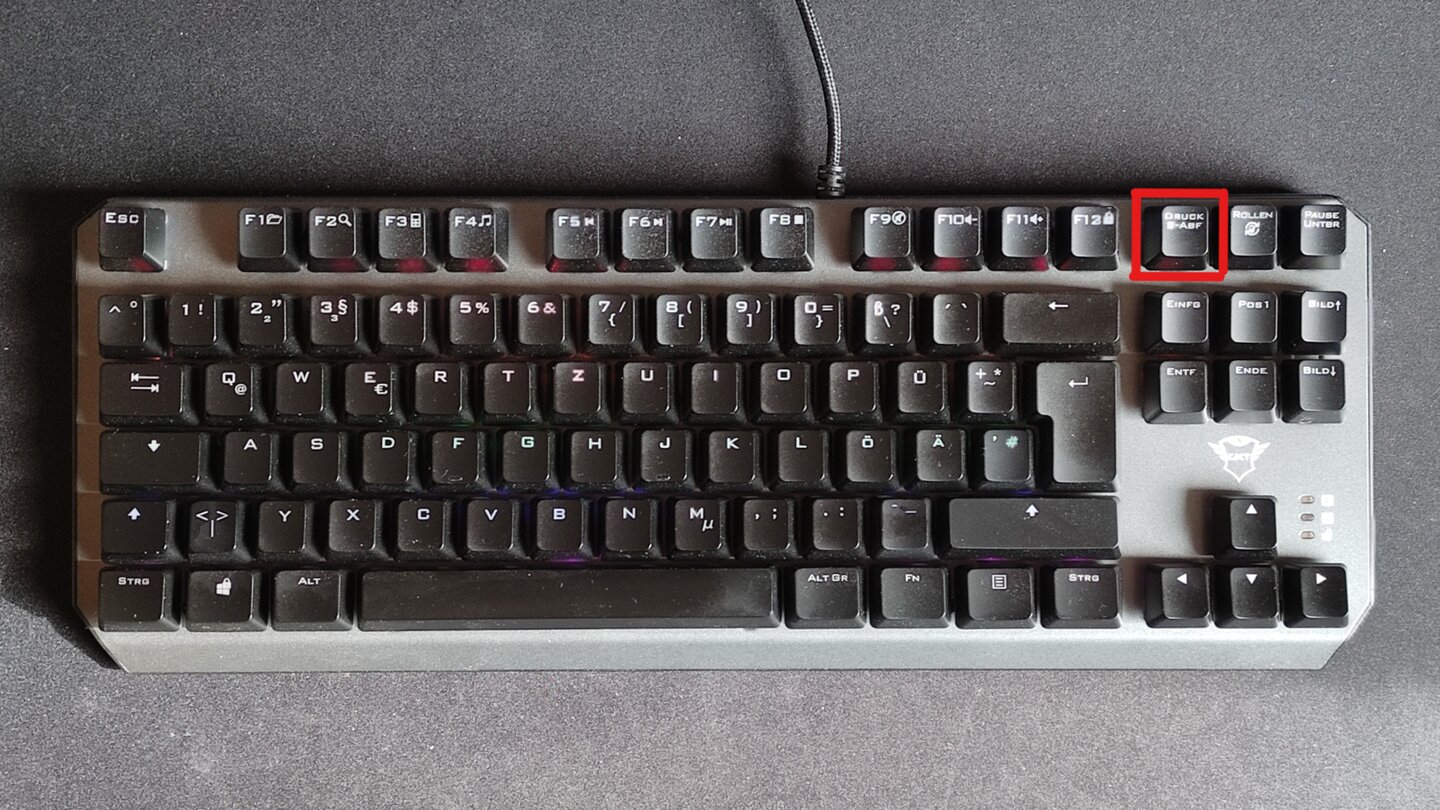
Wundert euch nicht: Ein visuelles Feedback, dass ein Screenshot erstellt wurde, gibt es nicht. Sobald ihr die Taste drückt, könnt ihr in der Regel sicher sein, dass euer Bildschirminhalt in die Zwischenablage kopiert wurde.
Windows-Taste + Druck
Wenn ihr die Windows-Taste
und Druck
gleichzeitig drückt, wird euer Bildschirm kurz dunkler, um zu signalisieren, dass ein Screenshot gemacht wurde. Hierbei wird euer Bildschirminhalt auch in die Zwischenablage kopiert, aber zusätzlich wird direkt eine Bilddatei in eurem Screenshot-Ordner erstellt. Ihr spart euch also hiermit den Schritt mit dem Bildbearbeitungsprogramm.
Das Verzeichnis sollte ungefähr so lauten: C:\Users\Benutzername\Bilder\Screenshots
(ersetzt hier "Benutzername" durch euren Windows-Benutzernamen). Wenn ihr es eingerichtet habt, kann das Bild auch direkt in eurem OneDrive-Verzeichnis gespeichert werden.
ALT + Druck
Beide Methoden oben speichern euren gesamten Bildschirminhalt. Dies beinhaltet auch alle eure Monitore, solltet ihr mehrere benutzen. Wenn ihr nur einen Screenshot von dem Fenster machen wollt, in dem ihr gerade aktiv seid, müsst ihr hingegen ALT + Drucken
gleichzeitig drücken. Damit wird dann nur der Inhalt des aktuellen Fensters in die Zwischenablage kopiert. So spart ihr etwas Zeit und müsst nicht immer erst im Bildbearbeitungsprogramm alles zuschneiden.
Ausschneiden und Skizzieren

Auf Deutsch klingt das Tool zwar bei weitem nicht so elegant wie das originale Snip & Sketch
, aber das mindert die Nützlichkeit nicht im geringsten. Es ist verfügbar auf Windows 10-Geräten mit Builds ab und einschließlich Oktober 2018. Solltet ihr es nicht auf eurem System finden, könnt ihr es auch im Microsoft Store herunterladen.
Ihr könnt das Programm unter Windows aufrufen, indem ihr Shift + Windows-Taste + S
gleichzeitig drückt. Natürlich könnt ihr es auch einfach über euer Startmenü aufrufen, aber das ist deutlich umständlicher. Ihr könnt das Programm auch der Drucken-Taste zuweisen und müsst euch dadurch nicht einmal eine Tastenkombination merken.
Geht dazu einfach zu
- Einstellungen
- Erleichterte Bedienung
- Tastatur.
- Erleichterte Bedienung
Dort aktiviert ihr den Schalter beim Punkt Funktionsweise der Druck-Taste
.
Sobald ihr das Tool mit einer dieser Methoden gestartet habt, wird euer Bildschirm erst einmal etwas abgedunkelt. Anschließend erscheint am oberen Rand eine Toolbar, die euch verschiedene Optionen bietet. Darunter sind:
- Rechteck ausschneiden
- Freies ausschneiden
- Fenster ausschneiden
- Vollbild ausschneiden
- Schließen
Sobald ihr eine der Optionen ausgewählt und den Inhalt eurer Wahl ausgeschnitten habt, erscheint am unteren rechten Rand eine Benachrichtigung, die ihr anklicken könnt. Hier könnt ihr das Bild bearbeiten und anschließend speichern. Ihr braucht euch keine Sorgen machen, solltet ihr die Benachrichtigung nicht angeklickt haben, denn euer Screenshot wird auch in der Zwischenablage gespeichert.
Die Xbox Game Bar

Die Game Bar lässt sich jederzeit mit der Tastenkombination Windows-Taste + G
aufrufen. Euer Bildschirm wird abgedunkelt und das Overlay der Game Bar erscheint. Sie bietet euch viele verschiedene Funktionen, wie unter anderem eine Leistungsanzeige, eine Lautstärkeregelung sowie das Aufzeichnen von Bildschirminhalten. In der oberen linken Ecke befinden sich die Tasten hierfür. Sollten diese gerade ausgeblendet sein, könnt ihr sie mit der Toolbar am oberen Rand wieder einblenden.
Hier stehen auch vier Optionen zur Auswahl:
- Screenshot erstellen (Alternativ mit den Tasten
Windows-Taste + ALT + Druck
) - Die letzten 30 Sekunden aufzeichnen (funktioniert i. d. R. nur in Spielen)
- Aufzeichnung starten
- Mikrofon während Aufzeichnung starten
Die Screenshots beziehungsweise Videos könnt ihr dann mit Klick auf Meine Aufnahmen anzeigen
ansehen. Daraufhin öffnet die Game Bar eine Galerie mit sechs weiteren Funktionen:
- Dateien umbenennen
- Dateispeicherort öffnen
- Löschen
- Auf Twitter freigeben
- Link kopieren
- Meme erstellen
Ja, richtig gelesen. Ihr könnt sogar noch direkt in der Game Bar aus euren Screenshots ein Meme erstellen. Zwar ist das Tool sehr simpel, denn es lässt euch nur Text oben und unten hinzufügen, aber oftmals reicht das aus.
Microsoft Surface Geräte
Bei einem Surface Gerät müsst ihr nur die Power-Taste
und Lautstärke hoch
gleichzeitig drücken. Der Bildschirm wird dann kurz dunkler und ein Screenshot wird in eurem Screenshot-Ordner als Bilddatei abgespeichert. Solltet ihr ein Surface 3 oder ein noch älteres Gerät besitzen, dann müsst ihr die Windows-Logo-Taste
und Lautstärke runter
gleichzeitig drücken.
Drittanbieterprogramme
Ihr könnt natürlich auch ein Programm benutzen, das speziell von Drittanbietern zum Aufnehmen von Bildschirminhalten konzipiert wurde. Diese bieten in der Regel zusätzliche Funktionen an, etwa um Screenshots weiter zu bearbeiten oder ganze Webseiten festzuhalten. Nennenswert wären unter anderem Lightshot, Greenshot, ShareX, PicPick und Snagit.
Wie ihr seht, gibt es viele verschiedene Möglichkeiten, um einen Screenshot unter Windows 11 zu erstellen. Welche davon bevorzugt ihr? Schreibt es doch gerne in die Kommentare!



Nur angemeldete Benutzer können kommentieren und bewerten.
Dein Kommentar wurde nicht gespeichert. Dies kann folgende Ursachen haben:
1. Der Kommentar ist länger als 4000 Zeichen.
2. Du hast versucht, einen Kommentar innerhalb der 10-Sekunden-Schreibsperre zu senden.
3. Dein Kommentar wurde als Spam identifiziert. Bitte beachte unsere Richtlinien zum Erstellen von Kommentaren.
4. Du verfügst nicht über die nötigen Schreibrechte bzw. wurdest gebannt.
Bei Fragen oder Problemen nutze bitte das Kontakt-Formular.
Nur angemeldete Benutzer können kommentieren und bewerten.
Nur angemeldete Plus-Mitglieder können Plus-Inhalte kommentieren und bewerten.