


Eine altvertraute Begebenheit: Auf dem Desktop liegt das Textdokument eurer Wahl geöffnet, ihr fahrt mit euren zehn Fingern über die Computer-Tastatur, verfasst die alles entscheidende E-Mail, den nächsten großen Bildungsroman, oder eure Semesterabschlussarbeit über den seinerzeit bahnbrechenden Shooter Wolfenstein 3D.
Plötzlich fällt euch auf: Ihr habt den Shooter-Helden irrigerweise »B.J. Brazkowicz« geschrieben, und nicht korrekt »B.J. Blazkowicz«, habt also das »l« mit dem »r« verwechselt.
Ein ähnlicher Fall: Ihr sitzt an einem Aufsatz, habt vollends vergessen, wer das klassische Point-and-Click–Adventure »Monkey Island« erfunden hat. Und weil der Internetprovider eurer Wahl euch gerade im Stich lässt, beziehungsweise eure Privatbibliothek ausschließlich aus Tom-Clancy-Romanen besteht, seid ihr aufgeschmissen.
Also setzt ihr den textlichen Platzhalter »Otto Normalmensch« dort, wo eigentlich der Name des gesuchten Spieleentwicklers stünde. Denn später werdet ihr den korrekten Namen suchen und einbauen (Spoiler: Der Monkey-Island-Erfinder heißt »Ron Gilbert«).
Und nun? Einige Zeit später wisst ihr, dass sich der Shooter-Heros »Blazkowicz« schreibt, der Adventure-Urvater »Ron Gilbert« heißt. Jetzt habt ihr allerdings schon dutzendfach den falsch geschriebenen Namen oder den überholten Platzhalter in Dokument gehämmert - und müsst jetzt mühsam händisch jedes einzelne Wort korrigieren?
Nicht doch! Es gibt einen einfachen Trick, wie ihr mit nur einem Tastenkürzel alle zu überarbeitenden Wörter (oder ganze Sätze) miteinander austauschen könnt.
Mein genialischer Windows-Shortcut: bald wollt ihr nicht mehr ohne
Langer Vorrede, nützlicher Mehrwert. Ich will euch nicht länger hinhalten als 3D Realms seine Fans mit »Duke Nukem Forever« (ja, dieser Scherz hat einen Bart).
Wenn ihr mit Windows-PC das Textverarbeitungsprogramm Word geöffnet habt, die Tabellenkalkulation Excel, das Präsentations-Tool PowerPoint, oder ähnliche Anwendungen, dann bemüht ihr schlicht diese Tastenkombination, um die Funktion »Suchen und Ersetzen« zu öffnen.
[Strg] + [H]
Jetzt sollte sich das entsprechende Fenster öffnen. In diesem müsst ihr jetzt im »Suchen«-Feld eingeben, welches Wort oder welche Wortfolge ihr aufstöbern möchtet. Im darunterliegenden »Ersetzen durch«-Feld tippt ihr ein, mit welchem Wort ihr jenes aus »Finden« ersetzen möchtet. Merke: Wahlweise könnt ihr auch ganze Sätze durch einzelne Buchstaben austauschen, wenn ihr möchtet.
Komfortabel: Im »Suchen«-Feld wird euch angezeigt, wie häufig die gesuchte Begrifflichkeit in eurem Dokument auftaucht. Im »Suchen und Ersetzen«-Fenster tauscht ihr nun über den Button »Alle ersetzen« alle im Dokument befindlichen, »Suchen«-Begriffe mit denen aus »Ersetzen aus« aus. Oder ihr bemüßigt euch das Buttons »Ersetzen«, schaltet über die »Vor-« und »Zurück-«Knöpfe einzeln durch die Fundstellen.

Übrigens: Sozusagen die kleine Schwester von [Strg] + [H] ist ein anderer Shortcut, mit dem ihr ebenso bestimmte Wörter finden könnt - jedoch nur das. Denn drückt ihr …
[Strg] + [F]
… sucht ihr bei den meisten Anwendungen wie Word oder Excel nach lexikalischen Einheiten, um es im Fachjargon der Sprachwissenschaftler zu sagen. Um Begriffe ziemlich zügig auszutauschen, dafür eignet sich [Strg] + [F] nicht. Ich persönlich nutze ihn dennoch täglich. Zum Beispiel, um in einem längeren Text schnell auf gesuchte Stellen zu springen.
Gerade in Bleiwüsten, wo Sinn- und Textabschnitte unübersichtlich angeordnet sind, ist [Strg] + [F] Tastengold für Rechercheure. So ergattert ihr begehrte Information blitzschnell.
![Wieder mit Google Docs: Für die schnelle Suche im Buchstabensalat ist der Shortcut [Strg] + [F] unerlässlich.](http://images.cgames.de/images/gamestar/226/strg-plus-h-ist-der-genialste-tastentrick-für-windows-den-jeder-kennen-sollte-suchen-ohne-ersetzen_6257526.jpg)
Zum Abschluss noch ein Fun Fact zu [Strg] + [H]: Betätigt ihr diesen in einem Internetbrowser wie Chrome, Firefox oder Edge, öffnet sich nicht das »Suchen und Ersetzen«-Fenster. Nein, wenn ihr durch das Internet surft, dabei [Strg] + [H] drückt, klappt oder ploppt ihr Browserverlauf auf. Ihr seht also kompakt aufgelistet, welche Internetseiten ihr zuletzt aufgesucht habt.
Diese Funktion ist natürlich auch dann nutzbringend, wenn ihr versehentlich eine für euch interessante Seite geschlossen habt. Über den Shortcut könnt ihr nun in Windeseile nachvollziehen, wo ihr euch zuletzt im World Wide Web herumgetrieben habt - und wie die vermaledeite Internetseite mit den »weltbesten Kochtipps für Kohlrouladen« noch gleich hieß, um wahllos ein kulinarisches Beispiel heranzuziehen.
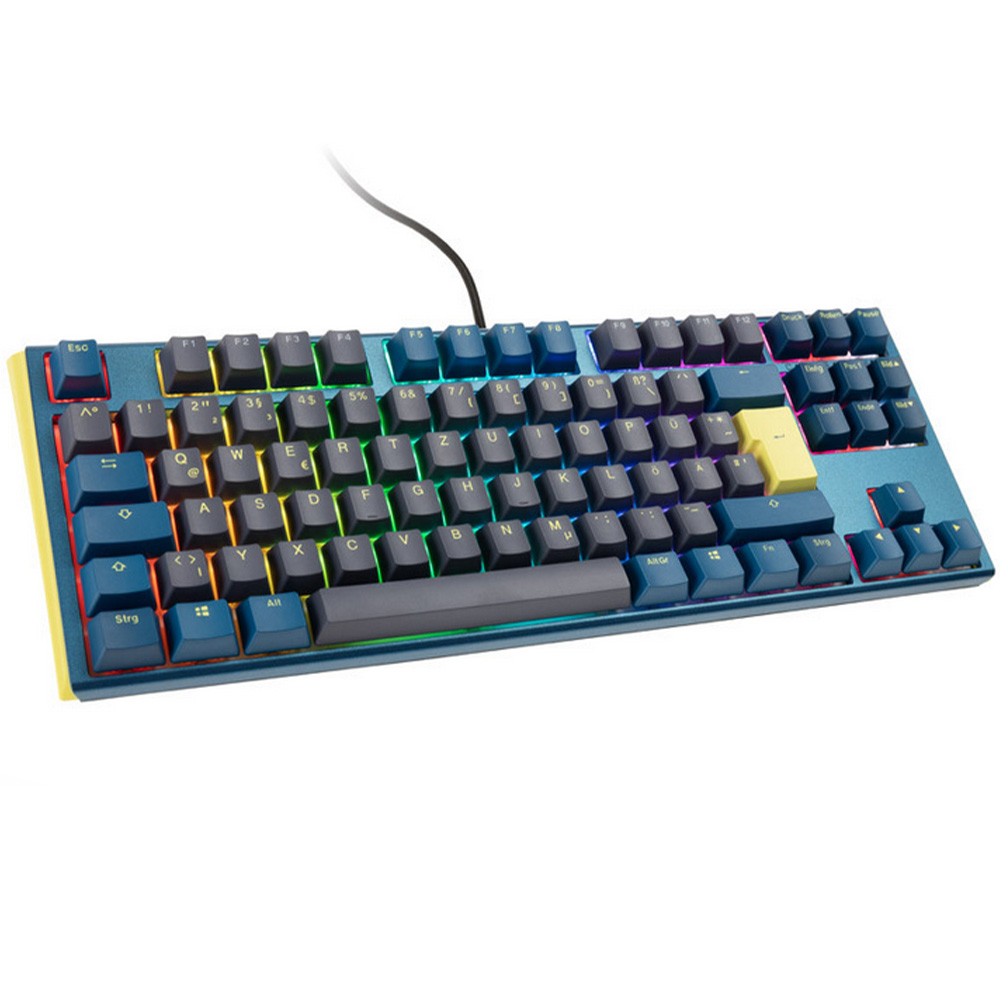
Gaming-Tastatur
- TKL-Design und deutsches Layout
- PBT-Tastenkappen
- Hotswap-Switches
- keine Software
Gaming-Tastatur
- TKL-Design und deutsches Layoutgute Verarbeitung
- Hotswap-Switches
- Keine Software
- keine RGB-Beleuchtung
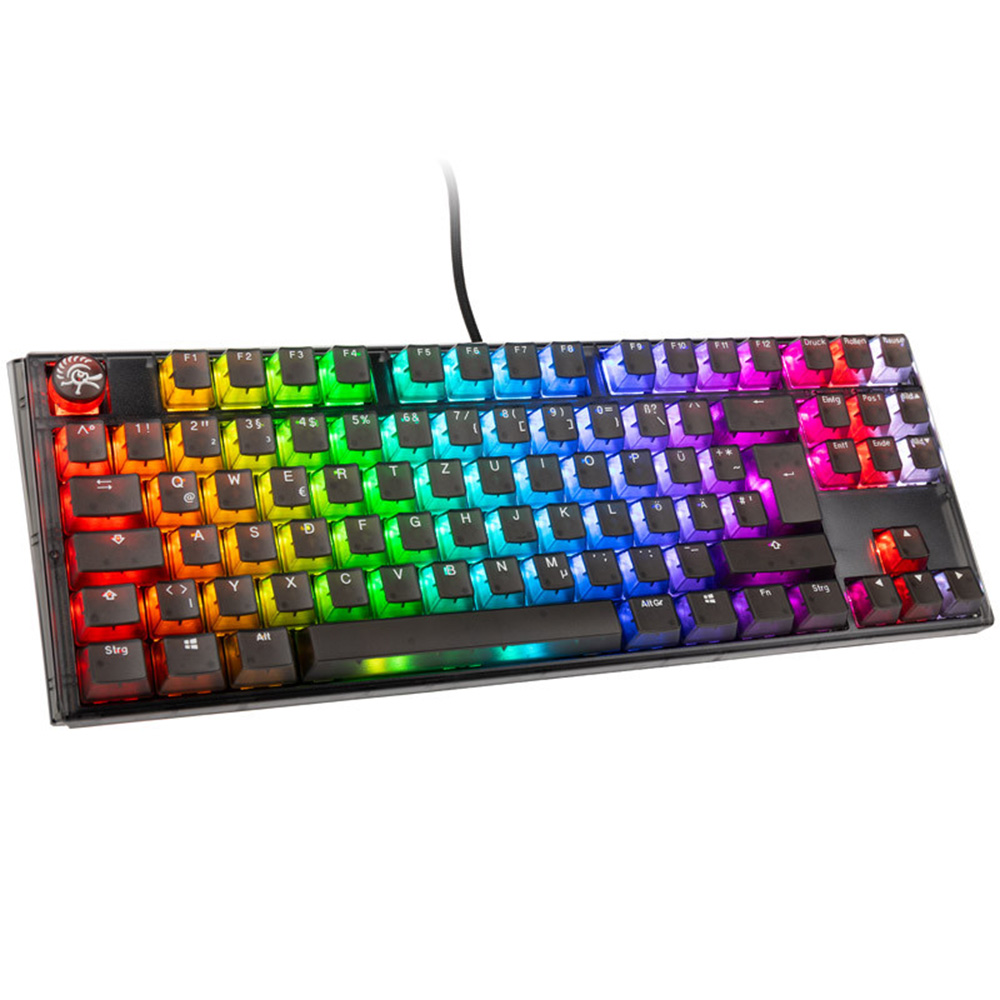
Gaming-Tastatur
- TKL-Design und deutsches Layout
- tolles Tipp- und Spielgefühl
- gute Verarbeitung
- Hotswap-Switches
- Tasten im Dunkeln schlecht lesbar
- Keine Software
Sind euch die hier vorgestellten Shortcut als alteingesessener Windows-PC-Hase altvertraut? Oder freut ihr euch über diese für euch brandneuen Handreichungen in Tastenform, die euch jetzt und künftig und für alle Ewigkeit die Arbeit an der ABC-Klaviatur und vor dem Bildschirm erleichtern werden? Schreibt uns eure Meinungen und Erfahrungsberichte dazu gerne in die Kommentare.



Nur angemeldete Benutzer können kommentieren und bewerten.
Dein Kommentar wurde nicht gespeichert. Dies kann folgende Ursachen haben:
1. Der Kommentar ist länger als 4000 Zeichen.
2. Du hast versucht, einen Kommentar innerhalb der 10-Sekunden-Schreibsperre zu senden.
3. Dein Kommentar wurde als Spam identifiziert. Bitte beachte unsere Richtlinien zum Erstellen von Kommentaren.
4. Du verfügst nicht über die nötigen Schreibrechte bzw. wurdest gebannt.
Bei Fragen oder Problemen nutze bitte das Kontakt-Formular.
Nur angemeldete Benutzer können kommentieren und bewerten.
Nur angemeldete Plus-Mitglieder können Plus-Inhalte kommentieren und bewerten.