


»Schick mir bitte die Fotos. Das geht inzwischen ganz leicht!«
Ein kurzes Gespräch auf einer Geburtstagsfeier erinnerte mich an meine Schulzeit: In einem ranzigen Schulbus tauschte man Musik zwischen einem Sony Ericsson W200 und einem Nokia aus. Mittels Infrarot mussten die beiden Handys über eine längere Zeit nah beieinander gehalten werden.
Heute, über 20 Jahre später, ist das Senden von Medien zwischen Android und iPhone so einfach wie nie zuvor – und das ganz ohne Drittanbieter-App. Das Zauberwort der Stunde lautet Quick Share (beziehungsweise AirDrop).

Dateien zwischen iPhone und Android transferieren – so geht’s
Vor nicht allzu langer Zeit haben wir euch Drittanbieter-Apps wie Localsend wärmstens empfohlen. Das fällt jetzt bei einigen Geräten wahlweise weg.
Googles Protokoll zum Senden von Dateien unterstützt eine Direktübertragung, die sich auf der Empfängerseite wie AirDrop verhält. Mit Quick Share könnt ihr ganz leicht Fotos, Videos oder andere Dateien zwischen Android und iOS hin- und hersenden.
So leicht geht’s:
- Aktiviert Bluetooth und WLAN auf den jeweiligen Geräten.
- Wählt die Dateien aus, die ihr versenden möchtet.
- Tippt anschließend auf »Teilen« und wählt nun AirDrop beziehungsweise Quick Share. Beim Senden vom iPhone zum Android-Smartphone muss Quick Share auf dem Zielgerät geöffnet sein.
- Wählt nun das entsprechende Smartphone aus, das in der Liste erscheint.
 Das Bild landet schließlich beim iPhone in der Fotos-App.

Hinweis: Erscheint das iPhone nicht in der Liste, geht wie folgt vor:
- Öffnet die Einstellungen auf dem iPhone.
- Wechselt zu »Allgemein« und anschließend zu »AirDrop«
- Aktiviert dort die Option »10 Minuten für alle«.
Tipp: Für die Direktübertragung wird kein bestehendes Heim-WLAN benötigt, da die WLAN-Chips der Geräte direkt miteinander verbunden werden. Solltet ihr euch während der Übertragung voneinander entfernen, kann die Datei bei aktivierter Mobilfunkoption in den Einstellungen automatisch über das mobile Netz zu Ende gesendet werden.
 15:01
iPad (Pro) oder MacBook? Diese Unterschiede müsst ihr 2026 kennen
15:01
iPad (Pro) oder MacBook? Diese Unterschiede müsst ihr 2026 kennen
Das sind die Limitierungen
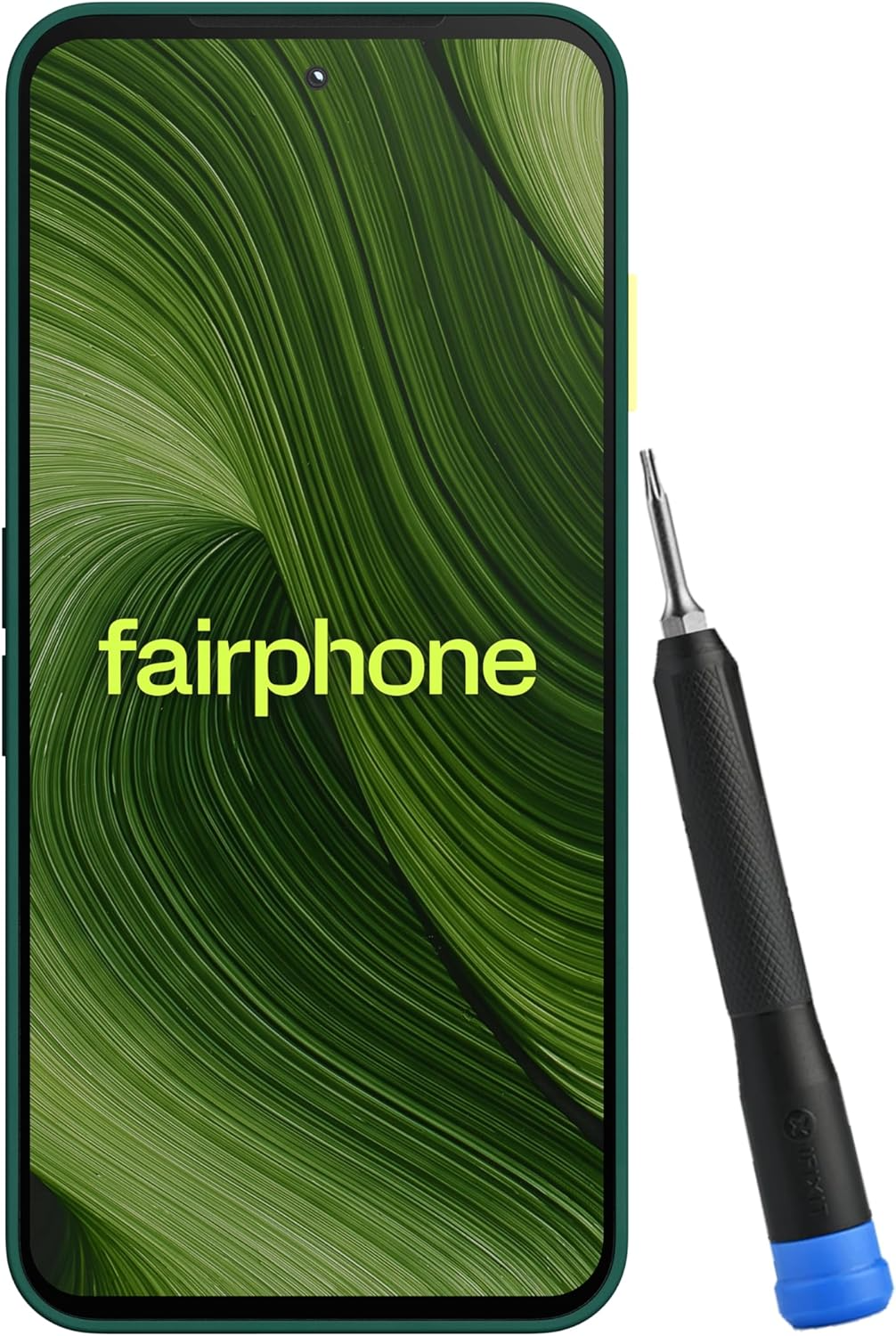
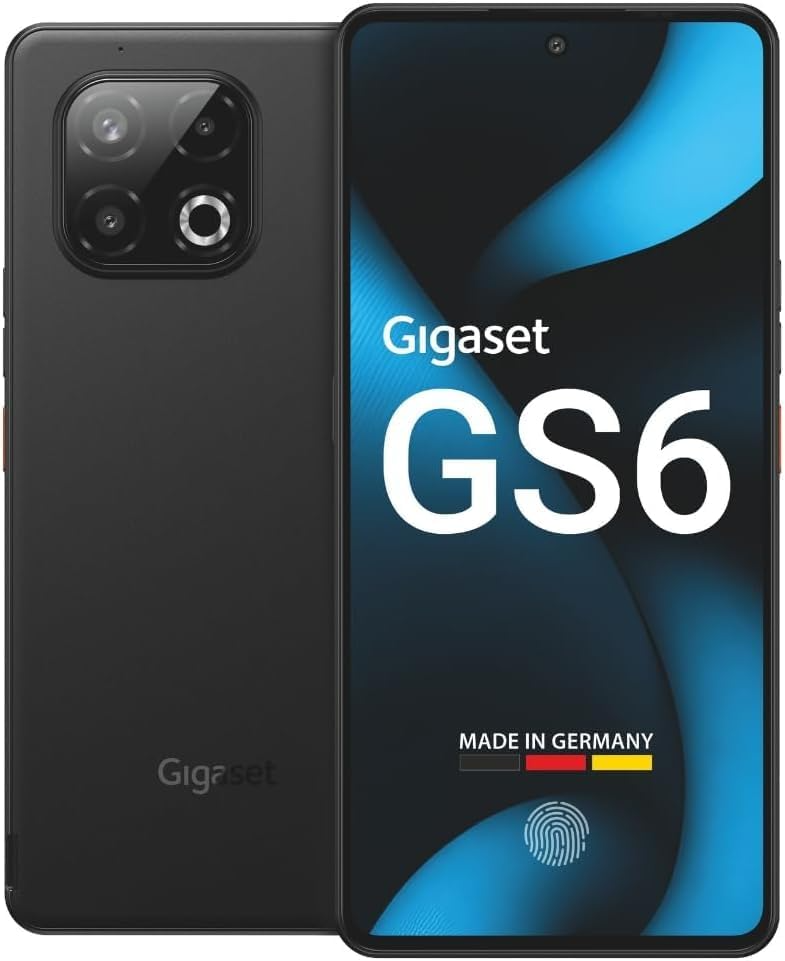
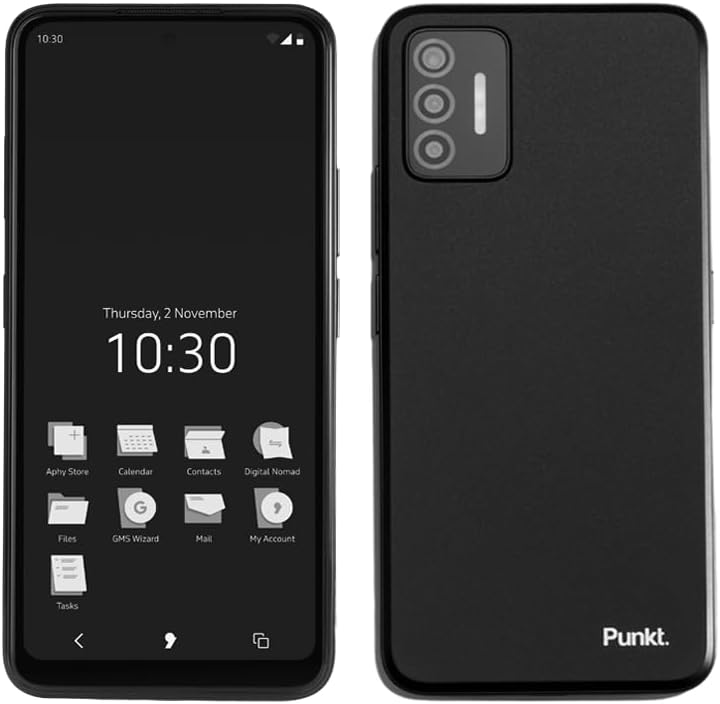
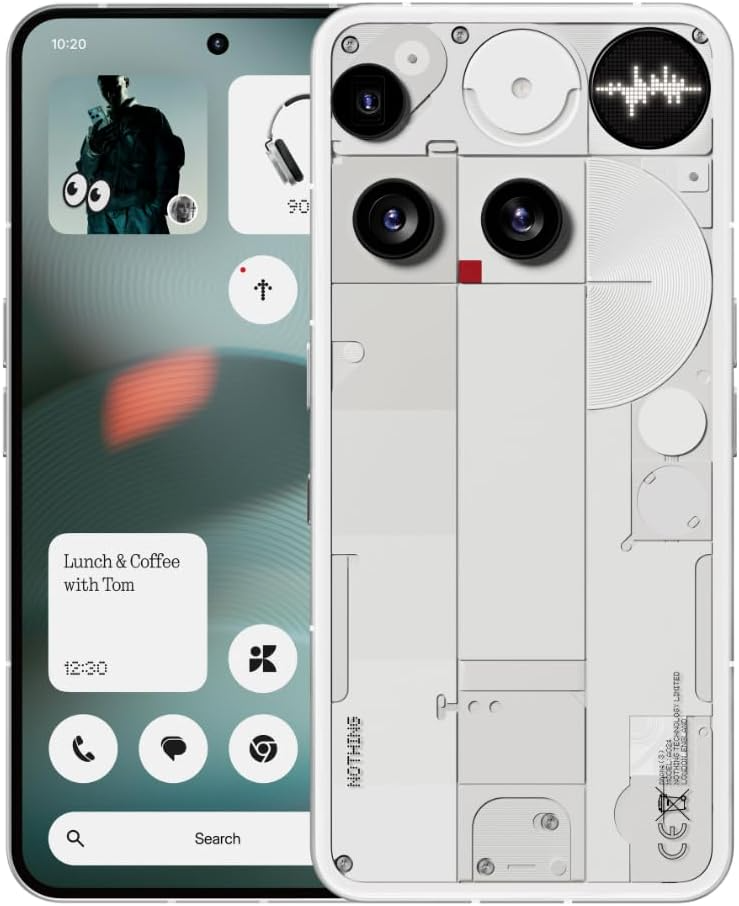
Wo ist der Haken? Leider unterstützen längst nicht alle Android-Smartphones diese praktische Funktion und die Hersteller pflegen keine offizielle Liste. Unterstützt werden vorrangig (ehemalige) Flaggschiff-Modelle.
Auf der Google-Seite werden die Pixel-11-, Pixel-10- und Pixel-9-Serie genannt. Auch das Pixel 8a wird bereits unterstützt.
Bei Samsung sind mit dem Update auf One UI 8.5 weitere Modelle hinzugekommen: die Galaxy-S25- und Galaxy-S24-Reihe, das Galaxy Z Flip7, das Galaxy Z Fold7, das Galaxy Z Flip6, das Galaxy Z Fold6 und das Galaxy Z TriFold. Die aktuellen Flaggschiffe von Samsung aus dem Jahr 2026 unterstützen die Funktion bereits.
Darüber hinaus werden das OnePlus 15, das Honor Magic V6 sowie weitere Modelle von Xiaomi, Oppo und Vivo unterstützt.
Auch iPad und Mac werden unterstützt
Wenn ihr, so wie ich, ein Android-Smartphone besitzt, aber auf einem Apple Mac oder iPad arbeitet, gibt es gute Nachrichten.
Dateien lassen sich nämlich auch auf diese Apple-Geräte übertragen. Auf dem Mac müsst ihr in den Einstellungen unter »AirDrop & Integration« allerdings die Option auf »Alle« ändern.
Tipp: Damit mein MacBook unterwegs nicht für alle über AirDrop sichtbar ist, habe ich einen Kurzbefehl eingerichtet. Sobald ich das Zuhause verlasse, schaltet AirDrop automatisch auf »Nur Kontakte« um.



Nur angemeldete Benutzer können kommentieren und bewerten.
Dein Kommentar wurde nicht gespeichert. Dies kann folgende Ursachen haben:
1. Der Kommentar ist länger als 4000 Zeichen.
2. Du hast versucht, einen Kommentar innerhalb der 10-Sekunden-Schreibsperre zu senden.
3. Dein Kommentar wurde als Spam identifiziert. Bitte beachte unsere Richtlinien zum Erstellen von Kommentaren.
4. Du verfügst nicht über die nötigen Schreibrechte bzw. wurdest gebannt.
Bei Fragen oder Problemen nutze bitte das Kontakt-Formular.
Nur angemeldete Benutzer können kommentieren und bewerten.
Nur angemeldete Plus-Mitglieder können Plus-Inhalte kommentieren und bewerten.