


Das neue Update für ein Apple-Produkt ist installiert und die Akkulaufzeit sinkt rapide. Soweit nichts Neues. Im Fall von watchOS 11 kann dies zwei Ursachen haben, die sich in wenigen Schritten beheben lassen:
- Live-Aktivitäten
- Synchronisation der Erinnerungen in Fotos
watchOS 11: Zwei potenzielle Ursachen deaktivieren
Wie die Community bereits anmerkt, kann sich die Akkulaufzeit mit watchOS 11 verkürzen. Auch wir in der Redaktion haben einen Unterschied festgestellt.
Als mögliche Ursachen werden zwei Einstellungen vermutet, wobei die Funktion Live-Aktivitäten der wahrscheinlichere Übeltäter ist.
Live-Aktivitäten in watchOS 11 deaktivieren – so geht’s
So schaltet ihr die Funktion ab:
- Öffnet die Apple Watch-App auf eurem iPhone.
- Tippt auf »Smart Stapel«.
- Entfernt die Haken für »Live-Aktivitäten erlauben«
Was genau sind Live-Aktivitäten? Dabei werden Funktionen wie der Timer auf den Sperrbildschirm projiziert. Der Clou: Man muss das iPhone weder entsperren noch aufwecken (mit Always-on-Display), um die aktuellen Informationen zu erhalten.

Scrollt ihr mit der Krone oder dem Display nach oben, gelangt ihr zu den sogenannten Smart-Stapeln, die letztes Jahr mit watchOS 10 eingeführt wurden. Hier werden euch die App-Widgets angezeigt.
Neu mit watchOS 11 und Live-Aktivitäten ist, dass die aktuell wichtigste App als Widget an erster Stelle angezeigt wird. Habt ihr zum Beispiel einen Timer eingestellt, wird das entsprechende Widget prominent ganz oben platziert.
Live-Aktivitäten können übrigens auch dann vom iPhone auf die Apple Watch gespiegelt werden, wenn die entsprechende App nicht auf der Uhr installiert ist – was zusätzlich an der Akkulaufzeit zehrt.
Synchronisation der Erinnerungen in Fotos stoppen
Als zweite Ursache für die schlechte Akkulaufzeit wird die Fotos-App vermutet, genauer gesagt die Funktion zum Synchronisieren von Rückblicken und Empfehlungen.
So schaltet ihr die Funktion ab:
- Öffnet die Apple Watch-App auf eurem iPhone.
- Tippt auf die App »Fotos« weiter unten.
- Deaktiviert »Rückblicke synchronisieren« und »Empfohlene Fotos synchronisieren«.

Was genau machen diese Funktionen? Die Funktion »Rückblicke synchronisieren« zieht automatisch Fotos, die in der Fotos-App als »Rückblicke« erstellt wurden, auf die Apple Watch. Rückblicke sind eine Sammlung von Fotos und Videos, die von der Fotos-App automatisch nach Orten, Zeitpunkten oder besonderen Ereignissen (etwa der letzte Urlaub) kuratiert werden.
Die Funktion »Empfohlene Fotos synchronisieren« hingegen zeigt auf der Apple Watch Bilder an, die von der Fotos-App auf dem iPhone als besonders sehenswert eingestuft wurden. Diese Bilder basieren auf dem maschinellen Lernen der Fotos-App, die bestimmte Aufnahmen anhand verschiedener Kriterien (etwa häufig gesehen oder geteilt) als »besonders« erkennt.
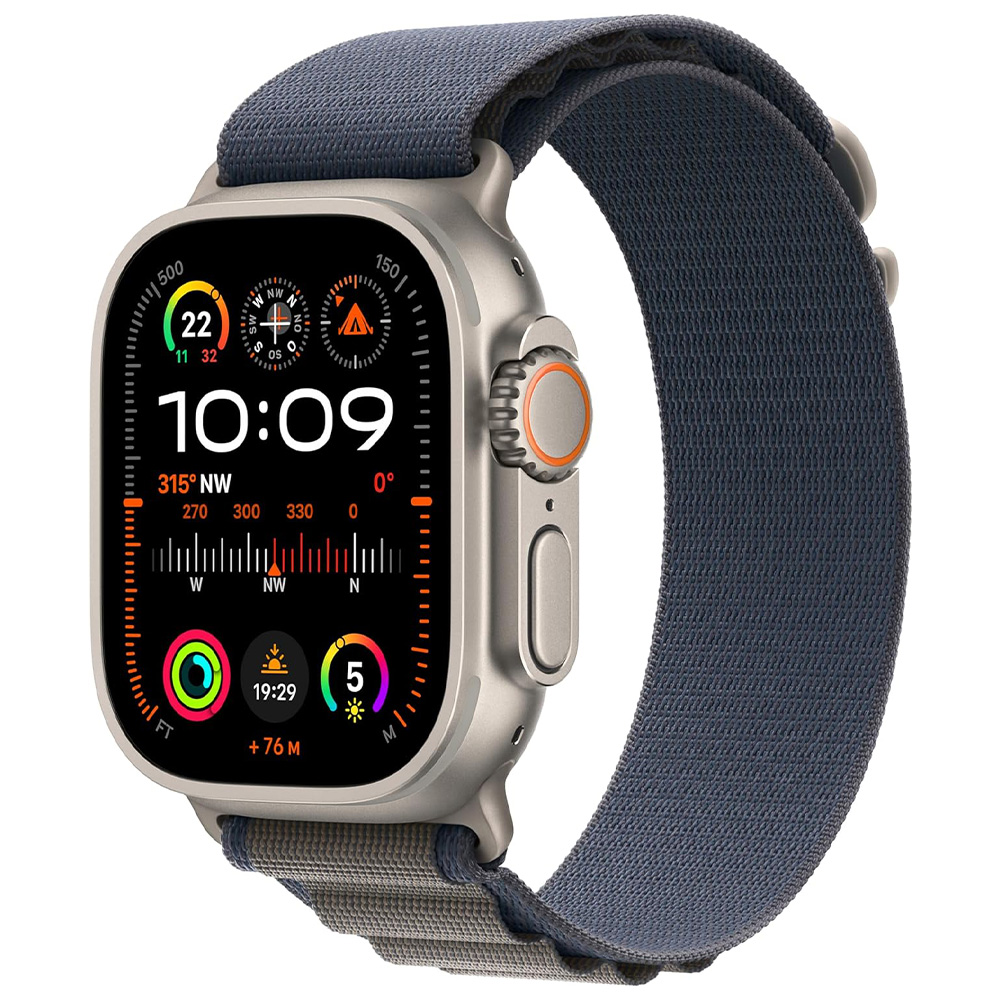
- Gehäuse aus Titan, Keramik und Saphirglas
- Neuer, noch schnellerer S9 Prozessor für Siri-on-Device
- Größtes und hellstes OLED Display
- Wassergeschütz bis 100m und zum Tauchen geeignet
- Bis zu 60h Akkulaufzeit
- Erstes, 100% CO₂-neutrales Produkt von Apple (Außer Ocean-Band)
- Nur in einer Größe verfügbar
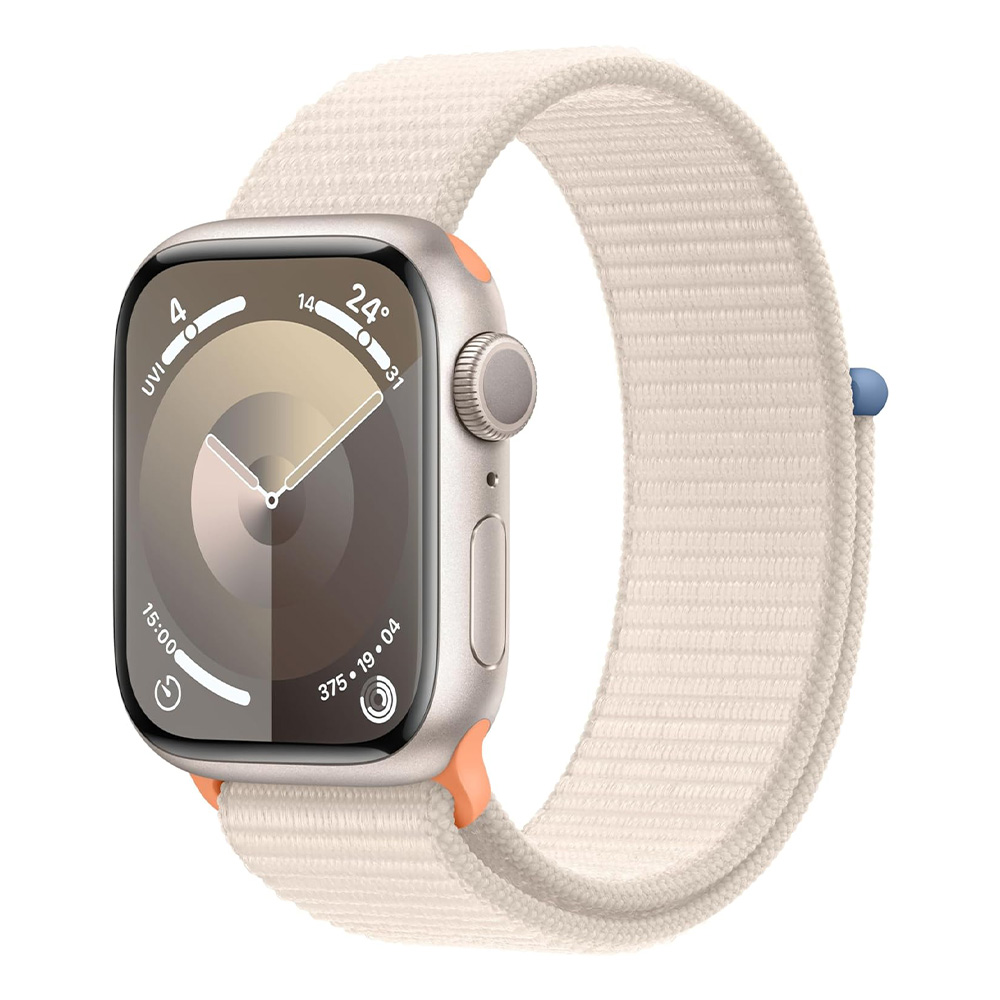
- Neuer, noch schnellerer S9 Prozessor für Siri-on-Device
- Alle Fitness-, Sport- und Gesundheitsfunktionen
- Wasser- und schwimmfest
- Displayhelligkeit der Apple Watch Ultra 1 (2.000 Nits)
- Erstes, 100% CO₂-neutrales Produkt von Apple (Mit Sportloop-Band)
- Akkulaufzeit wurde nicht verbessert
- Schneller Prozessor für kurze Ladezeiten
- Alle Fitness- und Sportfunktionen
- Wasser- und schwimmfest
- Ohne Always-on-Display
- Keine EKG- und Blutsauerstoffmessung
- Kein Temperatursensor für das Zyklusprotokoll
watchOS 11: Weitere mögliche Ursachen für einen hohen Akkuverbrauch
Neben den Hintergrundaktivitäten durch Live-Aktivitäten und Bilder-Synchronisation gibt es weitere Ursachen, die im Auge behalten werden sollten:
- Always-on-Display: Der Klassiker unter den Akkuverbrauchern ist natürlich das Always-on-Display (sofern die Apple Watch diese Funktion unterstützt). Die Option findet ihr in der App im Menüpunkt »Anzeige & Helligkeit« unter »Immer eingeschaltet«.
- Nicht optimierte Apps: In seltenen Fällen sind Drittanbieter-Apps nicht für die neueste Version optimiert und nagen daher stark an der Akkukapazität. Prüft eure installierten Apps und sortiert Anwendungen aus, die ihr länger nicht verwendet habt.
- Mitteilungen und Hintergrundprozesse: Einige Einstellungen, wie Benachrichtigungen oder Apps, die oft Daten (wie Standort) im Hintergrund aktualisieren, können nach einem Update wieder aktiviert worden sein. In den Einstellungen gibt es im Menüpunkt »Allgemein« unter »Hintergrundaktualisierung« eine vollständige Liste der Apps.


Habt ihr einen dauerhaft hohen Akkuverbrauch nach der Installation von watchOS 11 feststellen können? Welche Maßnahmen habt ihr ergriffen, um die Laufzeit wieder zu verlängern? Oder habt ihr nach der Installation überhaupt keinen Unterschied feststellen können? Teilt eure Tipps, Erfahrungen und Tricks gerne mit uns unten in den Kommentaren!



Nur angemeldete Benutzer können kommentieren und bewerten.
Dein Kommentar wurde nicht gespeichert. Dies kann folgende Ursachen haben:
1. Der Kommentar ist länger als 4000 Zeichen.
2. Du hast versucht, einen Kommentar innerhalb der 10-Sekunden-Schreibsperre zu senden.
3. Dein Kommentar wurde als Spam identifiziert. Bitte beachte unsere Richtlinien zum Erstellen von Kommentaren.
4. Du verfügst nicht über die nötigen Schreibrechte bzw. wurdest gebannt.
Bei Fragen oder Problemen nutze bitte das Kontakt-Formular.
Nur angemeldete Benutzer können kommentieren und bewerten.
Nur angemeldete Plus-Mitglieder können Plus-Inhalte kommentieren und bewerten.