




Minecraft zieht mit der bunten Klötzchen-Grafik und der spielerischen Freiheit immer mehr Spieler in seinen Bann. Stetig pflegt der Entwickler Markus »Notch« Persson das mittlerweile bei Version 1.4.7 befindliche Sandbox-Spiel weiter, im November 2012 ist die vermeintlich finale Version endlich erschienen. Über die lange Entwicklungszeit hat sich das Spiel jedoch grafisch kaum weiterentwickelt, was einerseits den unverkennbaren Stil des Spiels unterstreicht, auf der anderen Seite aber auch Kantenglättung und Texturfilterung vermissen lässt.
In diesem Artikel zeigen wir Ihnen, wie Sie die Bildqualität von Minecraft mit nur wenigen Handgriffen drastisch verbessern können. Denn die ins Spiel integrierten Grafikoptionen wirken sich – abseits der Sichtweite-Regelung – nur wenig auf die Optik aus. Besitzer einer Nvidia-Grafikkarte können per Treiber Kantenglättung sowie anisotrope Filterung erzwingen, was die optische Qualität von Minecraft um ein Vielfaches verbessert. Bei AMD-Grafikkarten wie etwa einer Radeon HD 7870 ist das zwar theoretisch auch möglich, doch treten bei erzwungenem AA und AF mit Radeons genauso wie einst in der Beta teils unschöne Bildartefakte auf.
Update 15. Februar 2013: Auf der zweiten Seite haben wir diesen Artikel um Shader-Mods erweitert, die die Beleuchtung verändern und teilweise auch verbessern.
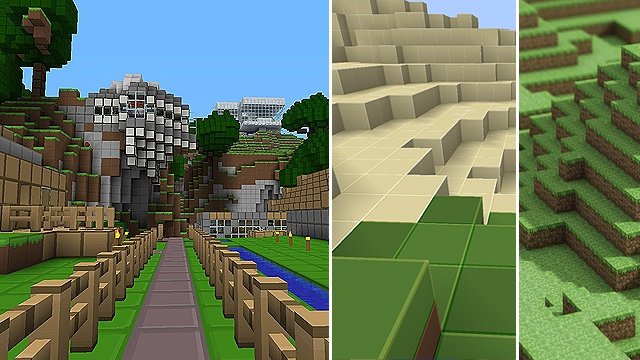
Kantenglättung aktivieren
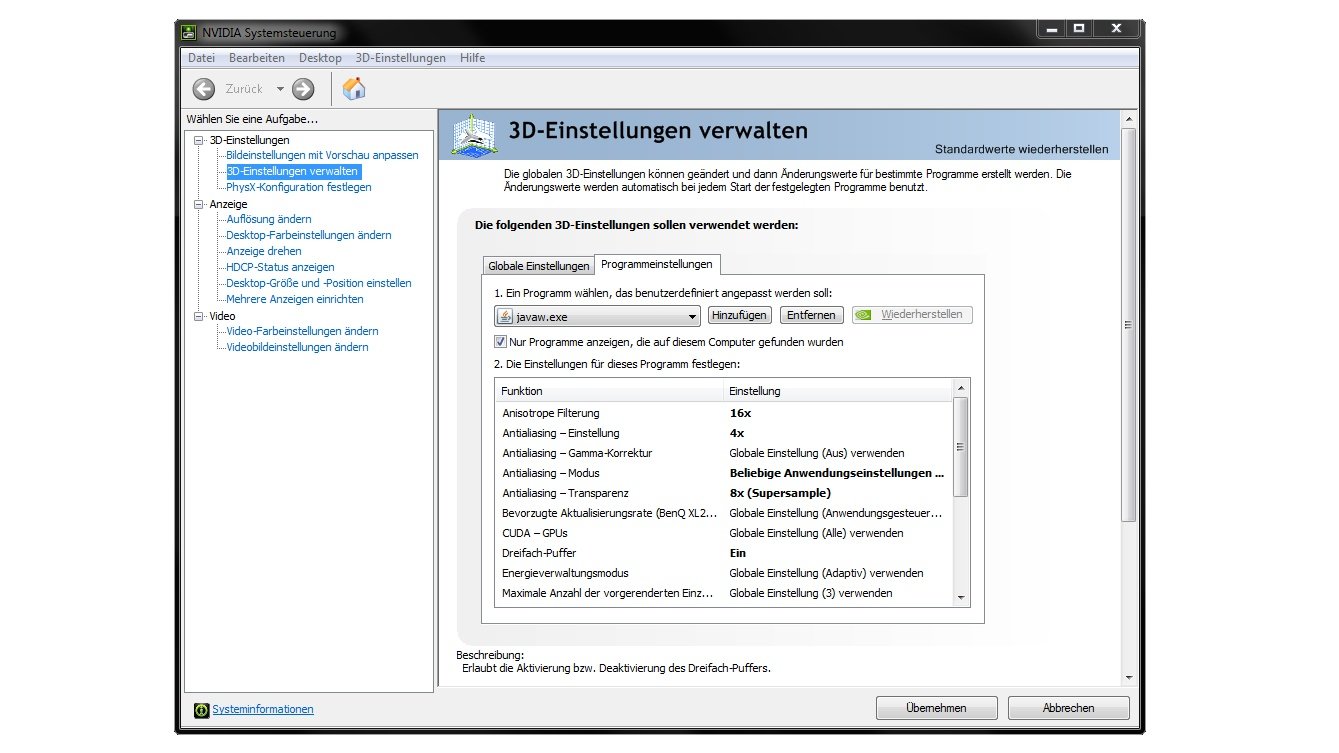
Um erfolgreich Kantenglättung sowie Texturfilterung für Minecraft zu aktivieren, öffnen Sie zunächst Ihre Nvidia-Systemsteuerung per Rechtsklick auf den Desktop und anschließendem Klick auf »Nvidia Systemsteuerung« im Kontextmenü. Dort wählen Sie den Eintrag »3D-Einstellungen verwalten« in der Navigationsleiste an und klicken anschließend auf den Reiter »Programmeinstellungen«.
Über den Button »Hinzufügen« legen Sie fest, für welches Programm Sie über den Treiber zusätzliche Einstellungen erzwingen wollen. Für Minecraft müssen Sie Java auswählen. Der Pfad hierfür lautet üblicherweise »C\Programme\Java\jre6\bin\javaw.exe«. Nun wählen Sie bei der Funktion »Anisotrope Filterung« den Wert »16«, bei »Antialiasing-Einstellung« den Wert »4« und bei »Antialiasing-Modus« »Beliebige Anwendungseinstellungen außer Kraft setzen«.
Darüber hinaus sollten Sie abhängig von der Leistung Ihrer Grafikkarte bei »Transparenz« einen möglichst hohen Supersampling-Wert eintragen und die Dreifachpufferung aktivieren. Mit diesen Einstellungen ist Minecraft nun viel schöner anzusehen, da Treppcheneffekte und Flimmern im Hintergrund größtenteils verschwinden. Beachten Sie jedoch, dass sich diese Treiber-Einstellung auf alle Java-basierten Programme auswirkt und somit in anderen Programmen Fehler verursachen kann. Wenn bei Ihnen in Minecraft nun Bildartefakte auftreten, sollten Sie Ihre Grafiktreiber-Einstellungen erneut mit der Anleitung abgleichen, denn die Optionen bedingen einander und führen einzeln aktiviert zu Bildfehlern. Die im Folgenden gezeigten Vergleichsbilder sind mit dem Texture-Pack »Misa’s Mod« entstanden, um Unterschiede im Bild besser zu verdeutlichen.
Anti-Aliasing
Die allermeisten Spiele bieten im spieleigenen Grafikmenü eine Option zur Verwaltung der unterschiedlichen Kantenglättungsmodi an. Minecraft basiert auf Java und besitzt eine solche Konfigurationsmöglichkeit nicht. Allerdings können Sie wie oben beschrieben, per Treiber Anti-Aliasing erzwingen. Die Bildqualität steigt dadurch erheblich an, das überall auftretende Kantenflimmern nicht deutlich dab.
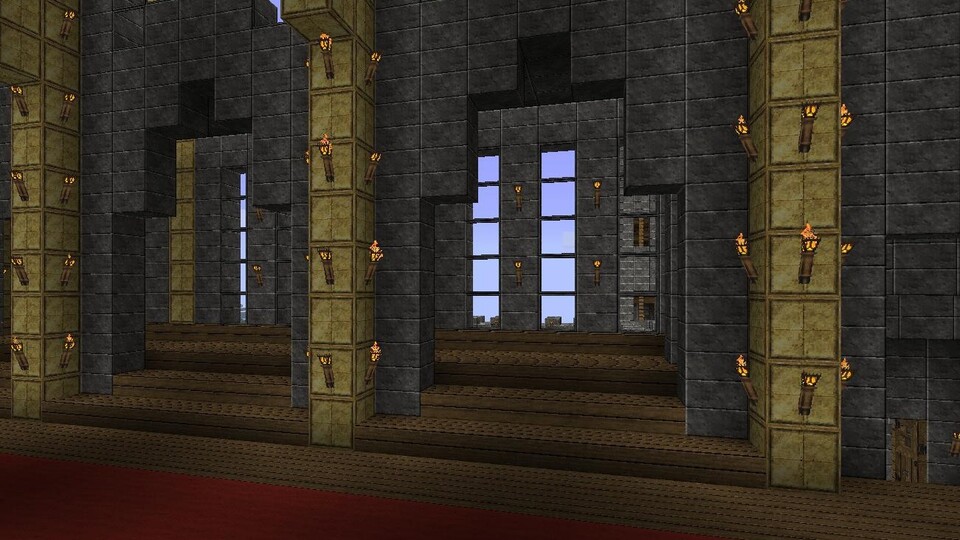
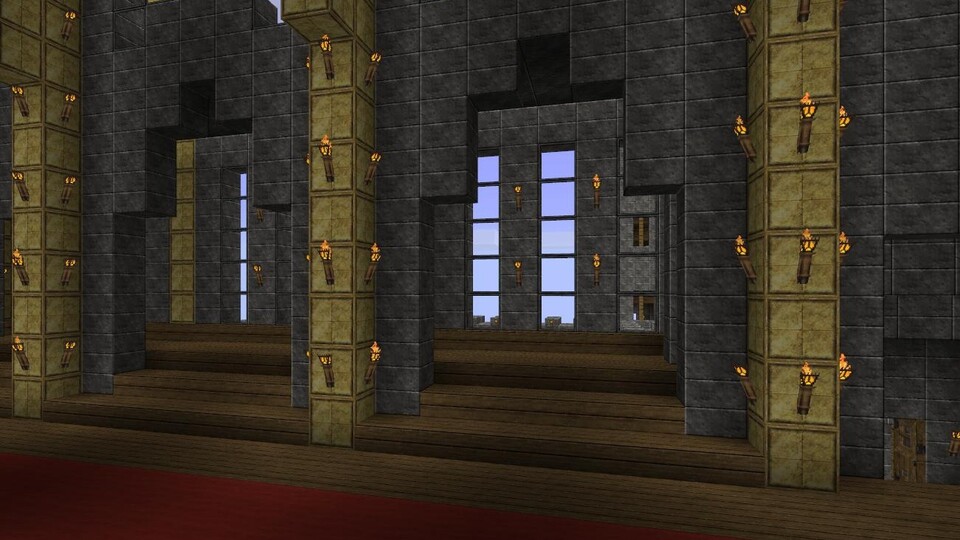
Ohne Kantenglättung treten vor allem bei schrägen Blickwinkeln hässliche Treppcheneffekte auf.
Anisotroper Texturfilter
Der anisotrope Texturfilter sorgt dafür, dass die Polygontapeten auch in der Entfernung noch scharf gezeichnet werden. Ohne diesen Effekt vermatschen Texturen schon im Nahbereich des Spielers sehr stark, was zu unschönem Bildflimmern führt. Wie auch die Kantenglättung können Sie diese Einstellung nur per Treiber aktivieren.
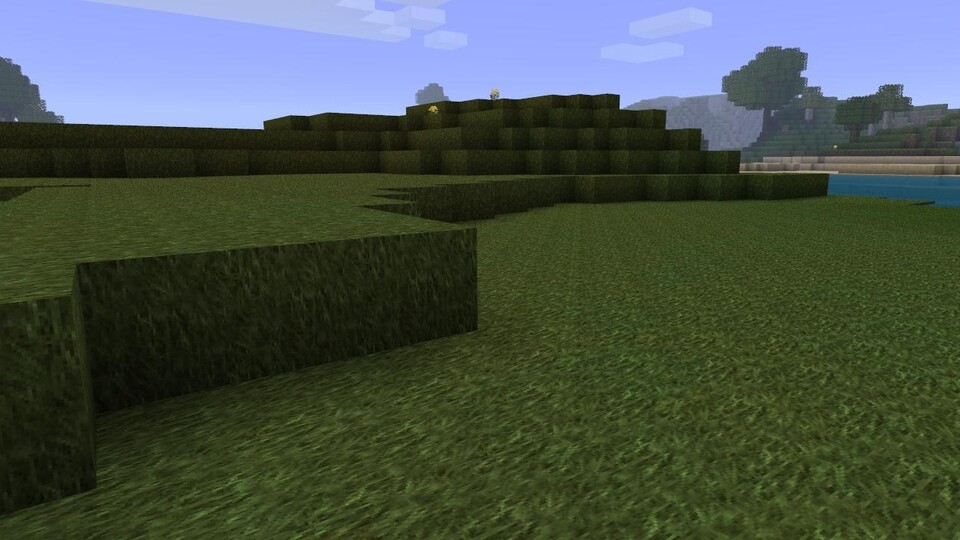
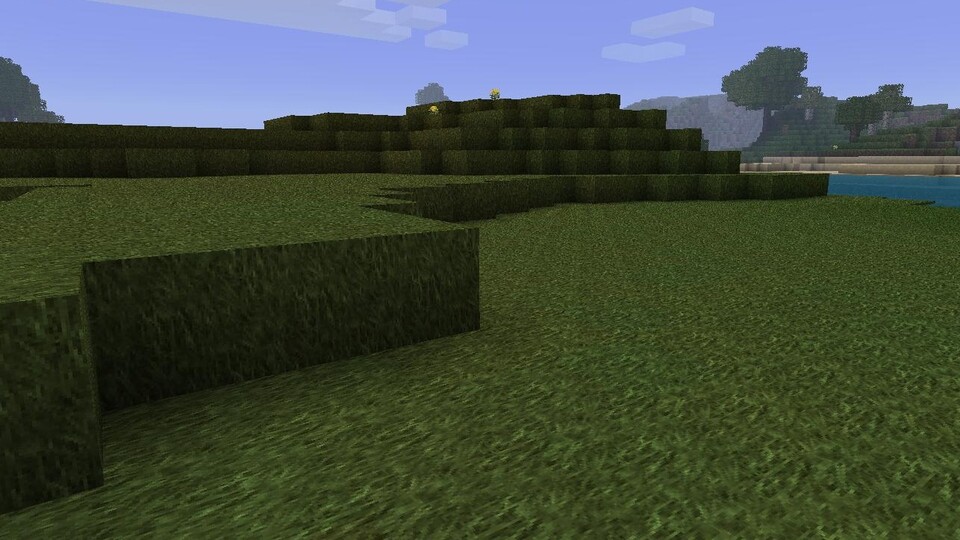
Der anisotrope Texturfilter verhindert, dass Texturen und Horizont flimmern.



Nur angemeldete Benutzer können kommentieren und bewerten.
Dein Kommentar wurde nicht gespeichert. Dies kann folgende Ursachen haben:
1. Der Kommentar ist länger als 4000 Zeichen.
2. Du hast versucht, einen Kommentar innerhalb der 10-Sekunden-Schreibsperre zu senden.
3. Dein Kommentar wurde als Spam identifiziert. Bitte beachte unsere Richtlinien zum Erstellen von Kommentaren.
4. Du verfügst nicht über die nötigen Schreibrechte bzw. wurdest gebannt.
Bei Fragen oder Problemen nutze bitte das Kontakt-Formular.
Nur angemeldete Benutzer können kommentieren und bewerten.
Nur angemeldete Plus-Mitglieder können Plus-Inhalte kommentieren und bewerten.