





Wie schon die Vorgänger bietet auch The Elder Scrolls 5: Skyrimdie Möglichkeit, mit kleinen Änderungen in einer Konfigurationsdatei das Spiel über die Möglichkeiten des Menü hinaus an Ihre Vorstellungen anzupassen. Sie finden die benötigten Dateien »Skyrim.ini« und »SkyrimPrefs.ini« im Ordner »C:\Benutzer\[BenutzerName]\Eigene Dokumente\My Games\Skyrim\«. Mit Hilfe der manuellen Anpassungen verfeinern Sie entweder die Optik des Spiels noch weiter, oder manipulieren Einstellungen um die Hardware-Anforderungen zu verringern. Auch können Sie Orientierungshilfsmittel wie makierte Quests oder den Kompass abschalten. Um eventuell auftretenden Problemen aus dem Weg zu gehen, sollten Sie in jedem Fall die Datei vorab kopieren und als Backup in einem anderen Ordner speichern.
In diesem Artikel fassen wir die uns bisher bekannten, sinnvollen Ini-Tweaks zusammen. Wenn Sie weitere funktionierten Schalter in den Konfigurationsdatein kennen, dann schreiben Sie diese als Kommentar. Wir überprüfen dann den entsprechenden Tweak und erweitern gegebenfalls den Artikel.
Baumschatten aktivieren
Die Skyrim-Engine bietet normalweise keine Umgebungsverdeckung, weshalb Objekte teilweise aussehen, als wären sie nachträglich in die Landschaft geklebt. Damit Bäume oder manch andere Pflanzen Schatten auf sich selbst werfen, setzen Sie in der »SkyrimPrefs.ini« die Werte bei »bTreesReceiveShadows« und »bDrawLandShadows« von »0« auf »1«. Skyrim läuft nun etwa fünf Prozent langsamer, sieht aber deutlich plastischer aus.
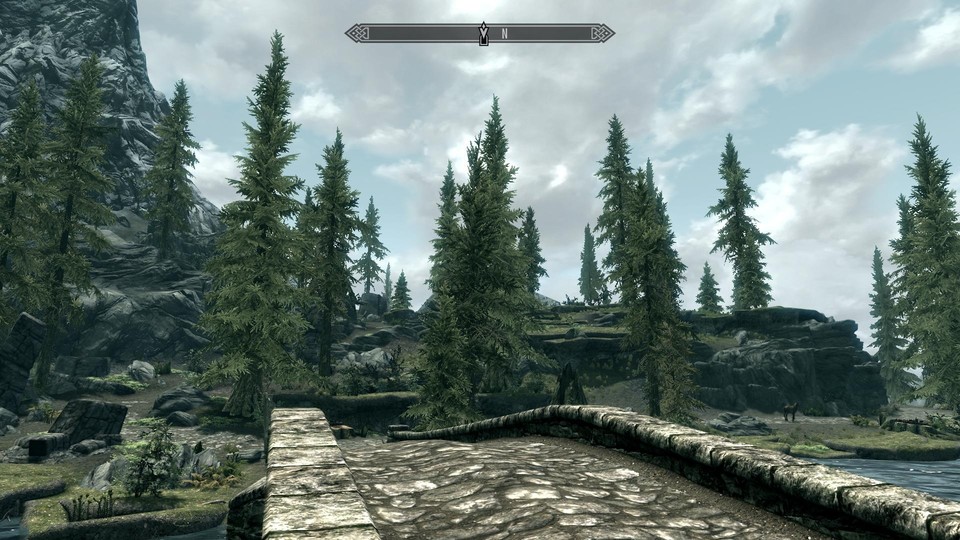 So sehen die Bäume in der Standardeinstellung von Skyrim aus.
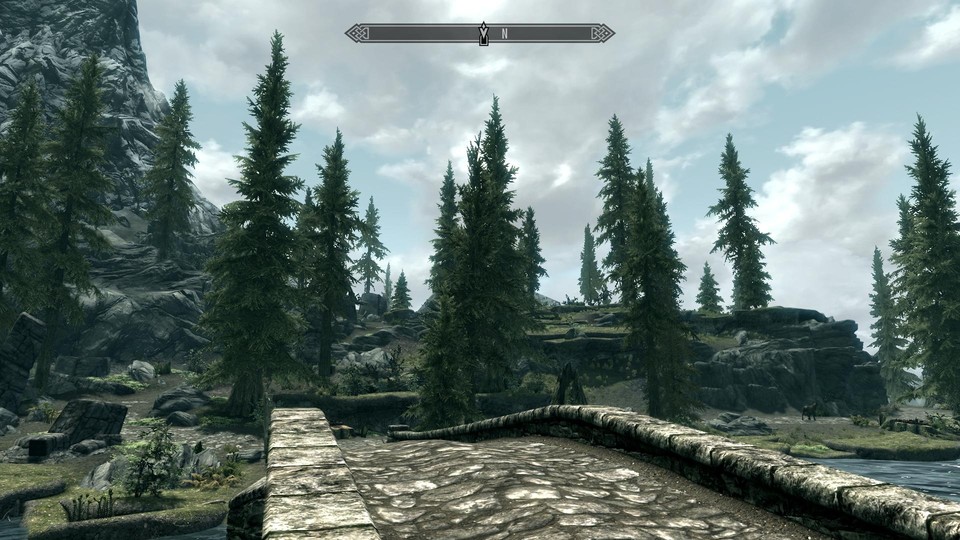
Schatten allgemein verbessern
Um den Schatten weichere Kanten zu geben und deren Auflösung zu erhöhen, steigern Sie die Werte für »iShadowMapResolutionPrimary« und »iShadowMapResolutionSecondary« jeweils auf maximal »4096«. Bei »iBlurDeferredShadowMask« wählen Sie einen Wert zwischen eins und sechs (je höher desto weicher werden die Schattenkanten) und ändern bei »bFloatPointRenderTarget« den Wert auf »1«. Die besseren Schatten kosten rund 10 bis 15 Prozent Leistung.
 Selbst in der höchsten Einstellung hat Skyrim ziemlich harte Schattenkanten.

Ambient Occlussion mit Geforce-Karten

Um Skyrim mit Hilfe von Umgebungsverdeckung (Ambient Occlusion) und indirekten Schattenwürfen über das mit den Baumschatten mögliche Niveau hinaus aufzupeppen, brauchen Sie eine Geforce-Grafikkarte und müssen die nötigen Einstellungen über den Treiber erzwingen – bei Radeon-Karten geht das derzeit nicht.
Laden Sie sich zunächst das Programm Nvidia Inspector 1.955 herunter. Im Programm selber gelangen Sie über den kleinen Werkzeugbutton neben der angezeigten Treiberversion in ein erweitertes Menü. Dort geben Sie zuerst in der obersten Zeile bei »Profiles« den Spieltitel »Elder Scrolls 5: Skyrim« ein und drücken ENTER, um in das Profil für Skyrim zu gelangen. Jetzt passen Sie folgende Einstellungen an: »Ambient Occlusion compatibility« auf »0x00000003 (Fallout 3)«, »Ambient Occlusion setting« auf »High quality« und »Ambient Occlusion usage« auf »Enabled«. Übernehmen Sie die Änderungen per Klick auf »Apply changes« rechts oben. Auf diese Weise erzwungenes Ambient Occlusion kostet bis zu 40 Prozent Leistung, sodass es High-End-Platinen wie der Nvidia Geforce GTX 570und der Nvidia Geforce GTX 580vorbehalten bleibt.
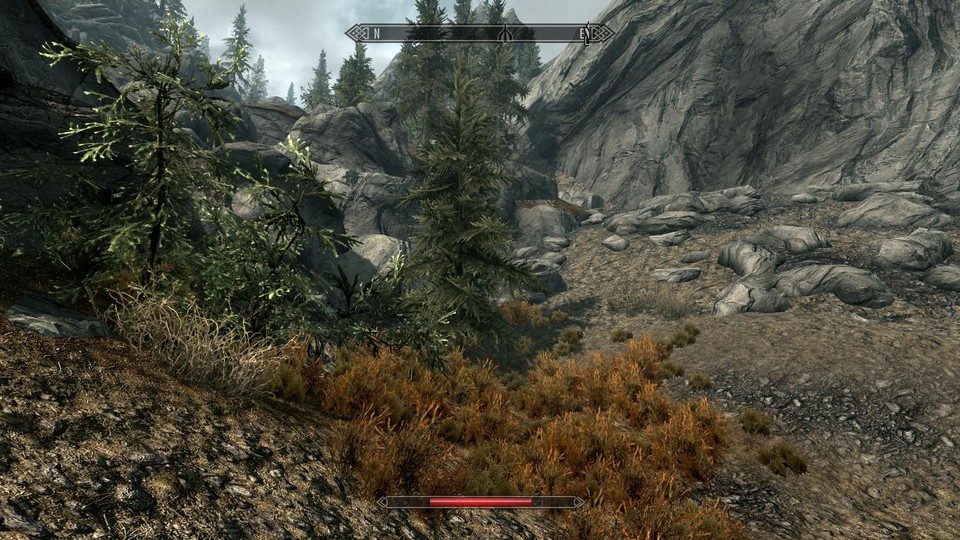 Ohne Tricks bietet Skyrim keine Umgebungsverdeckung.



Nur angemeldete Benutzer können kommentieren und bewerten.
Dein Kommentar wurde nicht gespeichert. Dies kann folgende Ursachen haben:
1. Der Kommentar ist länger als 4000 Zeichen.
2. Du hast versucht, einen Kommentar innerhalb der 10-Sekunden-Schreibsperre zu senden.
3. Dein Kommentar wurde als Spam identifiziert. Bitte beachte unsere Richtlinien zum Erstellen von Kommentaren.
4. Du verfügst nicht über die nötigen Schreibrechte bzw. wurdest gebannt.
Bei Fragen oder Problemen nutze bitte das Kontakt-Formular.
Nur angemeldete Benutzer können kommentieren und bewerten.
Nur angemeldete Plus-Mitglieder können Plus-Inhalte kommentieren und bewerten.