


Lesezeichen & Download-Manager
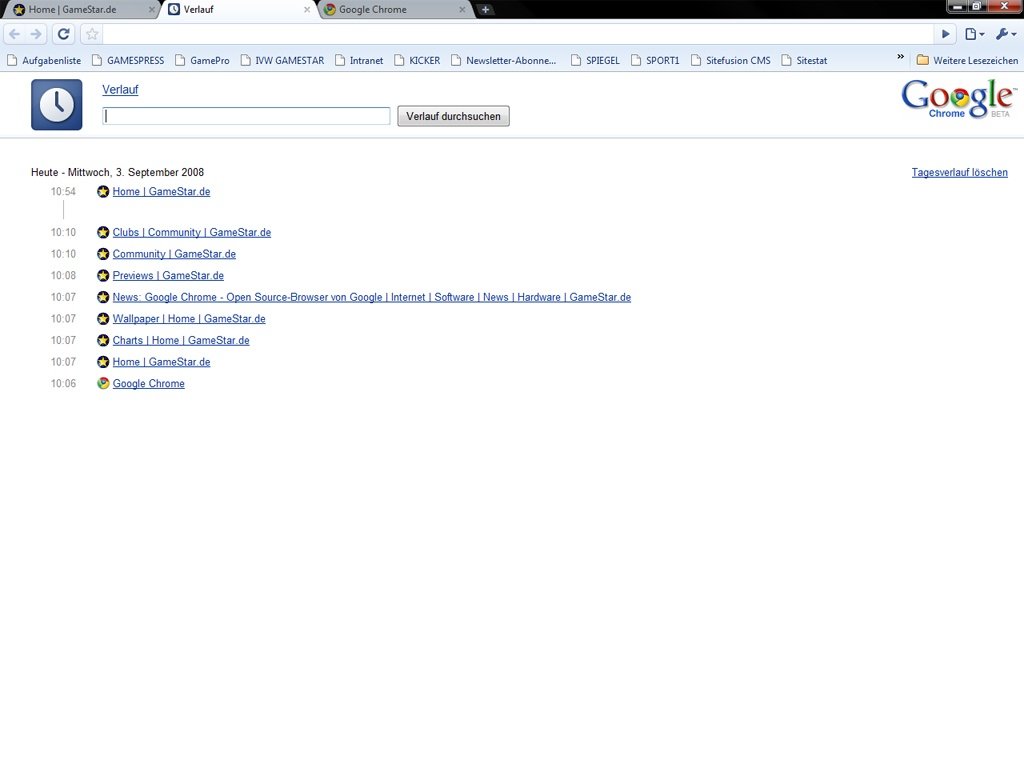
Wenn Sie eine Website besuchen, die Sie in die Lesezeichen-Sammlung aufnehmen möchten, dann klicken Sie einfach auf das "Stern"-Icon in der Adresszeile (Firefox 3.0 lässt grüßen). Es wird anschließend darunter ein Fenster eingeblendet, über das Sie dem Lesezeichen einen Namen geben können und auch festlegen können, in welchen Lesezeichen-Ordner es abgelegt werden soll.
Die auf diese Art und Weise generierten Lesezeichen wandern auch automatisch als Eintrag unter die Adresszeile. Das bedeutet: Chrome legt neue Lesezeichen automatisch in der Lesezeichen-Leiste an. Wünschen Sie dies nicht, dann müssen Sie bei der Generierung des Lesezeichens einen anderen Ordner auswählen. Am rechten Rand der Lesezeichenleiste erhalten Sie Zugriff auf alle anderen Lesezeichen. Wer es noch bequemer mag: Sie können die aktuell geöffnete Website in die Lesezeichen hinzufügen, indem Sie einfach mit der linken Maustaste auf das Stern-Icon in der Adresszeile klicken und dann mit gedrückter Maustaste den Link in den Lesezeichenordner oder die Lesezeichenleiste ziehen. Download-Manager
Google Chrome besitzt keine Statusleiste und auch kein eigenes Fenster für einen Download-Manager. Wird ein Download angestoßen, dann wird am unteren Fensterrand der Status der Downloads in einer Downloadleiste angezeigt.
Web-Anwendungen
Web-Anwendungen, wie beispielsweise Google Mail, lassen sich dank integriertem Google Gears per Mausklick auf dem Desktop, dem Startmenü oder der Schnellstartleiste ablegen und von dort aus jederzeit aufrufen. Dazu rufen Sie einfach die Website des Webdienstes auf und wählen dann im Menü "Anwendungsverknüpfungen erstellen…" aus.
Nun dürfen Sie auswählen, wo die Verknüpfung zu dem Webdienst abgelegt werden soll. Anschließend findet sich an der betreffenden Stelle das neue Icon. Per Klick auf das Icon öffnet sich der Webdienst in einem eigenen Fenster, das dem einer Applikation gleicht. Der Anwender kann also künftig die betreffenden Webdienste wie eine Applikation nutzen, allerdings wird eine Internet-Verbindung vorausgesetzt.



Nur angemeldete Benutzer können kommentieren und bewerten.
Dein Kommentar wurde nicht gespeichert. Dies kann folgende Ursachen haben:
1. Der Kommentar ist länger als 4000 Zeichen.
2. Du hast versucht, einen Kommentar innerhalb der 10-Sekunden-Schreibsperre zu senden.
3. Dein Kommentar wurde als Spam identifiziert. Bitte beachte unsere Richtlinien zum Erstellen von Kommentaren.
4. Du verfügst nicht über die nötigen Schreibrechte bzw. wurdest gebannt.
Bei Fragen oder Problemen nutze bitte das Kontakt-Formular.
Nur angemeldete Benutzer können kommentieren und bewerten.
Nur angemeldete Plus-Mitglieder können Plus-Inhalte kommentieren und bewerten.