


Windows 11 zu installieren, ist an und für sich kein Hexenwerk. Microsofts Einrichtungs-Assistent führt im Regelfall geradlinig durch den Prozess. Für manche Nutzer ein verpflichtendes Microsoft-Konto allerdings ein Dorn im Auge.
Neben Datenschutzgründen kann auch schlicht kein Interesse an den Features bestehen, die euch das Unternehmen mit der Registrierung eines solchen Kontos aufdrücken will.
Eine Möglichkeit, Windows 11 ohne Microsoft-Konto einzurichten, gibt es auf ersten Blick jedoch nicht. Mit einem Trick lässt sich das Betriebssystem dennoch offline installieren.
Grundsätzlich sei aber gesagt: Ein Microsoft-Konto hat durchaus seine Vorteile.
So lassen sich die Anmeldedaten hierzu für alle Anwendungen von Microsoft nutzen, etwa Office 365 oder OneDrive. Damit müsst ihr euch nur ein Passwort merken, wenn ihr die Apps benutzt.
Zudem werden die Daten, die ihr in der jeweiligen Software hinterlegt habt, über eure Endgeräte hinweg synchronisiert. Habt ihr etwa ein neues Lesezeichen in Microsoft Edge auf dem PC gespeichert, könnt ihr auch bequem per Smartphone darauf zugreifen.
Der Online-Zwang bei Windows 11
Nicht erst seit Windows 11 wird eine Online-Verbindung vorausgesetzt, um die Einrichtung durchzuführen. Auch der Vorgänger verlangte in der Home-Edition eine aktive Internetverbindung für das Set-up.
Ließ sich in Windows 10 diese Voraussetzung durch ein einfaches Deaktivieren der Netzwerkverbindung noch umgehen, muss in Windows 11 allerdings mit anderen Tricks gearbeitet werden.
Hierfür muss während der Installation des Betriebssystems bei der Abfrage nach den Log-in-Daten eine fiktive E-Mail-Adresse angegeben werden.
Welche Adresse genau ihr nehmt, ist komplett irrelevant. Ob ihr nun [email protected]
oder [email protected]
nehmt, ist egal. Hauptsache, die E-Mail-Adresse existiert tatsächlich nicht.
Im Anschluss spielt euch die Installation eine Fehlermeldung aus. Laut der sei leider ein Problem aufgetreten. Mit einem einfachen Klick auf die Weiter
-Schaltfläche werdet ihr jetzt zum Einrichten eines lokalen Kontos geführt.
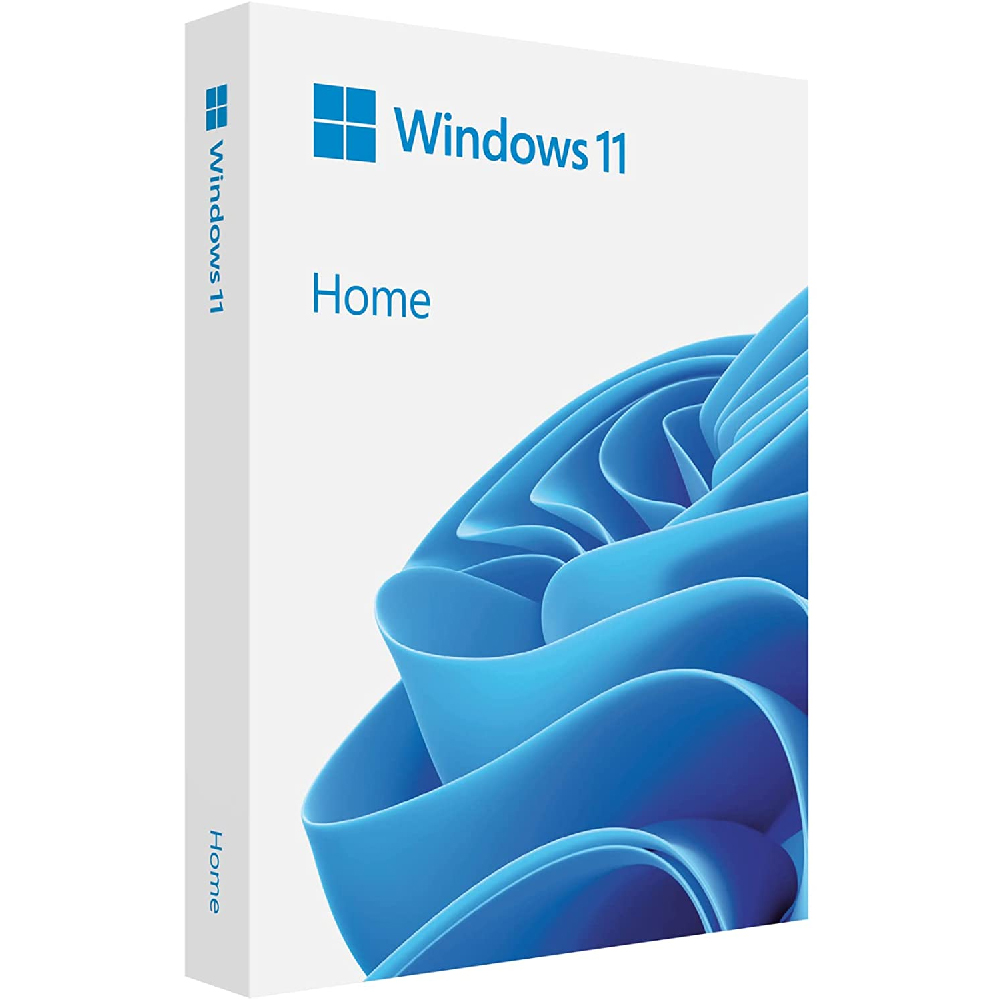
- Kein PC-Spiel erfordert mehr als Windows 11 Home
- Gegenüber Windows 10 verbesserter Support moderner CPU-Architekturen
- Weniger Sicherheits- und Fernwartungsfunktionen als Windows 11 Pro
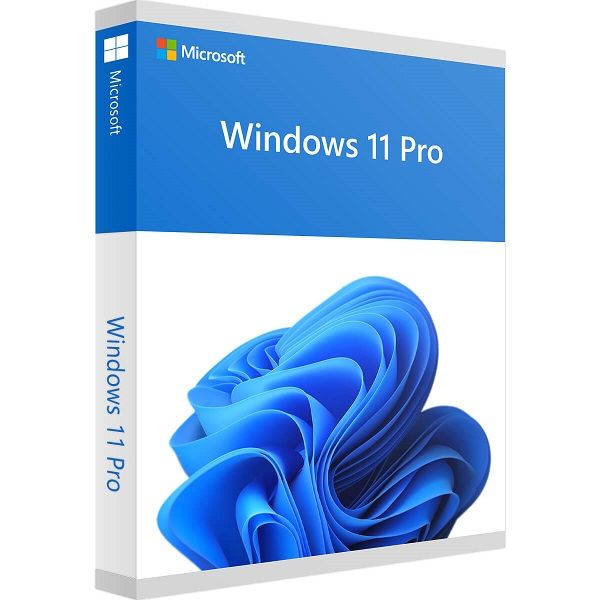
- Festplattenverschlüsselung sowie weitere Sicherheits- und Fernwartungs-Funktionen
- Die meisten Zusatzfunktionen braucht ein reiner Gaming-PC nicht
- Gegenüber Windows 11 Home deutlich teurer
Windows 11 schon mit Microsoft-Konto installiert? So wechselt ihr auf ein lokales Konto
Wenn ihr die Installation von Windows 11 bereits hinter euch gebracht und dabei ein Microsoft-Konto angegeben habt, könnt ihr auch nachträglich auf ein lokales Konto wechseln.
Diesen könnt ihr über die Windows-Einstellungen durchführen. Im Reiter Konten
findet sich der Menüpunkt Ihre Infos
, den ihr anwählt.

Unter Account-Einstellungen erhaltet ihr die Option, auf ein lokales Konto zu wechseln. Damit trennt ihr sämtliche Verbindungen zu den Microsoft-Diensten unter Windows 11.
Unabhängig davon, ob ihr nun ein Microsoft-Konto oder einen lokalen Account für Windows 11 benutzt, versteckt das Betriebssystem einige Features, die euch das Leben erleichtern. Welche das sind, findet ihr hier heraus:
Habt ihr Windows 11 mit einem Microsoft-Konto eingerichtet oder seid ihr mit einem lokalen Konto unterwegs? Gibt es Funktionen, derentwegen ihr das Microsoft-Konto unbedingt benötigt oder könnt ihr auf den Online-Zwang verzichten? Lasst es uns in den Kommentaren wissen!



Nur angemeldete Benutzer können kommentieren und bewerten.
Dein Kommentar wurde nicht gespeichert. Dies kann folgende Ursachen haben:
1. Der Kommentar ist länger als 4000 Zeichen.
2. Du hast versucht, einen Kommentar innerhalb der 10-Sekunden-Schreibsperre zu senden.
3. Dein Kommentar wurde als Spam identifiziert. Bitte beachte unsere Richtlinien zum Erstellen von Kommentaren.
4. Du verfügst nicht über die nötigen Schreibrechte bzw. wurdest gebannt.
Bei Fragen oder Problemen nutze bitte das Kontakt-Formular.
Nur angemeldete Benutzer können kommentieren und bewerten.
Nur angemeldete Plus-Mitglieder können Plus-Inhalte kommentieren und bewerten.