


Wenn ich ein neues Smartphone in die Hände bekomme, erfolgt die Einrichtung in der Regel ohne Backup – und das aus Prinzip.
Denn so habe ich die Gelegenheit, den Dschungel an Optionen mal wieder zu durchforsten. Dabei treffe ich auf altbekannte und neue Funktionen, die ich entweder sofort aktiviere oder deaktiviere.
So auch bei meinem Samsung-Handy, das nun seit über 120 Tagen mein täglicher Begleiter ist.

1. Kamera: Szenenerkennung
In der Regel entstehen mit der Smartphone-Kamera gute Bilder. Allerdings bin ich der Meinung, der Software nicht zu viel zu überlassen. Das trifft besonders auf die Option »Szenenerkennung« zu.
Diese passt Farbe und Kontrast entsprechend der Umgebung an. Mein Problem damit: Sie ist zu sprunghaft. Im einen Moment wechselt das Bild durch das Essen ins Warme. Ziehe ich die Kamera leicht hoch, wird die Farbe neutraler, weil mehr von einem Innenraum zu sehen ist.
Bei mehreren Fotos in der gleichen Umgebung wirkt das in einer Serie inkonsistent.
So schaltet ihr die Option ab:
- Öffnet die Kamera-App auf dem Samsung-Handy.
- Tippt auf die vier Punkte neben den Zoomstufen.
- Tippt jetzt auf das Zahnrad-Symbol.
- Wechselt zu »Foto-Optimierung« und deaktiviert »Szenenerkennung«.

2. Always-On-Display
Das Always-On-Display ist eine praktische Komfortfunktion, um schnell die Uhrzeit und Benachrichtigungen zu sehen. Gleichzeitig ist sie eine noch bessere Ablenkung im Alltag.
Der zweite Grund, warum ich diese Funktion ausschalte, ist der hohe Akkuverbrauch. Die Funktion saugt nahezu immer am meisten an der Kapazität, weshalb ich sie immer ausschalte.
Das macht ihr wie folgt:
- Öffnet die Einstellungen auf dem Samsung-Handy.
- Wechselt zu »Sperrbildschirm und AOD«.
- Entfernt dort den Haken für »Always On Display«.

3. Seiten-Paneele
Die Seitenpaneele sind auf Samsung-Geräten standardmäßig aktiviert. Wenn ihr parallel dazu die Gestensteuerung nutzt, werdet ihr sie sicherlich hin und wieder versehentlich öffnen.
Das ist aber nicht der Hauptgrund, warum ich die Funktion ausschalte. Meine am häufigsten verwendeten Apps habe ich entweder auf die Seitentaste geparkt oder sie werden über die Backtap-Geste geöffnet. Die Seitenpaneele sind für mich mit der Zeit schlicht obsolet geworden.
So schaltet ihr sie ab:
- Öffnet die Einstellungen auf dem Samsung-Handy.
- Wechselt jetzt zu »Anzeige«.
- Scrollt nach unten und entfernt den Haken bei »Seiten-Paneele«.

4. Personalisierter Dienst
Hinter diesem Begriff verbirgt sich im Grunde das Sammeln eurer Daten. Um Inhalte und Werbung zu personalisieren, werden Standort, App-Nutzung, Browserverlauf sowie teilweise Anruflisten und Kontakte genutzt.
Bei der Einrichtung wird das oft mit einem Sammel-Häkchen unbeabsichtigt bestätigt.
Wenn das der Fall ist, könnt ihr diese Option wie folgt deaktivieren:
- Öffnet die Einstellungen auf dem Samsung-Handy.
- Tippt auf euren Namen ganz oben.
- Wechselt jetzt zu »Sicherheit und Datenschutz«.
- Tippt nun unter »Datenschutz« auf »Personalisierter Dienst«.
- Deaktiviert diese Option.

Alternativ: Wählt im selben Kontextmenü den Punkt »Datenverwaltung« aus, um einzelne Punkte zu deaktivieren.
Sucht ihr nach Möglichkeiten, mehr Akku zu sparen, dann schaut doch gerne hier vorbei: Ich habe 7 Einstellungen an meinem Samsung-Handy geändert, um die Akkulaufzeit deutlich zu verbessern
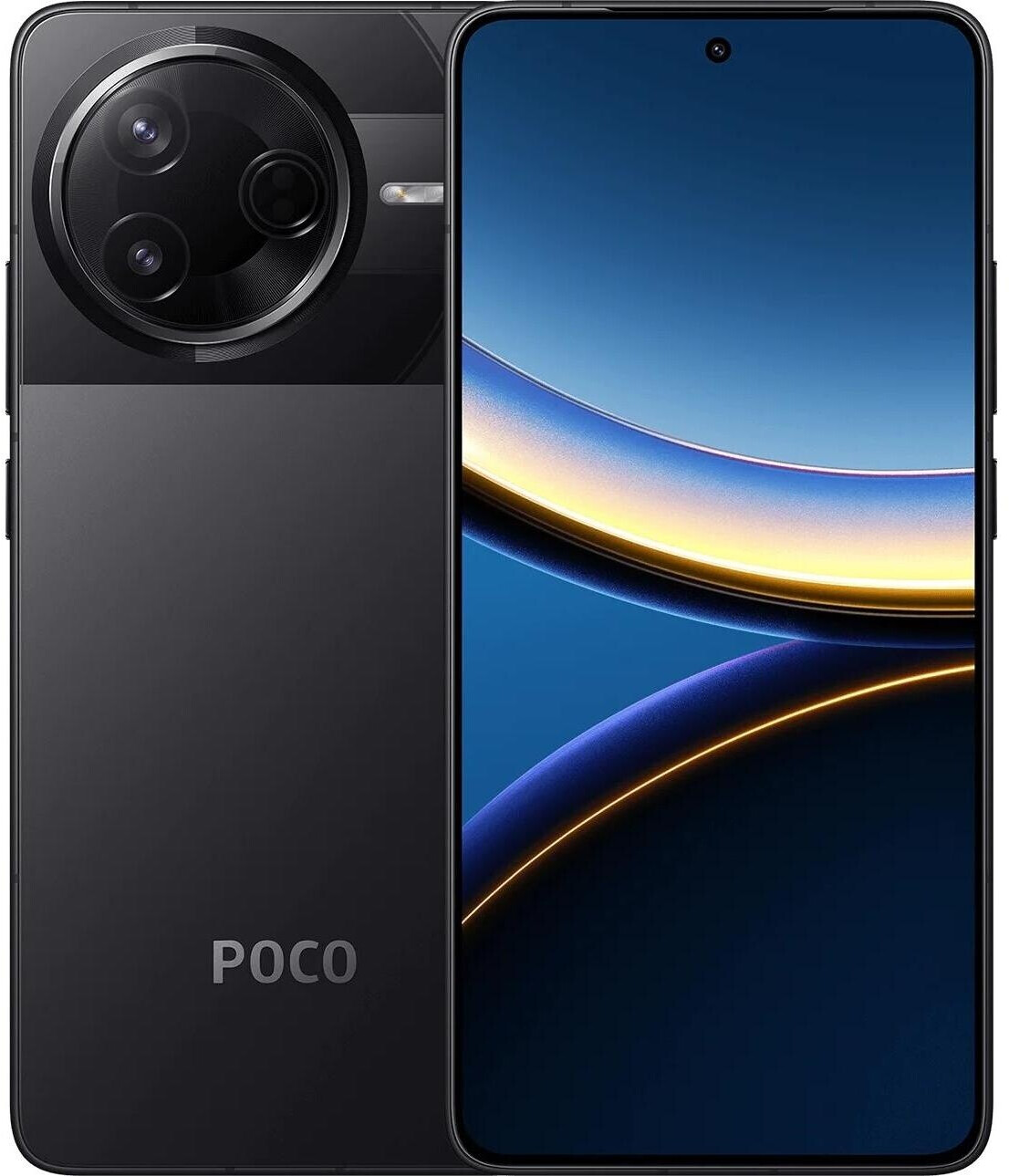
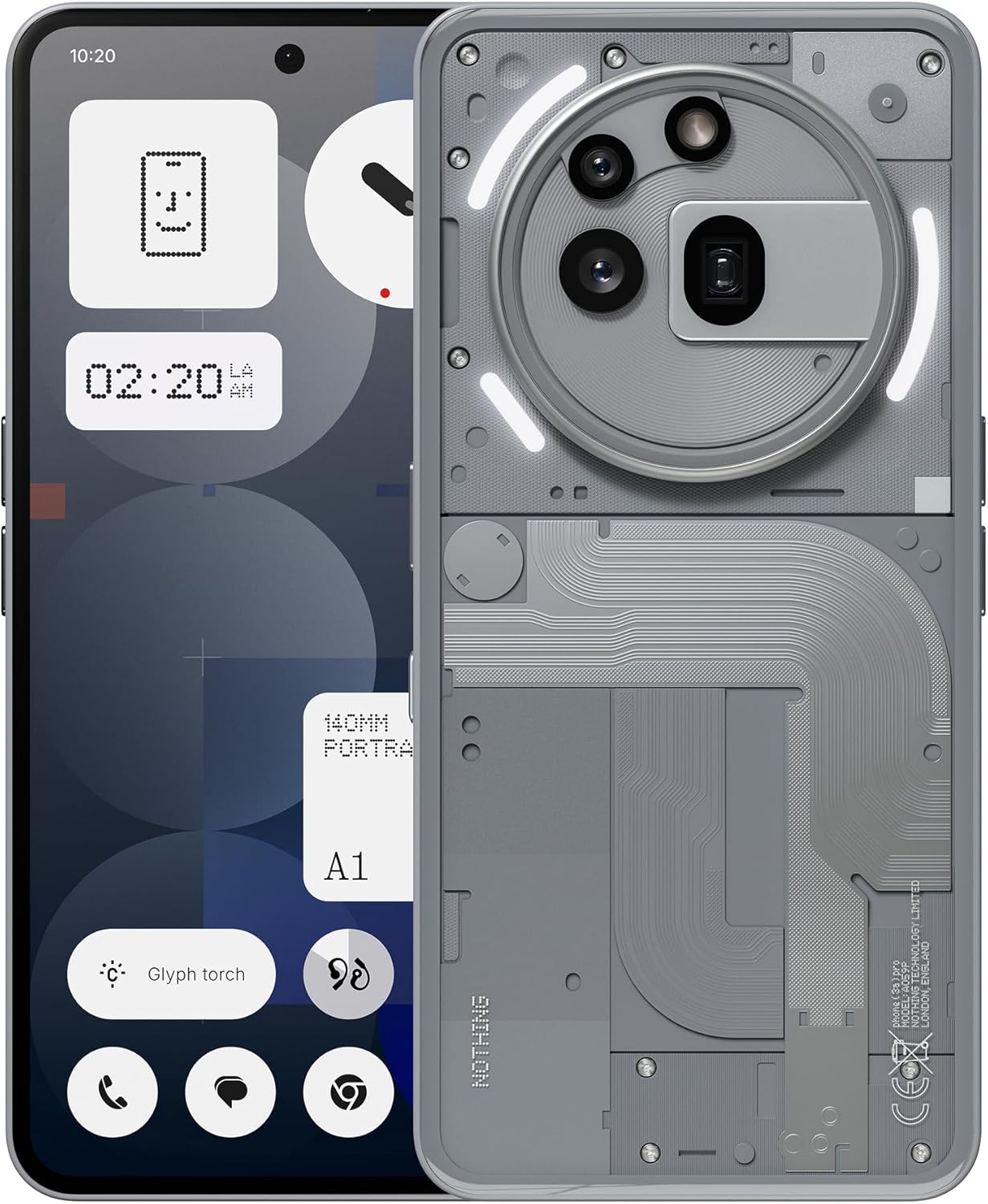
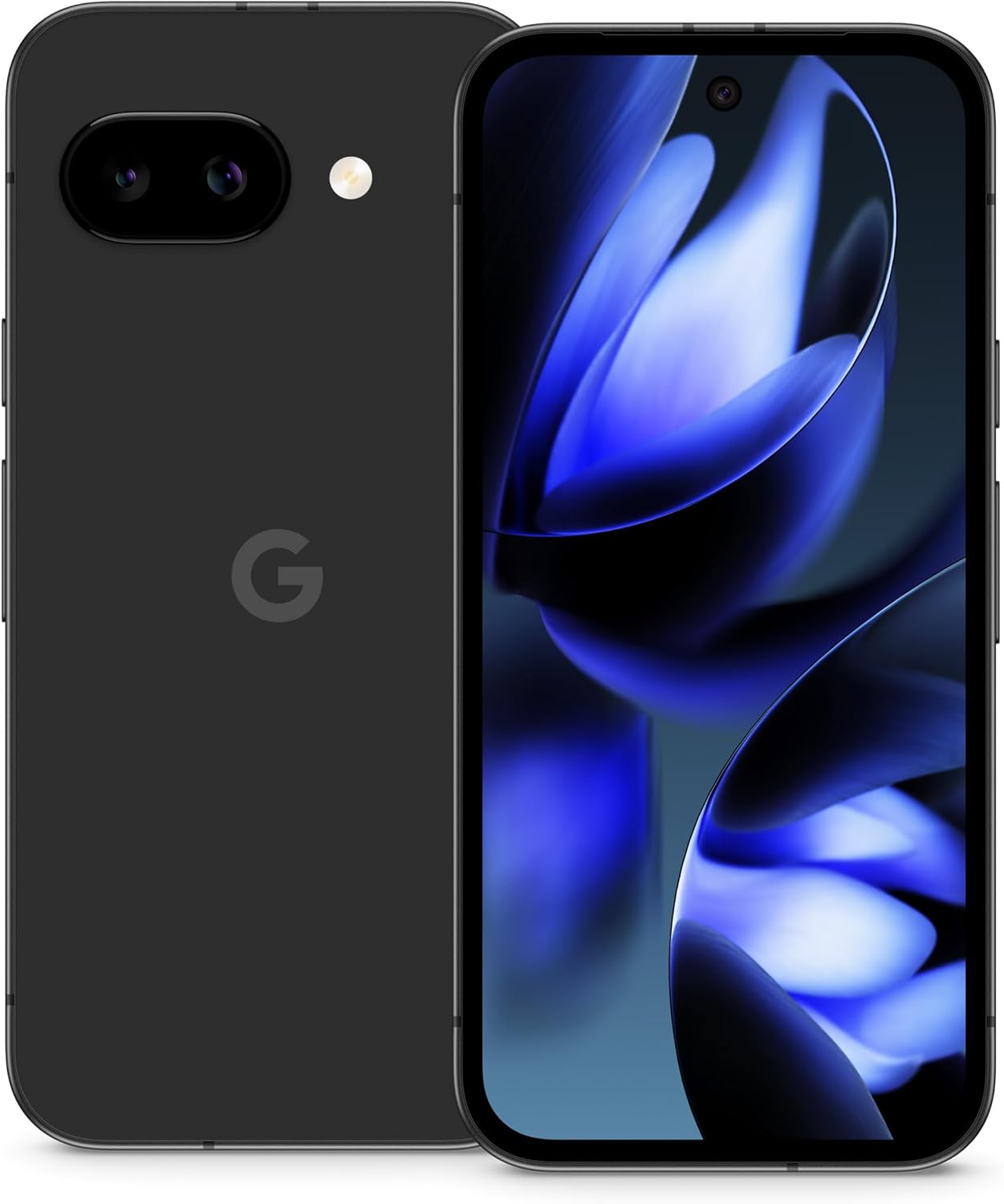
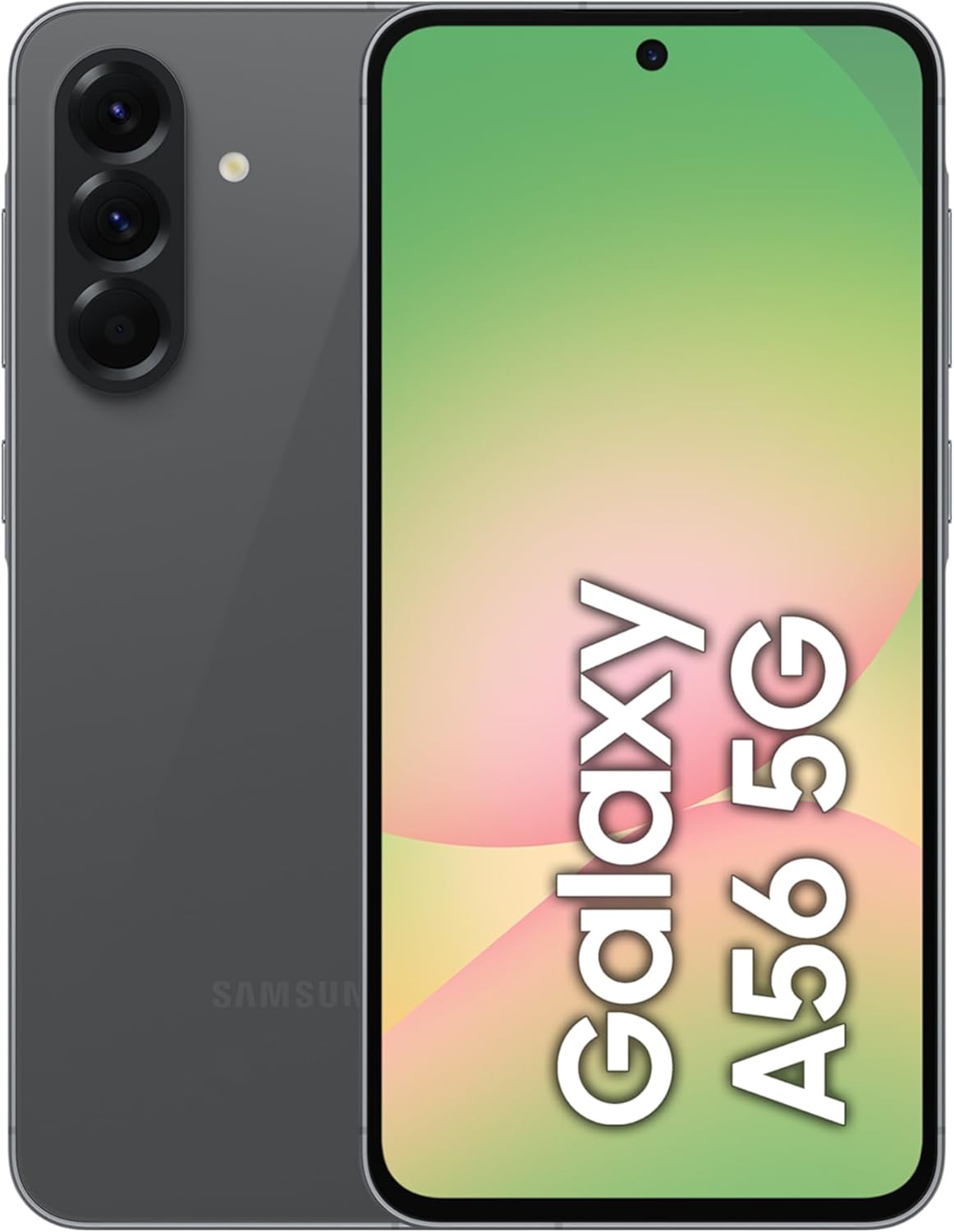
5. Benachrichtigungen des Galaxy Stores abschalten
In unregelmäßigen Abständen sendet der Galaxy Store diverse Mitteilungen, darunter auch Werbung für Mobile Games. Besonders ärgerlich dabei ist, dass sich die Benachrichtigungen der App nicht generell abschalten lassen.
Das ist nur über einen Umweg möglich. Hierfür müsst ihr nämlich die Benachrichtigungskategorien freischalten.

- Öffnet die Einstellungen auf eurem Samsung-Handy.
- Wechselt nun zu »Benachrichtigungen«.
- Tippt jetzt auf »Erweiterte Einstellungen«.
- Scrollt nach unten und setzt einen Haken bei »Benachrichtigungen für jede App verwalten«.
Anschließend findet ihr in den Benachrichtigungseinstellungen der App den Punkt »Benachrichtigungskategorien«. Dort könnt ihr die Mitteilungen abschalten und werdet fortan keine unerwünschte Werbung der App mehr erhalten.



Nur angemeldete Benutzer können kommentieren und bewerten.
Dein Kommentar wurde nicht gespeichert. Dies kann folgende Ursachen haben:
1. Der Kommentar ist länger als 4000 Zeichen.
2. Du hast versucht, einen Kommentar innerhalb der 10-Sekunden-Schreibsperre zu senden.
3. Dein Kommentar wurde als Spam identifiziert. Bitte beachte unsere Richtlinien zum Erstellen von Kommentaren.
4. Du verfügst nicht über die nötigen Schreibrechte bzw. wurdest gebannt.
Bei Fragen oder Problemen nutze bitte das Kontakt-Formular.
Nur angemeldete Benutzer können kommentieren und bewerten.
Nur angemeldete Plus-Mitglieder können Plus-Inhalte kommentieren und bewerten.