


Video Capture Card, externe Soundkarte, Mixer, Controller mit Hotkeys und freie USB-Anschlüsse für zusätzliche Peripherie sind alles Hardware-Anschaffungen, mit denen sich Streamer und Content Creator auseinandersetzen müssen.
Wäre es da nicht sinnvoll, ein Gadget zu haben, das gleich alle Funktionen vereint?
Das hat sich Hersteller Mackie wohl auch gedacht und mit dem MainStream ein Interface geliefert, das für rund 300 Euro alle wichtigen Eingänge und Funktionen für angehende und erfahrene Content Creator in einem kompakten Gerät liefern soll.
Transparenzhinweis: Mackie hat mir das MainStream für den Test kostenfrei zur Verfügung gestellt. Mackie hatte keinen Einfluss auf den Artikelinhalt und bekam keine Einsicht vor Erscheinen des Tests. Es bestand keine Verpflichtung zu einem Testbericht.
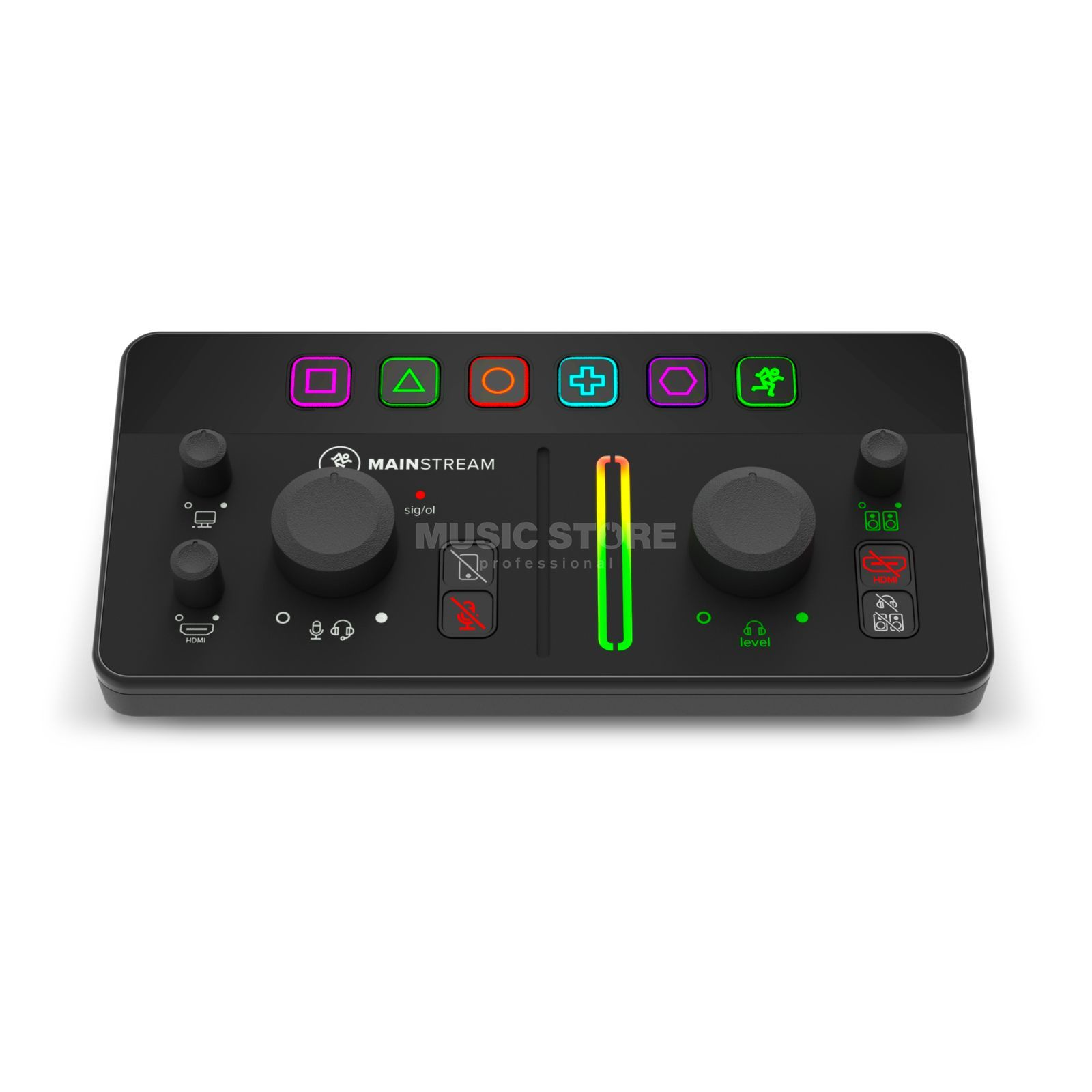
Ganz ersetzen kann es ein vollwertiges Setup mit mehreren Geräten jedoch nicht. Größter Nachteil ist hauptsächlich die begrenzte Auflösung von maximal 1080p beim Video Capturing. Ein XLR/Klinke-Eingang könnte auf Dauer außerdem zu wenig sein, wenn man nicht auf USB-Mikrofone oder Headsets setzen möchte.
- Gute All-in-one-Lösung für Einsteiger
- Kompakt für den mobilen Einsatz
- Optisch ansprechend
- Auch für Neulinge bezahlbar
- Auflösung liegt bei maximal 1080p
- Audiosignale für hochwertige Verarbeitung zu niedrig
- Mehr Hotkeys wären wünschenswert
- Software befindet sich noch in der Beta-Version
Ich konnte das Gerät selbst ausprobieren und herausfinden, ob ich nun auf meine anderen Anschaffungen, zugunsten des Mackie MainStreams und mehr Platz auf meinem Schreibtisch verzichten kann. Das wären im Detail:
- Externe Soundkarte, die ich zum Aufnehmen von Mikrofonen und Instrumenten, Anschließen von aktiven Monitorboxen und einem Kopfhörer verwende
- HDMI Capture Card mit zwei Eingängen zum Abgreifen und Durchschleusen des HDMI-Signals von Konsolen und gleichzeitig dem Bild meiner Kamera
- Streamdeck XL mit 32 Display-Tasten unter anderem zur Steuerung von OBS, dem Nvidia Overlay, des Media Players, meiner Beleuchtung, Stummschalten von Audiosignalen und Anzeigen von Uhrzeit, Prozessorauslastung und Batteriestatus meiner kabellosen Peripherie

Auspacken, einstecken, loslegen: die Anschlussmöglichkeiten
Beim Auspacken überrascht mich der übersichtliche Lieferumfang, bestehend aus dem MainStream und einem ein Meter langen USB-C-Kabel.
Dazu gibt es noch eine kleine Anleitung und einen Produktschlüssel für die Software »Waveform OEM« von Tracktion, die zur Produktion von Musik dient.
Aussehen und Platzbedarf: Nach dem Anschließen habe ich ein optisch sehr ansprechendes Gerät auf dem Schreibtisch stehen, das in etwa den Platz meines Streamdeck XLs einnimmt.
Diese Audio-Anschlüsse gibt es:
- Ich kann über die XLR/Klinke-Kombibuchse ein Mikrofon oder Instrument anschließen. Dafür steht mir auch +48 Volt Phantomspeisung per Knopfdruck zur Verfügung. Alternativ kann ich auch ein Headset mit Mikrofon einstöpseln.
- Zusätzlich stehen mir ein Kopfhörerausgang und zwei Ausgänge für Aktivboxen (linker und rechter Kanal) zur Verfügung. Das empfinde ich beim Livestreaming eher als uninteressant, begrüße es aber umso mehr für das Erstellen von Musik, VODs oder der Nutzung im Alltag.
- Ein Aux-Input erlaubt es mir, Audiosignale von meinem Smartphone oder MP3-Player in den Mix einzuschleusen.

Das MainStream kann Audiosignale mit einer maximalen Auflösung von bis zu 24 bit und einer Abtastrate von maximal 48 kHz verarbeiten.
Für Content Creator ist das absolut ausreichend, wer allerdings Musik produziert und die Audiosignale im Nachgang stark bearbeitet, wird Interfaces mit höheren Abtastraten bevorzugen.
Weitere Anschlüsse:
- Videosignale kann ich per HDMI mit einer maximalen Auflösung von 4K und 60 FPS per Passthrough durchleiten und dabei mit einer Auflösung von maximal 1080p (Full HD) und 60 FPS capturen. Das finde ich für Livestreams noch ok, aber für das Erstellen von VODs und in Hinblick auf die Zukunft hätte ich mir hier die Möglichkeit gewünscht, auch höhere Auflösungen wählen zu können.
- Über einen USB-C 2.0 und USB-C 3.2 Anschluss lassen sich noch zusätzliche USB-Geräte, wie eine USB-Kamera oder ein USB-Mikrofon anschließen.
Der Praxischeck: So arbeite ich mit dem Mackie MainStream
Ich schließe mein Mikrofon Procaster von Rode über den XLR-Eingang an, als Kopfhörer dient mir das Modell DT990 Pro von beyerdynamic und der HDMI-Eingang wird mit der Nintendo Switch gespeist.
Bedienung der Hardware
Über den linken großen Drehknopf kann ich die Mikrofonverstärkung steuern. Ein Lämpchen zeigt mir einen ausreichenden Pegel durch grünes Aufleuchten an. Übersteuert das Signal, färbt es sich rot.
Die maximale Verstärkung liegt hier bei 60dB. Ich muss den Regler voll aufdrehen, um ein ausreichend starkes Signal zu bekommen. Bei Mikrofonen, die noch mehr Verstärkung benötigen, empfiehlt sich zusätzlichen ein »FetHead«. Der kleine Adapter wird zwischen XLR-Kabel und Mikrofon gesteckt und verstärkt bei aktiver Phantomspeisung das Audiosignal zusätzlich.
Der rechte große Drehknopf lässt mich die Gesamtlautstärke auf meinem Kopfhörer regeln. Die LED Anzeige daneben zeigt mir zusätzlich die Lautstärke des Outputs an.
Über weitere Drehregler kann ich die Lautstärke des Monitor-Mixes, HDMI-Audios und den Output für die Aktivboxen regeln. Die selbsterklärenden Knöpfe dazwischen bieten zusätzliche Möglichkeiten zum Stummschalten der Quellen und Ausgänge.

Etwas enttäuscht bin ich von den Hotkeys. Diese optisch schön gestalteten Tasten entsprechen den Tasten F1 bis F6 auf der normalen Tastatur und können in den Programmen entsprechend zugeordnet werden.
Der Grund für die Enttäuschung: Ich hätte mir zusätzliche Tasten gewünscht. Weise ich dem lilanenen Quadrat des MainStreams in OBS einen Szenenwechsel zu, so öffnet sich in den meisten Fällen erstmal zusätzlich die Hilfeseite (F1). Das ist unschön, wird aber in Zukunft vielleicht noch verbessert.
Volle Kontrolle über die Software
Die einzelnen Inputs lassen sich auch ohne Zusatzsoftware unter Windows und in verschiedenen Programmen wie OBS einrichten.
Um jedoch den vollen Funktionsumfang nutzen zu können, lade ich mir die »Mackie Matrix«-Software von der offiziellen Produktseite herunter, die sich zurzeit noch in der Beta befindet. In Zukunft sollen also noch weitere Features hinzugefügt werden.
- Nun kann ich in den Programmen selbst oder mithilfe des Mixers in Windows jeder Anwendung einen von maximal sechs virtuellen Outputs zuweisen. Die kann ich dann digital in der Matrix Software als extra Kanal mit Fader anlegen und optional auch mit Effekten versehen.
- Zurzeit steht leider nur ein Equalizer zur Verfügung, da würde ich mir zumindest noch einen Kompressor beziehungsweise Limiter wünschen, um Lautstärkeschwankungen anzugleichen. Oder gar VST-Support, damit man eigene Plugins von Drittanbietern nutzen kann.
- In der Matrix Software kann ich jeden angelegten Audiokanal einzeln bearbeiten, bevor der Gesamtmix anschließend in einen Output geht, den ich in OBS oder auch einem anderen Aufnahmeprogramm als Audioquelle angeben kann. Es lassen sich auch verschiedene Mixes speichern, zwischen denen man schnell umschalten kann.
- Auf der rechten Seite des Softwarefensters lassen sich noch kleine Audiospielereien wie Pieptöne und kleine Audioclips einrichten, die man dann per Mausklick oder einer festlegbaren Tastenkombination aktivieren kann.
 Die Quellen für den Mixer lassen sich ganz einfach hinzufügen und zur besseren Kenntlichkeit mit wählbaren Farben und Symbolen versehen.


Solltet ihr euch das Mackie MainStream kaufen?
Das Mackie MainStream lohnt sich, wenn:
- ihr ein Gerät sucht, dass eine Menge Hardware für Content Creator vereint
- ihr gerade erst mit Streaming oder Content Creation begonnen habt
- ihr ein kompaktes Extragerät für den mobilen Einsatz sucht
Preis-Leistung: Mit rund 300 Euro bleibt das Mackie MainStream auch dann bezahlbar, wenn man sich im Bereich der Content Creation erst einmal ausprobieren möchte. Ein vollwertiges, teureres Setup kann es nicht ganz ersetzen, aber für die genannten Einsatzzwecke positioniert es sich damit durchaus als sinnvolle Alternative.



Nur angemeldete Benutzer können kommentieren und bewerten.
Dein Kommentar wurde nicht gespeichert. Dies kann folgende Ursachen haben:
1. Der Kommentar ist länger als 4000 Zeichen.
2. Du hast versucht, einen Kommentar innerhalb der 10-Sekunden-Schreibsperre zu senden.
3. Dein Kommentar wurde als Spam identifiziert. Bitte beachte unsere Richtlinien zum Erstellen von Kommentaren.
4. Du verfügst nicht über die nötigen Schreibrechte bzw. wurdest gebannt.
Bei Fragen oder Problemen nutze bitte das Kontakt-Formular.
Nur angemeldete Benutzer können kommentieren und bewerten.
Nur angemeldete Plus-Mitglieder können Plus-Inhalte kommentieren und bewerten.