


Die Ausgangslage: Ich habe mir vor einigen Jahren in einem Retro-Gaming-Store in Paris einen Gameboy Advance (GBA) gekauft. Ich hatte nie selbst einen und wollte unbedingt das Modell haben, da ich das Format einfach optimal für unterwegs finde.
Die erste Ernüchterung kam schnell.
»Das Display ohne Hintergrundbeleuchtung ist ja furchtbar. Das muss gefixt werden!«
Ich wusste allerdings schon, dass es Display-Mods für das Modell gibt, also habe ich mir ein Set gekauft:
- Ein Ersatz-Display von »RetroSix« (CleanScreen) mit allem, was ich brauche, für knapp 70 Euro
- Ein neues Case für unter 20 Euro
Der Umbau kostet also ein bisschen was – es gibt auch günstigere Displays, ich habe damals das Beste genommen, das es gab. Aber das hat sich vollends gelohnt!
Ich zeige euch nachfolgend, wie so ein Umbau abläuft.
Schraubendreher in die Hand und los geht's!


Als Erstes müssen natürlich Batterien und Spiel aus dem GBA. Im Anschluss entfernen wir insgesamt sieben Kreuzschlitzschrauben. Die siebte liegt übrigens unter dem Batteriedeckel und ist leicht zu übersehen.

Die Rückseite lässt sich im Anschluss einfach abnehmen. Da kommt dann das Mainboard des Gameboys zum Vorschein. Dieses ist mit drei Schrauben mit dem Gehäuse verbunden – die entfernen wir auch noch.
Hinweis: Ihr seht im Bild noch ein kleines Flexkabel. Das ist bereits vom Display-Mod (dazu später mehr) und verlötet. Ich habe den Umbau bereits vor knapp zwei Jahren gemacht und zeige ihn hier für euch noch einmal neu – allerdings wollte ich das Kabel nicht noch einmal ablöten.
Vorsicht beim Flexkabel!

Beim Flachbandkabel vom Display und vor allem dem Anschluss auf dem Motherboard müsst ihr vorsichtig sein.
An der linken und rechten Seite der Buchse gibt es zwei kleine Plastikhebel, die das Kabel einklemmen. Die müssen zunächst hochgeschoben werden, damit ihr es herausziehen könnt.
Mainboard raus, Knöpfe raus


Das Motherboard lässt sich dann einfach herausnehmen. Im Anschluss nehmen wir auch sämtliche Buttons und deren Kontaktgummis raus, den LED-Lichtleiter, Seitenblenden und Schultertasten.
Am Ende sind das gar nicht so viele Bauteile, wie man befürchtet.
Neues Display vorbereiten


Das neue Display kommt mit einer kleinen Platine und den benötigten Anschlusskabeln. Die werden einfach zusammengesteckt.
Im Anschluss wird das Ganze umgeklappt – ich habe es mit einem kleinen Stück Klebeband noch fixiert.

Für den nächsten Schritt benötigt man einen Lötkolben – allerdings gibt es auch Mods, bei denen das nicht nötig ist. Wenn ihr euch das nicht zutraut, kauft am besten einfach ein anderes Set.
Am Ende ist das aber wirklich kein Hexenwerk – man muss das Flexkabel lediglich an drei Punkten anlöten.
Für mein Set ist das gelötete Flachbandkabel nötig, damit wir am Ende über die Buttons Zugriff auf ein Einstellungsmenü haben, in dem Helligkeit, Kontrast und Co. geändert werden können.
Jetzt alles rückwärts

Jetzt geht es an den Zusammenbau.
Ich habe mir ein neues Case bestellt – nicht nur, weil der GBA dann wie neu aussieht, sondern auch, weil mein Display ansonsten Anpassungen am Original-Case erfordert. Das wollte ich vermeiden.


Zunächst wird das neue Display eingesetzt, im Anschluss werden dann sämtliche zuvor entnommenen Bauteile wieder eingebaut.

Jetzt wieder Vorsicht: Ihr müsst das dicke Flexkabel vom Display wieder einstecken und beide Plastikhebel herunterdrücken.
Nun macht ihr das Gleiche mit dem angelöteten Kabel – hier ist der Stecker viel kleiner, also seid nochmals vorsichtiger.
Und bevor ihr die Rückseite aufsetzt: Die drei Mainboardschrauben nicht vergessen!


Am Ende müssen die sieben Schrauben wieder reingeschraubt werden, dann setzen wir Batterien und ein Spiel ein.
Blinded by the Light


Und, hab ich zu viel versprochen? Der Unterschied zum alten Display ist wirklich heftig!
Anpassungen im eigenen Menü

Mein neues Display hat ein eigenes Einstellungsmenü, das man erreicht, indem Select + beide Trigger gleichzeitig gedrückt werden.
Hierüber lassen sich nicht nur Helligkeit und Kontrast einstellen, sondern ihr könnt beispielsweise auch ein Pixel Grid nutzen, um den Old-School-Look zu komplettieren.
Das lohnt sich doch nicht!
Das werdet ihr euch möglicherweise denken, immerhin hat mich der Spaß knapp 90 Euro gekostet.
Aber: Mir war das jeden Cent wert!
Mithilfe des neuen Displays habe ich meinem GBA ein zweites Leben geschenkt, denn mit dem originalen Display hätte ich wohl nie gespielt – zu anstrengend und man braucht gutes Licht.
Mit dem neuen Display habe ich schon gut eine Handvoll Spiele wieder komplett durchgespielt, einfach weil es so viel Spaß macht.
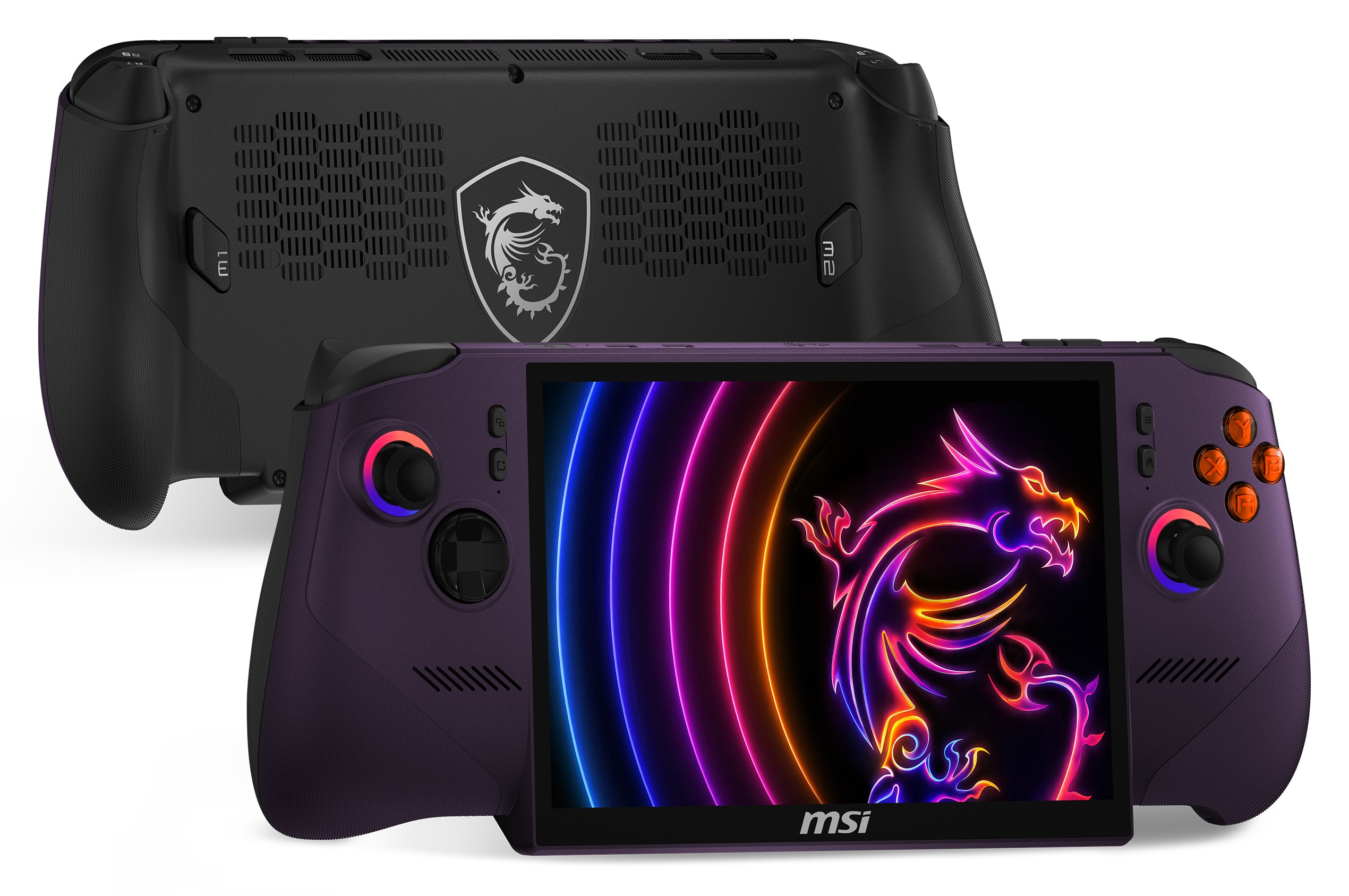
GPU: Intel Arc B390
RAM: 32 GByte
OS: Windows 11
Akku: 80 Wh
Solltet ihr noch einen alten Gameboy besitzen, kann ich euch einen solchen Display-Mod wirklich empfehlen. Der Unterschied ist extrem und ein schönes Display mit Hintergrundbeleuchtung einfach so viel besser.
Ihr müsst auch nicht unbedingt zum teuersten Mod greifen. Es gibt sie beispielsweise für den Advance bereits ab rund 45 Euro.
Und: Ihr bekommt sie für diverse alte Handheld-Modelle.



Nur angemeldete Benutzer können kommentieren und bewerten.
Dein Kommentar wurde nicht gespeichert. Dies kann folgende Ursachen haben:
1. Der Kommentar ist länger als 4000 Zeichen.
2. Du hast versucht, einen Kommentar innerhalb der 10-Sekunden-Schreibsperre zu senden.
3. Dein Kommentar wurde als Spam identifiziert. Bitte beachte unsere Richtlinien zum Erstellen von Kommentaren.
4. Du verfügst nicht über die nötigen Schreibrechte bzw. wurdest gebannt.
Bei Fragen oder Problemen nutze bitte das Kontakt-Formular.
Nur angemeldete Benutzer können kommentieren und bewerten.
Nur angemeldete Plus-Mitglieder können Plus-Inhalte kommentieren und bewerten.