


Der Release von iOS 16 liegt mittlerweile über einen Monat zurück. Apple spendierte dem Betriebssystem einige nützliche Funktionen, darunter auch KI-Features für die Kamera. Das Freistellen von Motiven aus Bildern erfordert in anderen Bildbearbeitungsprogrammen durchaus mehr Handgriffe.
Das iPhone schneidet euch das Motiv mit einem Fingertipp heraus. Das tolle an dieser Funktion: Ihr könnt das neue Bild kopieren und an einer anderen beliebigen Stelle einfügen, per Messenger versenden oder via AirDrop an ein anderes Apple-Gerät senden und anschließend weiter bearbeiten.
Bevor wir allerdings damit beginnen, verschiedene Motive aus Schnappschüssen herauszuschneiden, gibt es einen wichtigen Hinweis: Nicht alle iPhone-Modelle, die kompatibel zu iOS 16 sind, können auf diese beliebte Funktion zurückgreifen. Da es sich um eine aufwändige Berechnung der KI handelt, wird diese Funktion erst ab dem iPhone XS unterstützt.
Fotos mit dem iPhone freistellen - so geht's
Euer iPhone ist kompatibel und iOS 16 installiert? Super, dann steht euch nichts mehr im Wege! Im Grunde könnt ihr diese Funktion auf alle möglichen Bilder anwenden, also auch auf bereits bestehende Aufnahmen oder Fotos, die nicht von eurem Apple-Handy erstellt wurden.
Wichtig ist, dass ihr eure Mediathek über die Fotos
-App von Apple öffnet. Nur innerhalb dieser Anwendung greift ihr auf diese Option zu.
- Navigiert also in die Fotos-App und wählt ein Bild mit einem sichtbaren Motiv aus.
- Haltet kurz auf das Objekt gedrückt, das ihr aus dem Foto extrahieren möchtet.
- Das Motiv wird nun mit einem weißen Streifen umlaufen. Daran seht ihr ganz genau, welcher Ausschnitt aus dem Bild entnommen wird.
- Euch stehen jetzt zwei Optionen zur Verfügung:
Kopieren
undTeilen
. Ersteres legt das freigestellte Objekt in eure Zwischenablage, damit ihr es an anderer Stelle bequem einfügen könnt. Wählt »Teilen« aus, um den Bildausschnitt als eigenes Foto zu sichern, via Messenger zu versenden oder an ein anderes Apple-Gerät über AirDrop zu transferieren.
 Das iPhone schneidet die Nothing Ear Stick wunderbar heraus - Test folgt selbstverständlich!

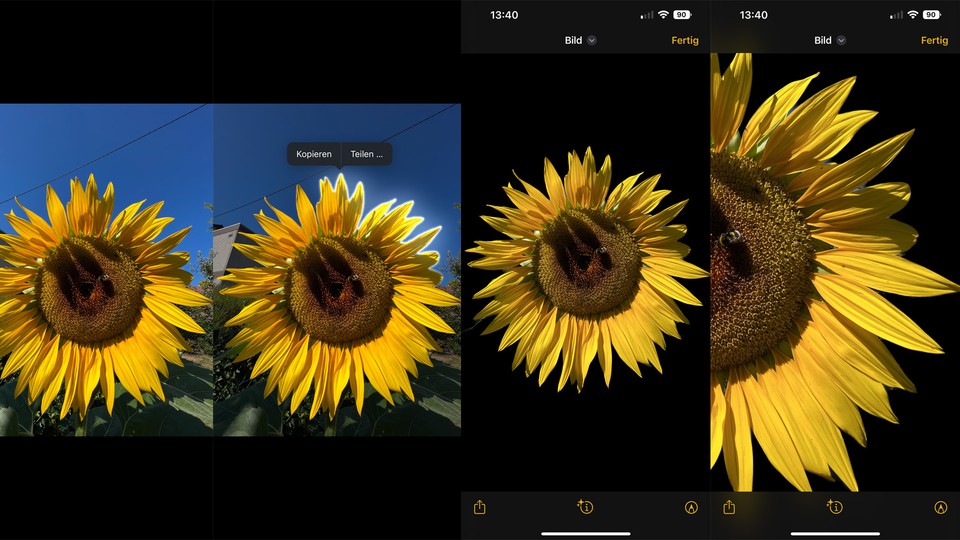
Die künstliche Intelligenz schneidet euch die ausgewählten Inhalte äußerst akkurat aus dem Bild. An den Rändern der Motive entsteht dabei nahezu kein Rauschen.
Allerdings hat diese Funktion ihren Nachteil: Komplexere Schnappschüsse mit vielen Inhalten sind eher ungeeignet, da ihr keine Möglichkeiten habt auszuwählen, welcher Bereich der Aufnahme extrahiert werden soll. Hierzu bieten professionelle Bildbearbeitungsprogramme weiterhin deutlich mehr Optionen.
Möchtet ihr allerdings ein Objekt freistellen, das im Vordergrund eines Bildes steht, bietet sich dieses Feature aus iOS 16 hervorragend dafür an, ohne Einbußen in der Qualität hinzunehmen, ganz im Gegenteil.
Seid ihr vielleicht auf der Suche nach einem Smartphone mit einer starken Kamera abseits von Apple und dem iPhone? Dann könnte das Pixel 7 eure nächste Anlaufstelle sein. Unser Redakteur Linh hat es auf Herz und Nieren für euch getestet:
Google Pixel 7 im Test: Ein Alleskönner zum kleinen Preis
Habt ihr diese Foto-Funktion auf eurem iPhone bereits getestet? Welche Features aus iOS 16 und 16.1 beeindrucken euch noch? Schreibt es uns doch in die Kommentare!



Nur angemeldete Benutzer können kommentieren und bewerten.
Dein Kommentar wurde nicht gespeichert. Dies kann folgende Ursachen haben:
1. Der Kommentar ist länger als 4000 Zeichen.
2. Du hast versucht, einen Kommentar innerhalb der 10-Sekunden-Schreibsperre zu senden.
3. Dein Kommentar wurde als Spam identifiziert. Bitte beachte unsere Richtlinien zum Erstellen von Kommentaren.
4. Du verfügst nicht über die nötigen Schreibrechte bzw. wurdest gebannt.
Bei Fragen oder Problemen nutze bitte das Kontakt-Formular.
Nur angemeldete Benutzer können kommentieren und bewerten.
Nur angemeldete Plus-Mitglieder können Plus-Inhalte kommentieren und bewerten.