


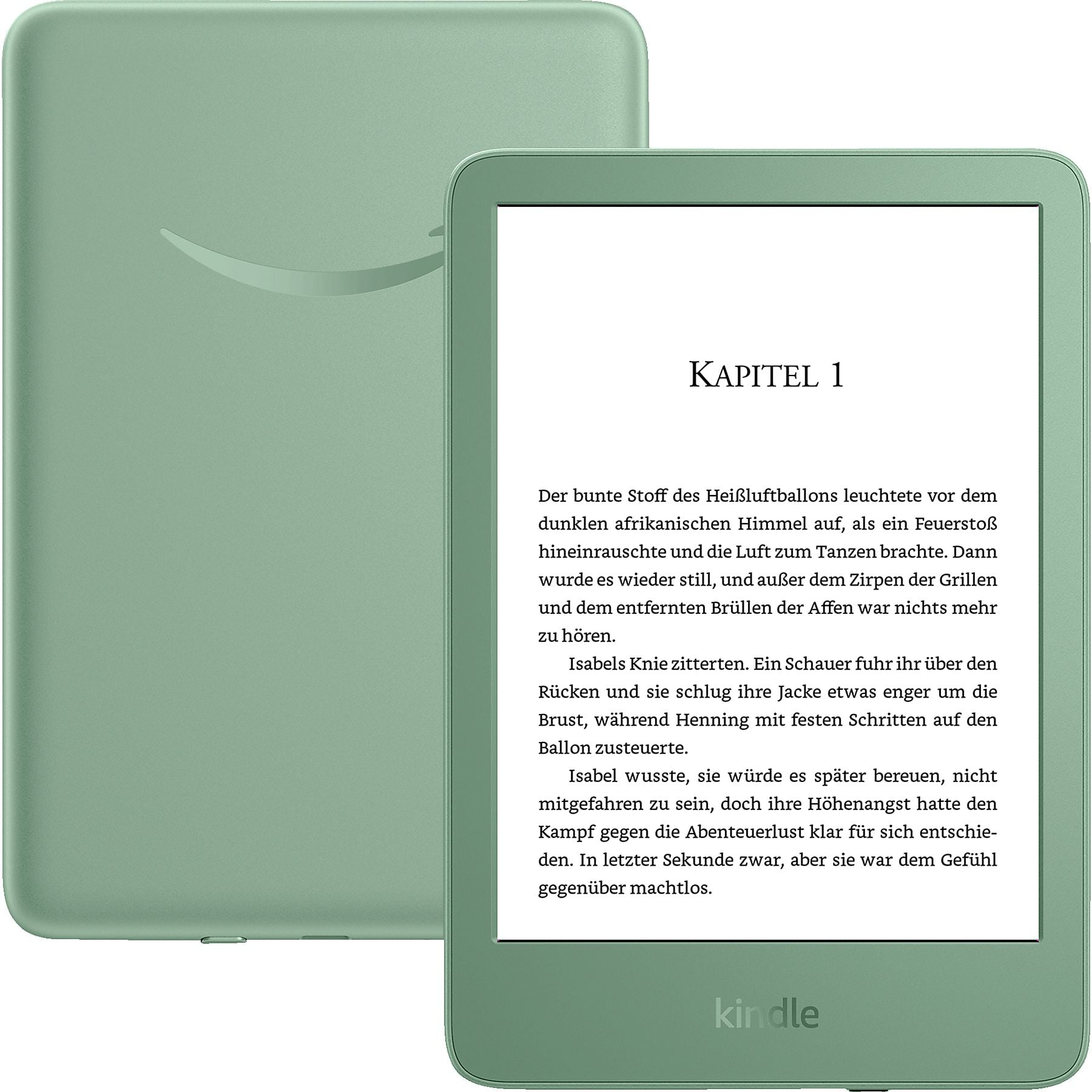
Der Amazon Kindle ist im Grunde ein relativ einfaches Gerät zum Lesen und Anhören von Büchern. Trotzdem gibt es einige Funktionen, die auf den ersten Blick nicht auffallen, eure Leseerfahrung aber verbessern können. Wenn ihr das Beste aus eurem Kindle herausholen wollt, solltet ihr diese fünf grundlegenden Tipps kennen.
Wir haben für diesen Guide die Geräte Kindle 11. Generation 2024, Kindle Paperwhite 12. Generation und Kindle Colorsoft Signature Edition verwendet. Alle mit der Firmware-Version 5.19.2.
Lesefortschrittsanzeige mit nur einem Fingertipp ändern

Beim Lesen wird euch unten links im E-Book angezeigt, auf welcher Position oder Seite ihr euch gerade befindet. Was viele nicht wissen ist, dass es sich bei der Anzeige um einen interaktiven Button handelt.
Tippt ihr mit dem Finger drauf, wechselt ihr zwischen verschiedenen Anzeigen:
- Position im Buch
- Seitenzahl
- Verbleibende Zeit für das Kapitel
- Verbleibende Zeit für das gesamte Buch
- Deaktiviert (keine Anzeige am unteren Rand)
Solltet ihr vollständig in das Buch eintauchen wollen, könnte es sogar Sinn ergeben, die Anzeige komplett zu deaktivieren. So gibt es keine Ablenkungen. Zu wissen, wie lange ihr für das aktuelle Kapitel noch benötigt, kann natürlich sehr nützlich sein, wenn ihr zwischendurch lesen und nicht mittendrin aufhören wollt.
Lesezeichen einfügen

Tippt mit eurem Finger in die Ecke oben rechts, um ein Lesezeichen hinzuzufügen.
Wollt ihr alle eure Lesezeichen auf einen Blick sehen, öffnet das Schnellmenü (standardmäßig mit einem Tipp an den oberen Rand) und tippt dann auf das Notizbuch-Symbol.
Auf dem Kindle Colorsoft könnt ihr außerdem die Farbe des Lesezeichens ändern, wenn ihr noch einmal drauftippt.
Farbtemperatur-Plan für augenschonendes Lesen

Diese Funktion steht leider auf dem günstigsten aktuellen Kindle (11. Generation, 2024) nicht zur Verfügung.
Euer Kindle (Paperwhite und Colorsoft) kann je nach Zeit die Farbtemperatur des Bildschirms wärmer einstellen, was die Augen beim Lesen weniger ermüdet – vor allem abends.
- Tippt auf das Dreipunkt-Menü im Hauptmenü und öffnet eure Einstellungen.
- Navigiert zu »Bildschirm und Helligkeit« → »Helligkeit und Farbtemperatur«.
- Aktiviert den Schalter für »Zeitplan für Farbtemperatur«.
Ihr habt hier die Wahl zwischen einer automatischen Einstellung oder einer manuellen mit selbst definierten Zeitplan. Für die Automatik ist eine Standortfreigabe notwendig. Wenn ihr darauf lieber verzichten wollt, empfehlen wir euch, einen manuellen Zeitplan einzustellen – am besten für die Abendstunden.
Ganz unten findet ihr einen Schieberegler für die Intensität der Farbtemperaturerhöhung. Haltet euren Finger beim Verändern des Wertes auf dem Regler, um eine Vorschau zu erhalten.
PIN einrichten und Datensammlung widersprechen

Mit diesen zwei Einstellungen schützt ihr eure Privatsphäre – auch vor Amazon.
PIN: Genau wie beim Smartphone könnt ihr euren Kindle mit einer PIN sperren, die nach jedem Einschalten eingegeben werden muss.
- Öffnet eure Einstellungen.
- Navigiert zu »Geräteoptionen« → »Datenschutz und Sicherheit«
- Aktiviert den Schalter bei »Geräte-PIN« stellt eure gewünschte Zahlenkombination ein.
Datensammlung widersprechen: Im Bereich »Datenschutz und Sicherheit« findet ihr auch die Option für das Sammeln von personenbezogenen Daten für Marketingzwecke. Standardmäßig ist sie aktiviert. Deaktiviert den Schalter, wenn ihr der Datensammlung widersprechen wollt.
Cover im Stand-by-Modus anzeigen

Diese Option steht euch nur zur Verfügung, wenn ihr ein Kindle-Modell besitzt, das werbefrei ist oder von dem ihr die Werbung entfernt habt.
Einer der größten Vorteile von E-Ink-Bildschirmen ist, dass sie nur beim Wechseln von Inhalten Strom verbrauchen – nicht beim Anzeigen. Das erlaubt es uns, ein schönes Coverbild im Stand-by anzuzeigen, ohne die Akkulaufzeit zu beeinflussen.
Das Aktivieren dieser Funktion ist ganz einfach:
- Öffnet eure Einstellungen.
- Tippt auf Bildschirm und Helligkeit.
- Aktiviert den Schalter bei »Cover auf dem Sperrbildschirm anzeigen«.
Passend zum Thema: Eines der beliebtesten Features auf dem Handy spaltet bei Kindle und Co. die Gemüter
Fortan wird euch das Cover von eurem aktuellen Buch auf dem Bildschirm angezeigt, sobald ihr den Kindle in den Stand-by-Modus versetzt.
Welche Funktion von eurem Kindle schätzt ihr besonders? Gibt es ein Feature, das ihr euch für zukünftige Modelle oder für ein Update wünscht? Schreibt es uns gern in die Kommentare!
![Dreirad der anderen Art: Ihr könnt bis zu 120 kmh schnell fahren, aber dafür müsst ihr die ganze Zeit in die Pedale treten [Best of GameStar]](http://images.cgames.de/images/gamestar/256/cixi-vigoz-teaser_6379305.jpg)



Nur angemeldete Benutzer können kommentieren und bewerten.
Dein Kommentar wurde nicht gespeichert. Dies kann folgende Ursachen haben:
1. Der Kommentar ist länger als 4000 Zeichen.
2. Du hast versucht, einen Kommentar innerhalb der 10-Sekunden-Schreibsperre zu senden.
3. Dein Kommentar wurde als Spam identifiziert. Bitte beachte unsere Richtlinien zum Erstellen von Kommentaren.
4. Du verfügst nicht über die nötigen Schreibrechte bzw. wurdest gebannt.
Bei Fragen oder Problemen nutze bitte das Kontakt-Formular.
Nur angemeldete Benutzer können kommentieren und bewerten.
Nur angemeldete Plus-Mitglieder können Plus-Inhalte kommentieren und bewerten.