


Es ist endlich so weit: Valve hat SteamOS 3.7.8 veröffentlicht, die erste Version, die offiziell kompatibel mit der Asus ROG Ally und dem Lenovo Legion Go ist. Ich habe nicht lange gefackelt und das Betriebssystem sofort auf meinem Legion Go installiert – und seitdem mein Steam Deck nicht mehr angerührt.
Aber nicht alles ist Gold, was glänzt. Ich teile hier mit euch meine ersten Erfahrungen mit SteamOS auf dem Lenovo Legion Go und ob es sich auch für euch lohnt.
Was ist SteamOS überhaupt?

SteamOS ist ein Linux-Betriebssystem, das für Gaming und Steuerung per Controller optimiert wurde. Zum jetzigen Zeitpunkt gibt es nur drei Handhelds, die offiziell mit vorinstalliertem SteamOS verfügbar sind: Steam Deck, Steam Deck OLED und Lenovo Legion Go S.
Vor drei Jahren, als das Steam Deck veröffentlicht wurde, hat Valve bekannt gegeben, dass es zukünftig mehr Handheld-Geräte geben wird, die mit SteamOS kompatibel sind. Dieser Moment ist jetzt gekommen.
Und was ist ein Lenovo Legion Go?
 1:53
Lenovo Legion Go: Der Release-Trailer des PC-Handhelds
1:53
Lenovo Legion Go: Der Release-Trailer des PC-Handhelds
Wie das Steam Deck ist der Lenovo Legion Go ein Handheld für PC-Spiele. Für mich gehört der Legion Go zu den besten Handheld-Konsolen, die ihr euch kaufen könnt. Er bietet hohe Gaming-Leistung, einen hervorragenden Bildschirm, exzellente Tasten und Analogsticks und abnehmbare Controller, wie wir es von der Nintendo Switch kennen.
Im Gegensatz zum Steam Deck ist hier Windows 11 installiert. Es gibt zwar mit Legion Space eine Oberfläche, die für Controller-Bedienung »optimiert« ist, aber sie ist recht langsam und reagiert gelegentlich nicht. Die Bedienung von Windows 11 auf dem Legion Go empfand ich aufgrund der Größe und dem eingebauten Trackpad nie sehr umständlich, dennoch reizt mich SteamOS sehr, weshalb ich es installiert habe.
SteamOS: Die Installation ist sehr einfach

Glücklicherweise ist der Umstieg von Windows auf SteamOS sehr einfach. Grundsätzlich könnt ihr den Instruktionen folgen, die Valve zur Verfügung gestellt hat. Hier ist ein grober Abriss:
- Deaktiviert Secure Boot auf eurem Handheld (in der Regel findet ihr diese Option im BIOS-Menü).
- Ladet euch das aktuelle Steam-Deck-Recovery-Image herunter.
- Erstellt das Installationsmedium (etwa mit Balena Etcher oder Rufus)
- Startet euren Handheld mit dem USB-Stick und folgt den Anweisungen, um SteamOS zu installieren.
Nach der Installation solltet ihr noch drei weitere Dinge installieren, um SteamOS optimal auf eurem Lenovo Legion Go zu nutzen:
- Decky Loader für das Nutzen und Installieren von Plugins.
- Simple TDP Decky für die Steuerung der TDP.
- Legion Go Remapper für das Anpassen der Controller-Features.
- ProtonUp-Qt installieren, um die neueste Proton-Version herunterzuladen.
Tipp: Im Desktop-Modus könnt ihr mit der X-Taste die On-Screen-Tastatur aufrufen. Außerdem werden die Mausklicks nicht mehr über das Trackpad, sondern die Trigger ausgelöst – wie beim Steam Deck.
Danach seid ihr fertig. Über das Schnellmenü, das ihr mit der rechten Legion-Taste aufrufen könnt, findet ihr ganz unten den Zugriff auf eure Plugins. Darüber habt ihr Zugriff auf die wichtigsten Einstellungen wie minimale und maximale TDP oder Tasten-Remapping.


Sie sieht SteamOS auf dem Lenovo Legion Go aus.
SteamOS auf dem Legion Go: Mein erster Eindruck
Zuallererst sind mir ein paar Bugs im Desktop-Modus aufgefallen:
- Die Bildschirmskalierung im Desktop-Modus konnte ich erst nach einigen Versuchen ändern.
- Ab und zu öffnet sich die On-Screen-Tastatur hinter einem aktiven Fenster und lässt sich so nicht bedienen.
- Das Mausrad vom Controller funktioniert nicht – sowohl im Desktop- als auch beim Controller-Modus.
Da zeigt es sich einfach, dass SteamOS auf dem Lenovo Legion Go sich noch im Anfangsstadium befindet und noch etwas Arbeit notwendig ist. Glücklicherweise sind mir auf der für Controller optimierten Oberfläche bis jetzt keine nervigen Bugs aufgefallen.
SteamOS ist für die Bedienung mit dem Controller gemacht. Zum ersten Mal fühlt sich der Lenovo Legion Go wie eine Gaming-Konsole und nicht wie ein Windows-Tablet mit Controllern an.
Auf den ersten Blick gibt es nur wenige Unterschiede:
- Der Menü-Reiter für »Für das Steam Deck optimierte Spiele« heißt beim Lenovo Legion Go »SteamOS Compatible«.
- Ein blauer Haken im Cover-Art eines Spieles deutet darauf hin, dass ein Spiel kompatibel ist. Im Gegensatz zum Steam Deck sind es sehr viel mehr Spiele in meiner Bibliothek, die als kompatibel markiert sind. Das liegt wohl an der besseren Leistung der SteamOS-Geräte von Drittanbietern.
- Das »Steam«-Menü unten links wird bei SteamOS mit dem Xbox-Symbol angezeigt. Beim Lenovo Legion Go drückt man dafür auf die linke Legion-Taste.
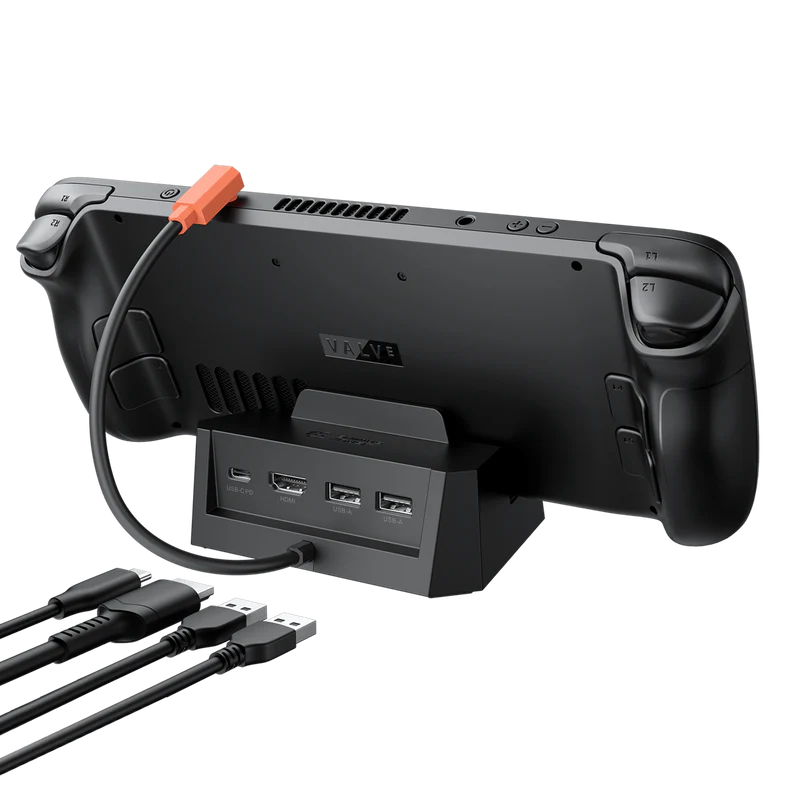

- 2x USB-A 3.2
- 100 Watt Laden
- Gigabit Ethernet
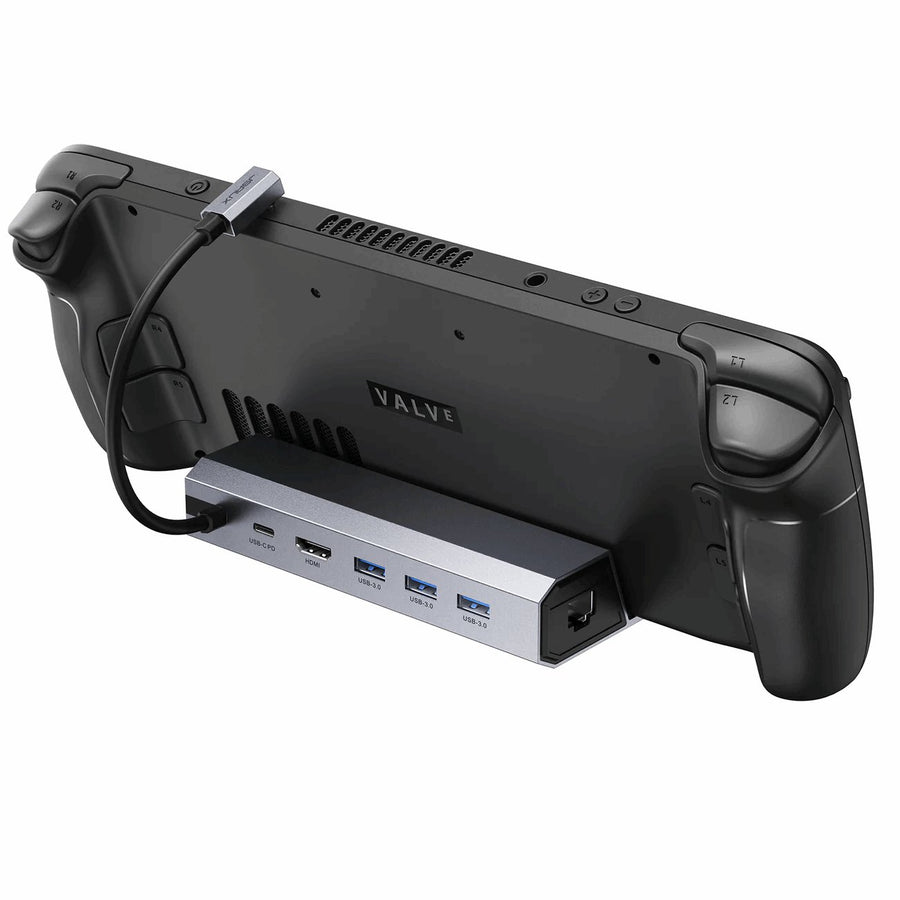
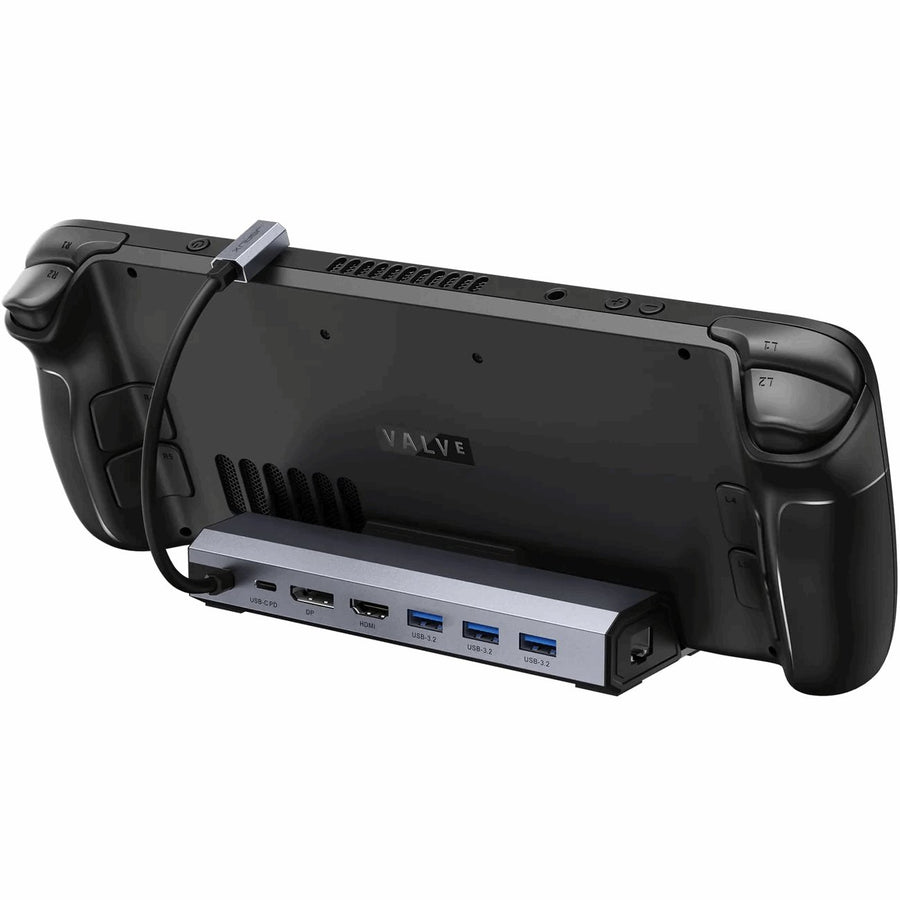
- 100 Watt Laden
- Gigabit Ethernet

- 2x USB-A 3.0
- 1x USB-C 3.0
- 100 Watt Laden
- Gigabit Ethernet
SteamOS: Und wie spielt es sich damit?
Hervorragend! Der Lenovo Legion Go fühlt sich mit SteamOS mehr wie eine Konsole an. Nahezu alle Einstellungen lassen sich mit dem Controller ausführen und selbst die ausgezeichnete Sleep-Funktion des Steam Decks funktioniert, wie ich es erwartet habe.
Bei jedem Spiel könnt ihr den Handheld einfach in den Schlaf versetzen und später wieder aufwecken, um genau an dieser Stelle erneut weiterzuspielen. Unter Windows 11 funktioniert das gelegentlich nicht, langsamer oder mit höherem Stand-by-Energieverbrauch.

Laufen Spiele auf SteamOS besser? In meinen kurzen Tests ist die Gaming-Leistung unter SteamOS tatsächlich besser. Ich habe in drei verschiedenen Spielen die Leistung bei 30 Watt und 1200p- und 800p-Auflösung zwischen Windows und SteamOS verglichen.
Hier sind die Ergebnisse:
Returnal
- 30W 1200p
- 30W 800p
- 0
- 8
- 16
- 24
- 32
- 40
Insgesamt schafft der Lenovo Legion Go mit SteamOS 15,6 Prozent mehr FPS auf dem Bildschirm anzuzeigen als mit Windows 11. Die Unterschiede sind natürlich vom Spiel abhängig, dennoch sind das vielversprechende Ergebnisse.
Und wie ist die Akkulaufzeit? Einige Spieler und Spielerinnen berichten über eine verbesserte Akkulaufzeit durch einen Umstieg auf Linux. Das konnte ich damals bei meinem Lenovo Legion Go mit BazziteOS (ein Linux-Derivat, das SteamOS sehr ähnlich ist) nicht bestätigen. Und so ist es auch bei der offiziellen Version von SteamOS.
Im selben Spiel-Szenario von Civilization 6 mit maximaler Helligkeit, 30 Watt-TDP und aktiviertem Sound kommt mein Legion Go auf 59 Minuten. Mit SteamOS und unter selben Bedingungen kam ich sogar nur auf 52 Minuten. Es ist allerdings möglich, dass sich die Ergebnisse von Handheld zu Handheld unterscheiden. Dennoch solltet ihr mit SteamOS keine Wunder bei der Akkulaufzeit erwarten.


SteamOS: Nicht alles ist besser
FPS-Modus ist bisher nicht funktionsfähig: Eines der Alleinstellungsmerkmale des Lenovo Legion Go funktioniert zum jetzigen Zeitpunkt nicht: der FPS-Modus. Damit könnt ihr den rechten Controller als Maus verwenden. Das ist ein Feature, das jetzt sogar von Nintendo für die Switch 2 übernommen wurde. Bisher spielt die Maus verrückt, sobald ich den Maussensor des rechten Controllers aktivere.

Einige Spiele erfordern etwas Troubleshooting: Ihr könnt euch nicht vorstellen, wie lange ich gebraucht habe, um Assassin's Creed Origins zum Laufen zu bringen.
- Das hat mich etwas überrascht, da es auf dem Steam Deck und unter BazziteOS deutlich einfacher war. Auf dem SteamOS-Lenovo Legion Go erschien immer die Fehlermeldung, dass Uconnect nicht installiert sei. Erst nachdem ich eine Anleitung auf Reddit gefunden habe, die 14 nötige Schritte beschreibt, habe ich das Spiel erfolgreich starten können.
- Unter Windows 11 müsst ihr euch über solche Kompatibilitäts-Schwierigkeiten weniger Sorgen machen. Unter Linux gibt es zwar viele Workarounds und Fixes, aber die sind manchmal auch nötig.
Keine Xbox-Game-Pass-Spiele: Unter SteamOS könnt ihr nicht auf eure Spiele vom Xbox Game Pass installieren. Über einen Workaround ist nur das Streamen über einen Webbrowser möglich.

Meine Empfehlung: Kein Muss, aber es ist schön, Optionen zu haben

Solltet ihr auf SteamOS umsteigen? Das kann ich pauschal nicht für euch beantworten, da dies ganz von euren Bedürfnissen und Wünschen abhängig ist.
Bleibt bei Windows 11, wenn euch die Benutzeroberfläche nicht stört und ihr eine möglichst hohe Kompatibilität mit allen PC-Spielen wünscht.
Wechselt zu SteamOS, wenn ihr eine Benutzererfahrung sucht, die denen von Konsolen ähnelt, und euch Windows bisher zu umständlich war.
Eine weitere Option wäre Dual-Boot. Dafür müsst ihr die SSD von eurem Handheld partitionieren. So könnt ihr auf einer SteamOS und auf der anderen Windows 11 installieren lassen. Mehr dazu habe ich hier geschrieben:

Wenn ihr schon ein Linux-Derivat wie BazziteOS installiert habt, dann lohnt sich der Umstieg nicht. Die Unterschiede sind marginal.
Wenn ihr Fragen zu SteamOS auf Handhelds habt, dann stellt sie mir gern in den Kommentaren. Ich experimentiere gerade selbst viel mit dem Betriebssystem und werde euch auf dem Laufenden halten, wenn ich neue Informationen mit euch teilen kann.
Habt ihr schon SteamOS auf einem anderen Gerät ausprobiert? Würdet ihr das Betriebssystem selbst auf eurem Desktop-PC anstelle von Windows verwenden? Schreibt es uns gern in die Kommentare!




Nur angemeldete Benutzer können kommentieren und bewerten.
Dein Kommentar wurde nicht gespeichert. Dies kann folgende Ursachen haben:
1. Der Kommentar ist länger als 4000 Zeichen.
2. Du hast versucht, einen Kommentar innerhalb der 10-Sekunden-Schreibsperre zu senden.
3. Dein Kommentar wurde als Spam identifiziert. Bitte beachte unsere Richtlinien zum Erstellen von Kommentaren.
4. Du verfügst nicht über die nötigen Schreibrechte bzw. wurdest gebannt.
Bei Fragen oder Problemen nutze bitte das Kontakt-Formular.
Nur angemeldete Benutzer können kommentieren und bewerten.
Nur angemeldete Plus-Mitglieder können Plus-Inhalte kommentieren und bewerten.