


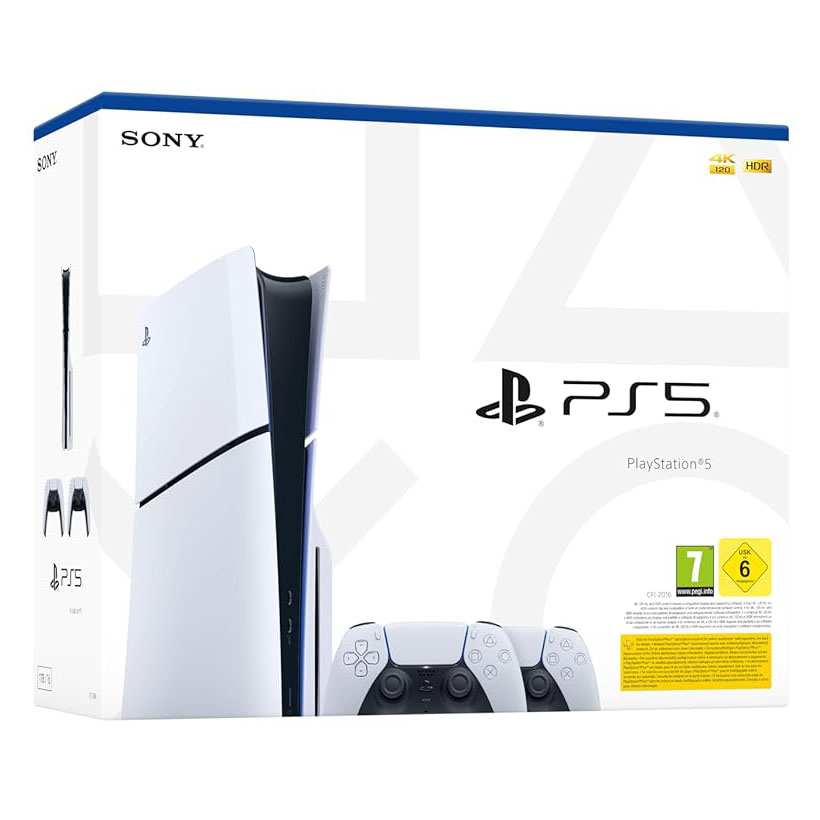
Ich sage euch: Ein Steam Deck ist eine hervorragende Ergänzung zu eurer PlayStation 5. Nicht nur habt ihr so Zugriff auf die große Spiel-Bibliothek von Steam, sondern ihr könnt den Handheld sogar als PS-Portal-Alternative benutzen, um eure PS5-Spiele unterwegs zu spielen.
Das Beste daran: Die Einrichtung ist kinderleicht und dauert weniger als 10 Minuten. Ich zeige euch, wie es geht.
Tipp: Was ich in diesem Guide beschreibe, funktioniert auch mit anderen Handhelds mit SteamOS, wie etwa dem Lenovo Legion Go S.
Update 30.03.2026: Ich habe ein kurzes Gameplay-Video von der PS5-Version von Monster Hunter Wilds auf dem Steam Deck hinzugefügt.
Schritt 1: Remote Play und WoL auf der PS5 aktivieren
Zuerst müsst ihr auf eurer PS5 Remote Play aktivieren, damit ihr später euer Steam Deck mit eurer Konsole verbinden könnt.
Geht dafür in die Einstellungen und navigiert zu System → Remote Play. Hier aktiviert ihr das Feature mit der ersten Option.

Damit ihr eure PS5 mit dem Steam Deck aufwecken könnt, müsst ihr noch WOL (Wake-on-LAN) aktivieren.
Navigiert zu System → Energie sparen und aktiviert »Mit dem Internet verbunden bleiben« und »Einschalten der PS5 aus dem Netzwerk aktivieren«.
Das war es schon. Lasst eure PS5 noch eingeschaltet, da wir sie gleich noch einmal benötigen werden.
Schritt 2: Chiaki-ng installieren
Chiaki-ng ist eine kostenlose Open-Source-App, mit der ihr euer Steam Deck als Remote-Play-Handheld mit eurer PS5 oder PS4 verbindet. Die Installation ist unkompliziert und geht ganz schnell.
- Wechselt auf eurem Steam Deck in den Desktop-Modus.
- Öffnet den Discover-App-Store (etwa über Taskleiste)
- Sucht nach »Chiaki«.
- Ladet euch die App »Chiaki-ng« herunter und installiert sie.
- Startet sie (entweder über die Taskleiste oder direkt über die Discover-App)

Als Nächstes richten wir die App ein.
Tipp: Mit der Tastenkombination [Steam-Taste]+[X-Taste] ruft ihr die Touchscreen-Tastatur in der Desktop-Umgebung von SteamOS auf. So erspart ihr euch das Anschließen einer externen Tastatur.

Schritt 3: Chiaki-ng einrichten und mit der PS5 verbinden
Nach dem ersten Start der App werdet ihr gefragt, ob ihr sie als Steam-fremde App zu Steam hinzufügen wollt. So könnt ihr Chiaki-ng später starten, ohne vorher extra auf den Desktop wechseln zu müssen.
- Tippt auf Ja oder drückt die A-Taste, um zu bestätigen.
- Tippt auf »Custom Steam Base Path (Optional)« und wählt folgenden Pfad aus: /home/deck/.local/share/Steam
- Bestätigt oben rechts mit »Create«.

Als Nächstes verbinden wir die Chiaki-ng-App mit eurer PS5. Die Konsole sollte in der App sichtbar sein, wenn ihr sie noch eingeschaltet habt und sie sich im selben Netzwerk wie euer Steam Deck befindet.
- Drückt die A-Taste in der Chiaki-ng-App, um die Einstellungen für eure PS5 zu öffnen.
- Tippt auf »PSN Login«. Es erscheint ein neues Fenster, in dem ihr euch in euer PSN-Konto einloggt.
- Gebt eure achtstellige Remote Play PIN ein. Diese findet ihr auf eurer PS5 in den Einstellungen bei System → Remote Play → Gerät koppeln.
- Gebt noch eure Konsolen-PIN-Nummer ein, solltet ihr eine für eure PS5 eingerichtet haben.
- Wählt »PS5« bei »Console« aus.
- Tippt oben rechts auf »Register«.

Schließt die App und wechselt zurück in den Gaming-Modus von Steam. Ihr werdet die Chiaki-ng-App bei Steam-fremden Spielen finden und könnt sie von dort aus starten. Wir sind fast fertig.
Schritt 4: Touchpad und PlayStation-Taste zuweisen
Damit ihr die PS5 vollständig bedienen könnt, müssen wir nur noch das Touchpad und die Home-Taste des Dualsense-Controllers dem Steam Deck zuweisen. Standardmäßig ist [T] dem Touchpad und [ESC] der PlayStation-Taste zugewiesen.
- Öffnet die Controller-Einstellungen für Chiaki-ng (Controller-Symbol neben dem Zahnrad)
- Wählt zwei Tasten aus, die ihr für T und ESC verwenden wollt. Ich habe dafür zwei der Rücktasten vom Steam Deck ausgewählt.
Das war's! Jetzt könnt ihr loslegen.

 2:07
PS5-Spiele auf dem Steam-Deck: Zwei Minuten aus Monster Hunter Wilds
2:07
PS5-Spiele auf dem Steam-Deck: Zwei Minuten aus Monster Hunter Wilds
Tipps und eigene Erfahrung
Um eure PS5-Spiele auf dem Steam Deck zu spielen, müsst ihr jetzt nur noch die App von eurem Steam Deck starten, eure PS5 aussuchen und sie mit der A-Taste hochfahren. Hier sind einige Tipps:
- Drückt gleichzeitig L1, R1, L3 und R3, um das Streaming-Menü von Chiaki-ng aufzurufen. Hier könnt ihr das Streaming beenden und eure PS5 zurück in den Schlafmodus versetzen.
- Das Streaming funktioniert auch außerhalb des eigenen Netzwerks. So könnt ihr eure PS5-Spiele sogar unterwegs spielen, solange ihr eine stabile Internetverbindung habt. Meiner Erfahrung nach dauert das Starten etwas länger, aber im Großen und Ganzen bin ich beeindruckt.
- Stellt sicher, dass eure PS5 per Ethernet-Kabel mit dem Router verbunden ist. So minimiert ihr Störungen bei Streaming.

Das Steam Deck ist mein PS5-Handheld: Die Entdeckung von Chiaki-ng hat meinem Steam Deck ein neues Leben eingehaucht. Vor einigen Wochen habe ich mit dem Gedanken gespielt, mir ein PS Portal zu kaufen, aber das kann ich mir jetzt sparen.

Das PS Portal ist in der Einrichtung und Verwendung zwar noch einfacher, aber auch Chiaki-ng ist trotzdem überraschend unkompliziert.
Wenn ihr schon eine PS5 besitzt und eure Spiele auch auf einem Handheld genießen wollt, dann kann ich euch den Kauf eines Steam Decks wärmstens empfehlen. Ihr könnt es nicht nur für eure PS5, sondern auch zum Spielen von PC-Spielen verwenden.



Nur angemeldete Benutzer können kommentieren und bewerten.
Dein Kommentar wurde nicht gespeichert. Dies kann folgende Ursachen haben:
1. Der Kommentar ist länger als 4000 Zeichen.
2. Du hast versucht, einen Kommentar innerhalb der 10-Sekunden-Schreibsperre zu senden.
3. Dein Kommentar wurde als Spam identifiziert. Bitte beachte unsere Richtlinien zum Erstellen von Kommentaren.
4. Du verfügst nicht über die nötigen Schreibrechte bzw. wurdest gebannt.
Bei Fragen oder Problemen nutze bitte das Kontakt-Formular.
Nur angemeldete Benutzer können kommentieren und bewerten.
Nur angemeldete Plus-Mitglieder können Plus-Inhalte kommentieren und bewerten.