


Wenn es um die beste Maus fürs (Home-)Office geht, war die Logitech MX Master 3S für mich jahrelang das Maß aller Dinge. In meinem Testbericht zur MX Master 3S erkläre ich ausführlich, warum sie für mich der unangefochtene Produktivitäts-König im Home-Office war.
Bis jetzt.
Denn Logitech hat im Herbst 2025 mit der MX Master 4 den Nachfolger veröffentlicht. Ich war anfangs skeptisch, ob man ein fast perfektes Werkzeug noch besser machen kann, aber Logitech hat tatsächlich an den richtigen Schrauben gedreht.
Das Gehäuse besteht nun aus recyceltem Kunststoff statt aus Gummi, es gibt eine neue Daumentaste, haptisches Feedback und ein neues Aktionsring-Feature.
Nach über drei Monaten im Dauereinsatz kann ich euch sagen: Die MX Master 4 hat ihren Vorgänger in fast jeder Hinsicht vom Thron gestoßen, auch wenn sie sich einen kleinen ergonomischen Patzer erlaubt.
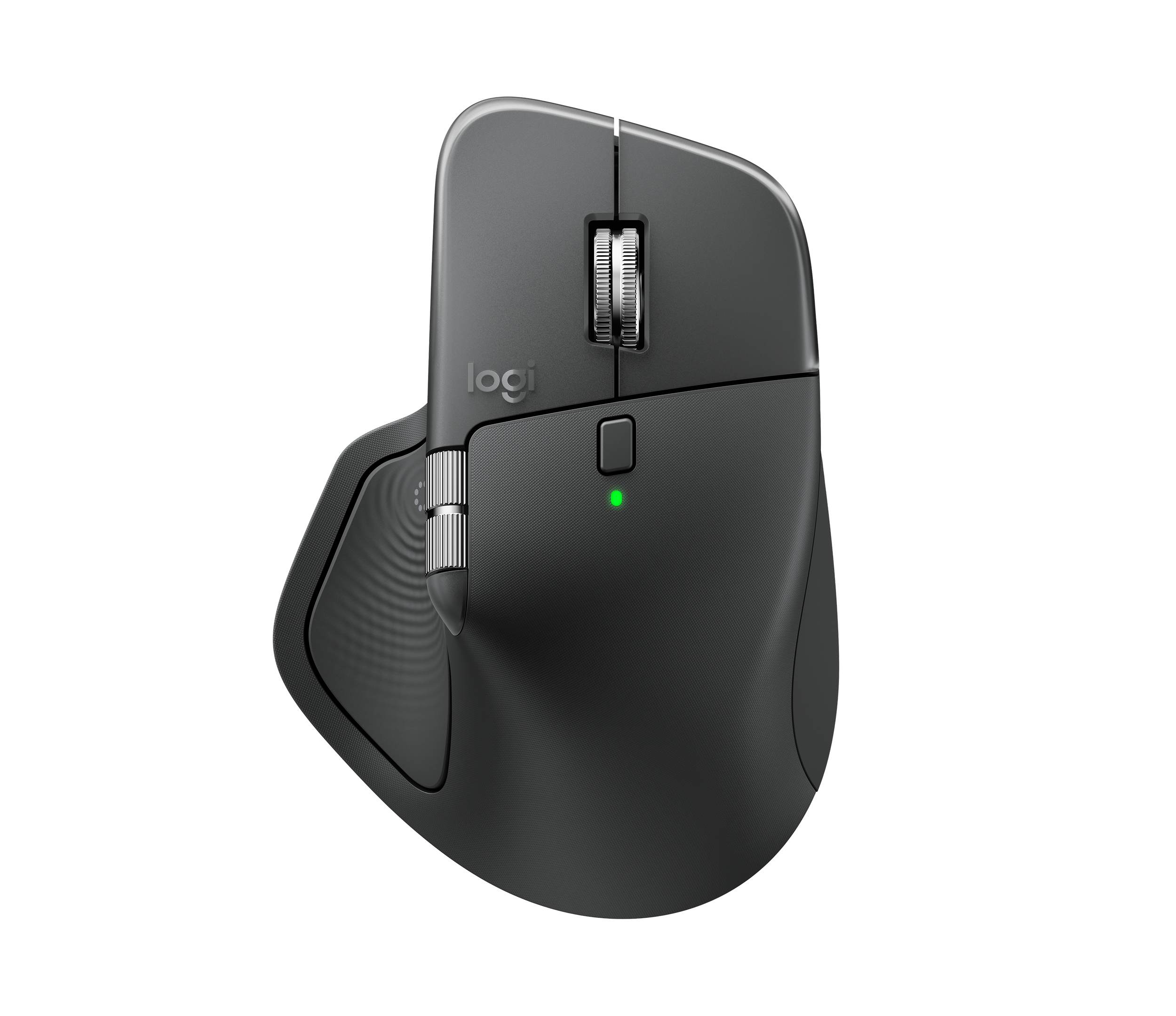
- Nützliche Zusatztaste an der Seite
- Hochwertiges, angenehmes Kunststoffgehäuse
- Lange Akkulaufzeit
- Noch leisere Maustasten als bei 3S
- Praktisches Smart-Ring-Aktionsmenü
- Vielseitig anpassbar dank Software
- Daumenrad schlechter erreichbar als bei 3S
- Neue Daumentaste ungewöhnlich laut
Abschied vom Gummi: Warum Kunststoff die bessere Wahl ist
Einer meiner größten Kritikpunkte an der MX Master 3S war schon immer das Material. Die Soft-Touch-Gummierung fühlte sich zwar am Anfang toll an, wurde aber schon nach wenigen Wochen speckig und vergilbte durch Schweiß – besonders bei meinem hellgrauen Modell.
Am Ende sah die 3S leider alles andere als hygienisch aus:

Die MX Master 4 setzt stattdessen konsequent auf hochwertigen, recycelten Kunststoff. Die Oberfläche ist dadurch zwar etwas rauer, bietet aber trotzdem einen exzellenten Grip. Und das Problem mit den Flecken auf dem Gehäuse hat sich ebenfalls erledigt.
Selbst nach über drei Monaten im täglichen Dauerfeuer sieht die Maus immer noch aus wie am ersten Tag. Das Material wirkt deutlich langlebiger und verzeiht auch mal einen langen Arbeitstag, ohne direkt gebraucht
auszusehen – ein starkes Upgrade in Sachen Qualität.


Links: Detailansicht der linken Seite der Master 4 mit der neuen Daumentaste. Rechts: Master 3S und Master 4 im Vergleich.
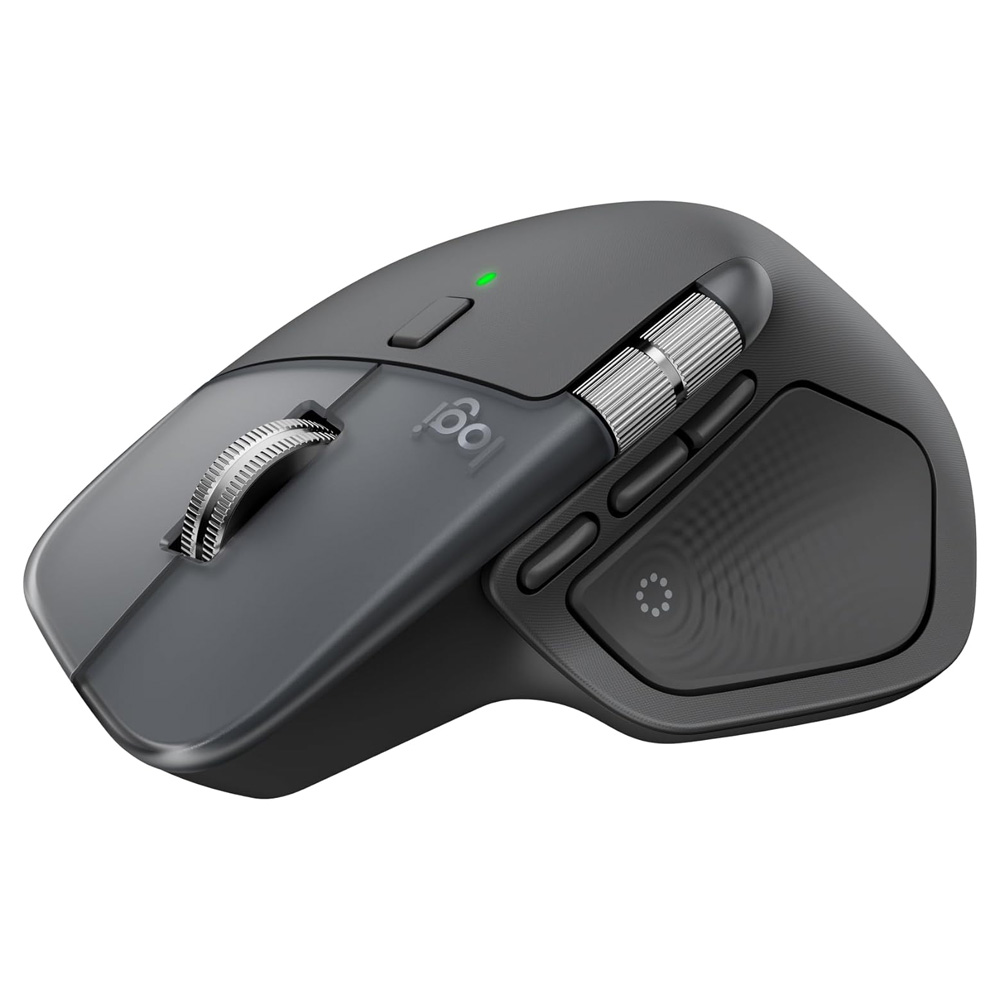
Ebenfalls verbessert wurde die große Daumentaste, die jetzt für mehr Grip leicht geriffelt ist. Das sorgt für spürbar mehr Halt und einen viel präziseren Druckpunkt. Bei der 3S musste ich noch eher umständlich nach unten drücken, was auf Dauer recht anstrengend war.
Bei der Master 4 bewege ich den Daumen stattdessen eher nach rechts, fast so, als würde ich die Hand einfach natürlich schließen. Dieser kleine, aber bedeutende Unterschied in der Ergonomie sorgt bei mir für deutlich weniger Krämpfe bei intensiven Workflows.

Dass die Maus mit etwa 150 Gramm etwas schwerer ist als die 141 Gramm leichte 3S, ist mir im Alltag übrigens überhaupt nicht negativ aufgefallen. Im Gegenteil: Das zusätzliche Gewicht lässt sie für mich sogar noch massiver und hochwertiger wirken, ohne dass die Präzision darunter leidet.
Tasten und Feedback: Leiser, smarter, vibrierender
Logitech hat es tatsächlich geschafft, die ohnehin schon leisen Tasten der 3S noch weiter zu optimieren. Die Klicks sind jetzt so dezent, dass man sie eigentlich nur noch in einer absolut stillen Umgebung wahrnimmt. Trotzdem bleibt der Druckpunkt gewohnt knackig und präzise.
Auch wenn ich im Homeoffice niemanden störe, ist das in konzentrierten Deep-Work-Phasen eine willkommene Verbesserung. Man spürt die Bestätigung der Aktion deutlich im Finger, hört aber fast gar nichts mehr. Besonders im Großraumbüro dürfte das für eine noch angenehmere Arbeitsatmosphäre sorgen.
Ein weiteres Highlight im Alltag ist die neue Zusatztaste an der Seite. Ab Werk dient sie der Gestensteuerung, aber ich habe sie mir am Mac zur Steuerung des App Exposé
konfiguriert. So habe ich mit einem Klick alle Fenster im Blick. Genau diese kleinen Zeitfresser-Optimierungen schätze ich an der Master-Reihe so sehr.


Die Master 4 liegt gut in der Hand.
Ein kleiner Wermutstropfen bleibt jedoch: Diese spezifische Daumentaste ist spürbar lauter als alle anderen Tasten. Das wirkt im direkten Vergleich fast ein wenig deplatziert und stört das ansonsten so stille Gesamtbild der Maus ein kleines bisschen.
Ganz neu ist auch der Vibrationsmotor für haptisches Feedback. Die Maus gibt euch dezente Impulse, wenn ihr zum Beispiel den Scroll-Modus wechselt oder den Smart Ring aktiviert.
Das fühlt sich zwar sehr modern an, ist für mich persönlich aber eher eine Spielerei. Es ist ein nettes Extra, aber definitiv nichts, was ich bei meiner täglichen Arbeit schmerzlich vermissen würde, wenn es fehlen würde.

Der Actions Ring: Workflow-Boost mit Software-Hürden
Mein persönliches Highlight ist das neue Actions Ring-Feature, das per Software-Update auch für die 3S ausgerollt wurde. Ein Druck auf die große Daumentaste öffnet ein kreisförmiges Menü auf dem Bildschirm, das mir schnellen Zugriff auf bis zu acht Aktionen erlaubt. Das Beste daran: Ihr könnt diese Shortcuts in der Logi Options+
-Software für jede Anwendung individuell konfigurieren.

Ich nutze den Ring im Alltag ständig, um beispielsweise mit einem Klick ein neues Browserfenster für Google Gemini zu öffnen, einen Screenshot zu machen oder meine Fokus-Musik zu starten.
In Photoshop könnt ihr blitzschnell zwischen Werkzeugen wechseln, ohne den Blick vom Monitor oder die Hand von der Maus nehmen zu müssen.
Richtig mächtig wird das Ganze aber erst durch die Smart Actions. Ihr könnt hier mehrere Befehle verketten und so komplexe Workflows automatisieren. Stellt euch vor, ihr markiert einen Text und löst eine Aktion aus, die den Inhalt kopiert, Gemini öffnet, euren Standard-Prompt (Fasse diesen Text zusammen
) einfügt und direkt Enter drückt.
Mit nur zwei Klicks bekommt ihr so eine Zusammenfassung, ohne auch nur ein einziges Mal die Tastatur zu berühren. Das spart im Laufe eines Arbeitstages unglaublich viel Zeit und hält den Fokus genau dort, wo er sein soll.

Leider wird dieses enorme Potenzial aktuell noch von der Software ein wenig ausgebremst. Für den Mac gibt es momentan nur sieben vordefinierte Profile für Standard-Apps. Selbst im Marketplace findet man insgesamt erst rund 45 Erweiterungen – das ist für ein Profi-Tool noch etwas mager.
Beliebte Apps wie mein täglich genutztes Adobe Photoshop Elements fehlen bisher komplett, und auch für ChatGPT gibt es noch keine native Integration (dafür immerhin für Perplexity). Hier muss Logitech dringend nachliefern, damit der Aktions-Ring nicht nur ein cooles Extra bleibt.
Ein unnötiger Designpatzer
Wie eingangs erwähnt, hat sich Logitech trotz aller genialen Verbesserungen einen unnötigen Schnitzer geleistet. Das Problem betrifft das seitliche Daumenrad: Hier wurde eine kleine Kunststoffecke verbaut, die das Rad teilweise blockiert oder zumindest den natürlichen Bewegungsradius einschränkt.

In der Praxis führt das dazu, dass mein Daumen beim Scrollen ständig an diesem harten Kunststoff reibt. Nach ein paar Stunden konzentrierter Arbeit ist das nicht nur irritierend, sondern fühlt sich auch deutlich weniger ergonomisch an als beim Vorgänger.
Es ist ein seltsamer Design-Fehler bei einer ansonsten so perfekt durchdachten Maus. Wer viel mit dem Daumenrad arbeitet – etwa zum horizontalen Scrollen in Excel oder für die Timeline in Video-Tools – wird diesen Widerstand vermutlich genauso störend finden wie ich.
Eignet sich die MX Master 4 zum Spielen?
Wie schon die Vorgänger eignet sich die Master 4 nur bedingt zum Zocken. Die Polling-Rate liegt weiterhin bei 125 Hz. Das reicht für gelegentliche Runden in Aufbau- oder Strategiespielen sowie bei Indie-Games völlig aus, bei hektischen Shootern ist aber schnell Schluss.
Logitech setzt den Fokus hier ganz klar auf den Einsatz im Office, wo maximale Produktivität und eine extrem lange Akkulaufzeit Vorrang haben.
Dafür ist die Konnektivität im Jahr 2026 endlich dort angekommen, wo sie sein sollte. Der neue Logi-Bolt-Empfänger setzt konsequent auf USB-C. Zumindest am Mac braucht’s den Dongle dank der exzellenten Bluetooth-Anbindung aber nicht.
In meinem dreimonatigen Test war die Funkverbindung absolut stabil. Ich hatte weder merkliche Latenzen noch nervige Aussetzer, was die MX Master 4 zu einem extrem zuverlässigen Partner im Home-Office macht.
Lohnt sich das Upgrade von der MX Master 3S?
Wenn eure MX Master 3S noch einwandfrei funktioniert, ist ein Upgrade kein absolutes Muss. Die 3S bleibt eine exzellente Maus für das Home-Office und ist mittlerweile oft für unter 100 Euro zu haben – ein echter Preis-Leistungs-Kracher, wenn man nicht das allerneueste Modell braucht.
Die MX Master 4 ist mit einer UVP von rund 130 Euro zwar teurer, aber auch besser. Das Upgrade lohnt sich vor allem dann, wenn ihr das letzte Quäntchen Produktivitäts-Boost sucht oder das vergilbte Gummi der alten Generation einfach satt seid.
Falls ihr eine ergonomische Maus sucht: MX Vertical im Test
Für mich persönlich gibt es allerdings kein Zurück mehr. Ich möchte den Smart Ring in Kombination mit der deutlich angenehmer zu drückenden Daumentaste in meinem Alltag nicht mehr missen. Trotz der kleinen Reiberei am Daumenrad ist die MX 4 für mich die derzeit beste Homeoffice-Maus für Productivity-Enthusiasten und ihren Preis absolut wert.



Nur angemeldete Benutzer können kommentieren und bewerten.
Dein Kommentar wurde nicht gespeichert. Dies kann folgende Ursachen haben:
1. Der Kommentar ist länger als 4000 Zeichen.
2. Du hast versucht, einen Kommentar innerhalb der 10-Sekunden-Schreibsperre zu senden.
3. Dein Kommentar wurde als Spam identifiziert. Bitte beachte unsere Richtlinien zum Erstellen von Kommentaren.
4. Du verfügst nicht über die nötigen Schreibrechte bzw. wurdest gebannt.
Bei Fragen oder Problemen nutze bitte das Kontakt-Formular.
Nur angemeldete Benutzer können kommentieren und bewerten.
Nur angemeldete Plus-Mitglieder können Plus-Inhalte kommentieren und bewerten.