


»Sie müssen den Datenträger in Laufwerk E: formatieren, bevor Sie ihn verwenden können.«
Ach … du … Schei**.
Gerade erst habe ich mir einen heißen Tee aufgebrüht, die Schneeflocken rieselten romantisch im Mondlicht an meinem Fenster vorbei und jetzt wollte mir der PC mir den Abend ruinieren.
Die Festplatte hat mir jahrelang treue Dienste geleistet, aber das war wohl auch das Problem: sie war bestimmt schon 10 Jahre alt. Ebenfalls so alt und teilweise sogar noch älter waren all die Familienfotos und Videos, die darauf gespeichert waren; was für eine Katastrophe!
Wie konnte ich nur so naiv sein? Die Festplatte wurde nicht mehr erkannt und ich hatte nicht einmal ein Backup – selbst schuld.
So bin ich schließlich in der Home-Server-Bubble gelandet. Jahrelang habe ich gezögert, doch jetzt musste der erste Schritt gemacht werden: mein eigenes NAS.

Was ist ein NAS?
NAS steht für »Network attached storage«.
Also ein Datenträger, wie etwa eine oder mehrere Festplatten, die mit eurem Heimnetzwerk verbunden sind. Stellt euch euer eigenes, abofreies Google Drive oder iCloud vor, auf das ihr von überall zugreifen könnt.

NAS-Systeme werden typischerweise mit HDD-Festplatten bestückt, weil diese selbst 2026 mehr Speicher pro Euro bieten und schnelle Lese- und Schreibgeschwindigkeiten selten notwendig sind. Es gibt allerdings auch SSD-NAS-Systeme, die sinnvoll sind, wenn ihr damit aktiv arbeiten wollt und es nicht nur als Lager für Dateien verwendet.
Für die Anschaffung eines solchen Systems gibt es im Grunde zwei Optionen:
- Selbstbau: Im Kern ist ein NAS ein PC, wie jeder andere, nur eben mit viel Speicher.
- Fertig-NAS: Hersteller wie Synology, Terramaster, Ugreen und mehr bieten NAS-Systeme an, die nur noch mit Datenträgern bestückt werden müssen.
Ich habe zwar schon viele Gaming-PCs zusammengestellt, aber ich habe mich für die zweite Option entschieden. Drei Gründe waren für mich ausschlaggebend:
- ARM-Prozessor: Einige NAS-Systeme sind mit ARM-Architektur ausgestattet, die deutlich effizienter laufen als x86-Chips, die man typischerweise für Selbstbau-PCs verwendet. Da das System 24 Stunden am Tag laufen soll, war mir ein geringer Stromverbrauch besonders wichtig.
- Kompakte Größe: Ich wollte nicht noch einen Tower bei mir herumstehen haben. Natürlich hätte ich einen Mini-ITX-PC bauen können, aber das wäre sehr kostspielig geworden. Viele NAS-Systeme sind schon von Haus aus sehr klein.
- Zeitersparnis: Ich wollte schlichtweg eine schnelle Lösung für mein Problem.

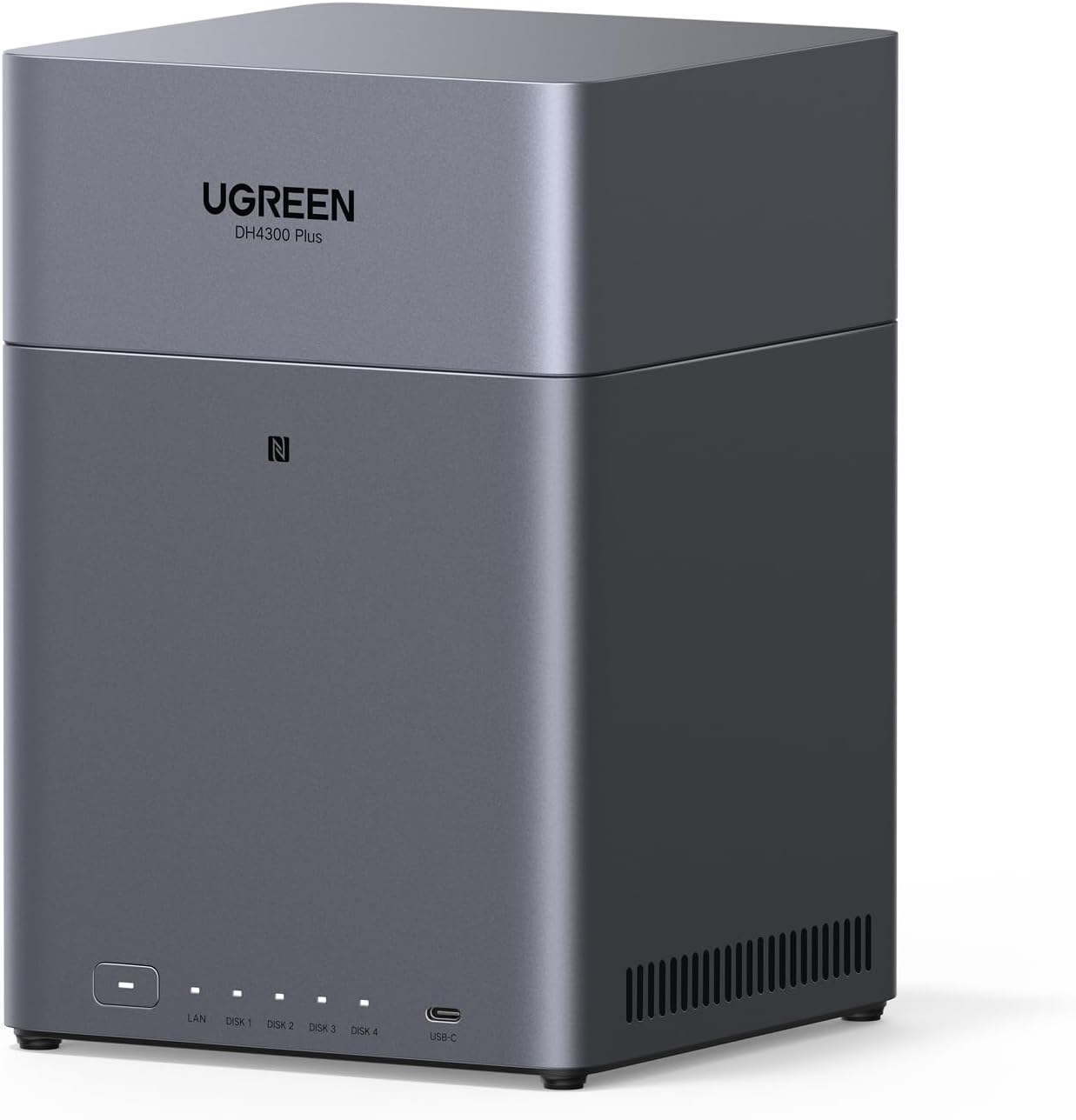
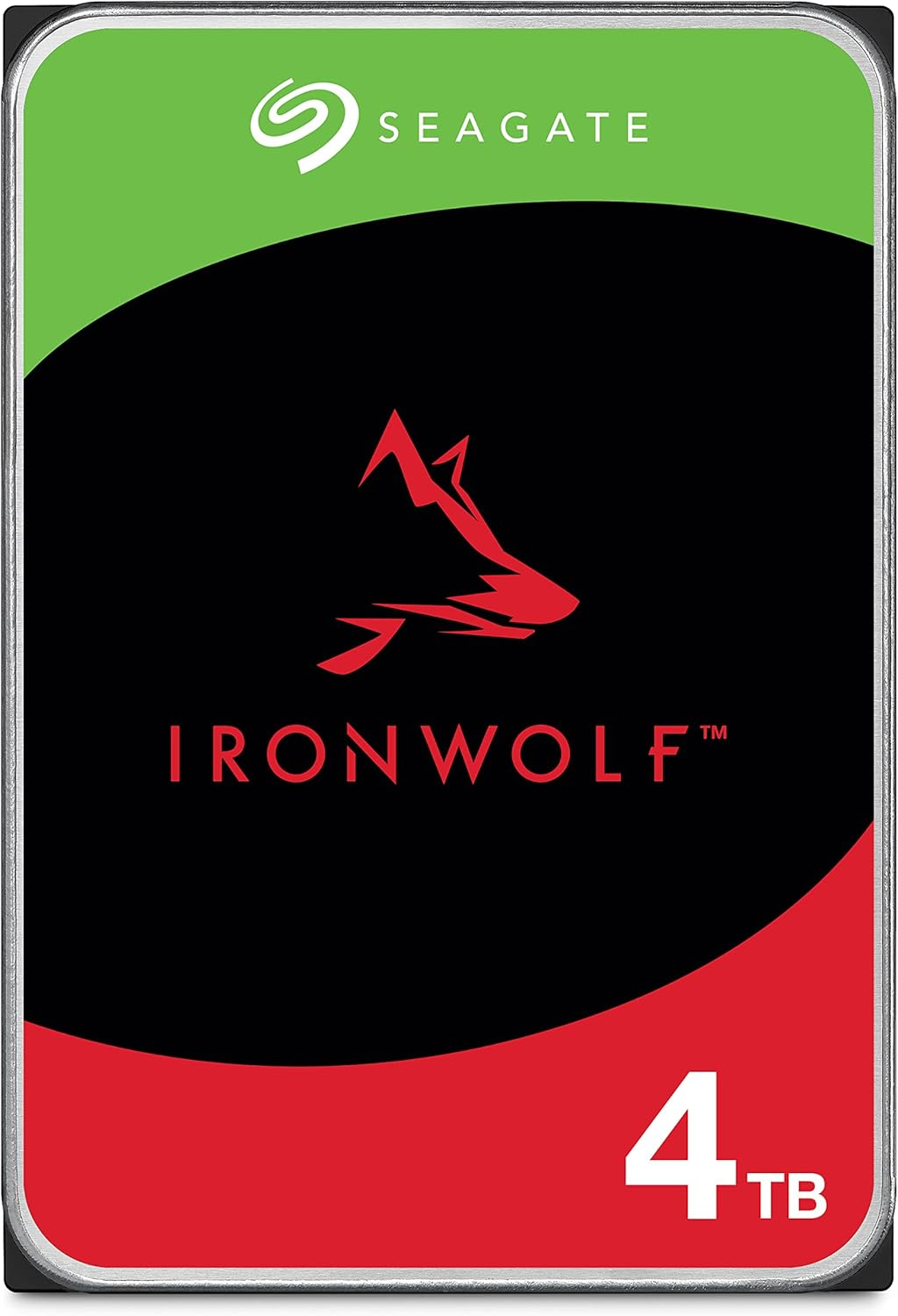
Also bestellte ich mir das Ugreen-DH4300-Plus-NAS, als es gerade im Angebot war, dazu noch vier 6-TB-Festplatten von Toshiba und ein USV (Ununterbrochene Stromversorgung) von Ugreen.
Insgesamt habe ich 1.043 Euro bezahlt.
Das ist nicht wenig, aber das war es mir wert für eine langfristige Investition, die mir hoffentlich viele Jahre nützt.
Zur Info:
Übrigens bin ich sehr froh darüber, das USV gekauft zu haben, obwohl es nicht zwingend notwendig ist. Etwa drei Monate nach dem Kauf, gab es Stromversorgungsprobleme in meinem Haus und es kam zu mehreren Stromausfällen. Durch das USV konnte mein NAS jedes Mal ordentlich heruntergefahren werden, als so einer erkannt wurde. Dadurch blieben die mechanischen Festplatten sicher und es gab kein Risiko für Datenverlust.
Achtet außerdem bei der Auswahl der Festplatten darauf, dass es sich um NAS-Festplatten handelt. Diese sind für den Dauerbetrieb ausgelegt und oftmals leiser im Betrieb. Enterprise-Festplatten sind auch sehr langlebig, aber deutlich lauter, da sie für Serverräume entwickelt wurden, wo Lärm keine Rolle spielt.
Es war doch viel einfacher als ich dachte
Alles, was irgendwie mit Netzwerktechnologie zu tun hat, war für mich schon immer sehr kompliziert. Ports, Forwarding, IP-Adressen, DNS und so weiter. Eine Fremdsprache zu lernen, kam mir irgendwie einfacher vor.
Zu meiner Überraschung war die Einrichtung des Ugreen DH4300 Plus unglaublich einfach:
- Zuerst habe ich die vier Festplatten installiert.
- Dann habe ich das NAS mit einem Ethernet-Kabel mit meinem Router verbunden und die USV an den USB-Anschluss sowie an den Stromanschluss gesteckt.
- Nachdem ich die USV an die Steckdose gesteckt habe, fuhr das NAS auch schon hoch.
- Über die Ugreen-App auf dem Handy habe ich das Gerät dann eingerichtet.
Schon war das Gerät betriebsbereit. Auf meinem MacBook wurde der Netzwerkspeicher direkt im Finder angezeigt. Alternativ kann ich die Benutzeroberfläche mit einer URL über das Internet oder über das Eingeben der lokalen IP-Adresse aufrufen.

Bevor ich jedoch mit dem Speichern von Dateien loslegen konnte, musste ich mich für einen RAID-Typ entscheiden (Redundant Array of Independent Disks). Meine Wahl fiel auf RAID-5, weil es mir den besten Kompromiss zwischen Kapazität und Sicherheit bot.
Der Aufbau des RAIDs dauerte etwa zwei Tage, wenn ich mich recht erinnere. Grundsätzlich gilt, je mehr Speicher ihr habt, desto länger dauert sowas.
Hier tippen/klicken zum Anzeigen
Wenn ihr euch mit einem NAS beschäftigt, stolpert ihr zwangsläufig über den Begriff RAID – so wie jetzt. Kurz gesagt: Dabei werden mehrere Festplatten zu einem großen Laufwerk zusammengeschaltet. Das Ziel ist entweder, eure Daten vor einem Ausfall zu schützen (Redundanz) oder die Geschwindigkeit und die Kapazität zu maximieren.
Hier sind die drei gängigsten Typen, die euch im Alltag begegnen:
RAID 5 (Der Allrounder): Ab drei Platten der Standard. Die Daten werden so verteilt, dass eine beliebige Platte ausfallen darf, ohne dass etwas passiert. Ihr opfert hierbei immer genau die Kapazität einer Festplatte für die Sicherheit – bei vier Platten habt ihr also effektiv den Platz von dreien zur Verfügung.
RAID 0 (Full Power, volles Risiko): Hier werden alle Platten zu einem riesigen Speicher zusammengefasst. Der Clou: Ihr nutzt die volle Kapazität aller verbauten Laufwerke und bekommt die maximale Geschwindigkeit. Aber: Raucht nur eine einzige Platte ab, sind die Daten auf dem gesamten Verbund verloren. Je mehr Platten ihr nutzt, desto höher das Risiko.
RAID 1 (Spiegelung): Der Inhalt von Platte A wird eins zu eins auf Platte B kopiert. Fällt eine aus, läuft das System einfach weiter. Der Preis dafür: Ihr verliert 50 % eurer Gesamtkapazität für die Sicherheit.
RAID ist noch kein Backup
Nach der Einrichtung und dem Aufbau des RAIDs habe ich erst einmal alle wichtigen Dateien auf das NAS geschoben. Dank der schnellen 2,5-GbE-Verbindung ging das Übertragen über das heimische Netzwerk auch ziemlich schnell.
Jetzt habe ich meine eigene persönliche Cloud mit mehr als 16-TB-Speicher ohne Abo! Mit Apps, wie Jellyfin oder der vorinstallierten Musik-App, kann ich mir außerdem langfristig ein eigenes Spotify oder Netflix zusammenbauen.

Eine Sache darf aber nicht unter den Tisch fallen: Backups! Ein RAID alleine ist noch kein Backup. Es sorgt zwar für einen gewissen Grad Sicherheit, aber trotzdem existieren die Dateien eben nur einmal genau in diesem NAS.
Ich mach denselben Fehler kein zweites Mal und setze daher die 3-2-1-Methode ein:
- Von jeder Datei drei Kopien,
- auf mindestens zwei verschiedenen Datenträgern,
- Wovon einer davon sich an einem anderen Ort befindet.
Meine Dateien befinden sich also auf meinem NAS und sind noch zusätzlich auf einer »kalten« Festplatte gespeichert. Das ist eine, die sich nicht aktiv in Verwendung befindet, sondern in meiner Schublade liegt. Ich hole sie einmal pro Woche raus, sichere wichtige Dateien und dann lege ich sie wieder zurück. Eine dritte Kopie, besonders wichtige Dateien, habe ich auf meinem Handy.
Das ist noch nicht ganz optimal, aber meilenweit besser als das, was ich vorher hatte.
Ich habe meine Lektion gelernt
Solltet ihr auch viele wichtige Dateien auf nur einem einzigen Datenträger horten, sei es eine Festplatte oder ein Handy, kann ich nur wärmstens empfehlen, sich kurz mit dem Thema Backups auseinanderzusetzen.
Es muss ja nicht direkt ein NAS sein. Sollte es aber eines werden, müsst ihr keine Scheu vor komplexer Einrichtung haben. Die Geräte sind inzwischen zugänglicher denn je; wären da nicht die aktuell hohen Hardwarepreise.
Als ich die anfangs erwähnte Fehlermeldung sah, erblickte ich das Ergebnis meiner jahrelangen Prokrastination. Ich wusste dieser Tag würde kommen, doch jedes Mal dachte ich mir: »Ach, das mache ich bald.«
Zu meinem Glück habe ich an diesem verschneiten Abend nicht nur eine wichtige Lektion gelernt, die betroffene Festplatte gab später ein neues Lebenszeichen von sich und ich konnte meine Daten vollständig sichern.
Mein Tee war inzwischen kalt, doch mein Herz erleichtert.



Nur angemeldete Benutzer können kommentieren und bewerten.
Dein Kommentar wurde nicht gespeichert. Dies kann folgende Ursachen haben:
1. Der Kommentar ist länger als 4000 Zeichen.
2. Du hast versucht, einen Kommentar innerhalb der 10-Sekunden-Schreibsperre zu senden.
3. Dein Kommentar wurde als Spam identifiziert. Bitte beachte unsere Richtlinien zum Erstellen von Kommentaren.
4. Du verfügst nicht über die nötigen Schreibrechte bzw. wurdest gebannt.
Bei Fragen oder Problemen nutze bitte das Kontakt-Formular.
Nur angemeldete Benutzer können kommentieren und bewerten.
Nur angemeldete Plus-Mitglieder können Plus-Inhalte kommentieren und bewerten.