



Viele Spieler und Spielerinnen haben sich zusätzlich zum Gaming-PC ein Steam Deck oder einen anderen Gaming-Handheld gekauft, um PC-Spiele auch abseits vom Schreibtisch spielen zu können – mich eingeschlossen.
Handhelds, wie das Steam Deck und Co., haben jedoch zwei große Nachteile: die oftmals kurze Akkulaufzeit und die geringe Gaming-Leistung im Vergleich zu Gaming-PCs und stationären Konsolen.
Doch es gibt eine Lösung für beide Probleme und sie ist so gut, dass ich inwischen nur so mit dem Steam Deck spiele: Streaming mit den beiden Apps Moonlight und Apollo.
Warum das ein Game-Changer für mich ist? Das Streamen über Apollo und Moonlight erlaubt es mir, auf jedem meiner Handys, Tablets oder Handhelds alle PC-Spiele zu spielen.

Was sind die Vorteile von Moonlight und Apollo?
Apollo ist die App, die auf eurem Gaming-PC ausgeführt wird, um ihn zu einem Host für eure Streaming-Geräte zu machen. Moonlight installiert ihr auf eurem Handy, Tablet oder Handheld, um euch mit eurem Host-PC zu verbinden.
Bevor ich euch erkläre, was ihr benötigt und wie man es einrichtet, solltet ihr wissen, welche Vor- und Nachteile es gibt.
- Ich kann so Spiele auf einem Handheld genießen, für die diese in der Regel zu langsam oder auf andere Art und Weise ungeeignet wären.
- Dank Wake-on-Lan kann ich den PC über mein Handy, Tablet oder Handheld einschalten und direkt anfangen zu spielen, ohne direkt mit dem PC interagieren zu müssen.
- Es wird die native Auflösung vom Handy, Tablet oder Handheld verwendet. Das ermöglicht zum Beispiel Spielen im Ultra-Breitbild-Format auf einem Handheld-Formfaktor, da die meisten Handys ein sehr breites Seitenverhältnis im Querformat haben.
- Der Bildschirm des PCs kann deaktiviert bleiben.
- Die Akkulaufzeit bei Handhelds ist deutlich länger als beim Spielen mit der intern verbauten Hardware.
- Die Verbindung ist deutlich stabiler als mit Steam Link.
Es gibt drei Nachteile:
- Die Eingabeverzögerung ist zwar sehr gering, aber immer noch höher als beim Spielen auf nativer Hardware. Kompetitive Spiele würde ich nicht über Streaming spielen.
- In seltenen Fällen ist es nötig, mit der Tastatur von eurem PC zu interagieren. Zum Beispiel öffnen sich Dragon Age: Inquisition und Tekken 8 bei mir immer im Hintergrund, wenn ich sie im Steam Big Picture-Modus starte.
- Die Methode, die ich euch hier beschreibe, funktioniert nur, wenn sich der Host und die Client-Geräte im selben Netzwerk befinden. Es gibt auch eine Möglichkeit, sich mit eurem Gaming-PC über eine Internetverbindung zu verbinden, was ich allerdings noch nicht selbst getestet habe.
 8:06
PC-Spiele auf Handy, Tablet oder Handheld streamen – so funktioniert Moonlight in der Praxis
8:06
PC-Spiele auf Handy, Tablet oder Handheld streamen – so funktioniert Moonlight in der Praxis
Was wird benötigt?
Es folgt eine lange Anleitung, aber macht euch keine Sorgen: Es ist ganz leicht und die meisten dieser Schritte sind nur einmal notwendig.
Gaming-PC: Euer PC wird als Host für eure verbundenen Client-Geräte verwendet, zu denen eure Spiele gestreamt werden sollen. Idealerweise sollte dieser mit einem Ethernet-Kabel mit eurem Router verbunden sein, um WLAN-Interferenzen auszuschließen. Aktuell ist die Apollo-App, die ich für diesen Guide verwende, nur mit Windows kompatibel.
Client-Gerät: Wählt ein oder mehrere Geräte aus, auf denen ihr eure Spiele spielen wollt. Für diesen Guide sind folgende Geräte geeignet:
- SteamOS-Handheld
- Windows-Handheld/PC
- Linux-Handheld/PC
- Smartphone (iOS und Android)
- Tablet (iPadOS und Android)
- Laptop (Windows, MacOS oder ChromeOS)
- SmartTV (Android TV, Apple TV)
- Single Board Computer (Raspberry Pi etc.)
- Xbox One / Series S / Series X
- Weitere Geräte per Homebrew (PS Vita, Nintendo Switch, Nintendo Wii U, LG WebOS)
Controller: Wenn ihr zu einem Gaming-Handheld streamt, wie etwa zum Steam Deck, dann benötigt ihr natürlich keinen separaten Controller, da solche Geräte schon mit einem ausgestattet sind.
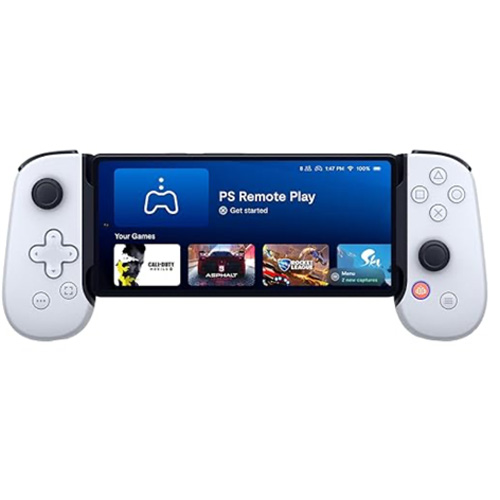
Solltet ihr zu einem Handy oder Tablet streamen, greift ihr am besten zu sogenannten Teleskop-Controllern. In diese wird euer Gerät eingespannt. Dabei gibt es Modelle, die ihr per Bluetooth oder per USB-C verbindet. Ich verwende für diesen Artikel gerade zwei Modelle am meisten: 8bitDo Ultimate Mobile Controller für Smartphones und den GameSir Galileo G8 Plus für Tablets.


Mit Apollo und Moonlight verwandelt ihr nahezu jedes Handy, Tablet oder jeden Handheld in ein Gerät zum Streaming von Spielen. (Bildquelle: Duy Linh Dinh/GameStar Tech)
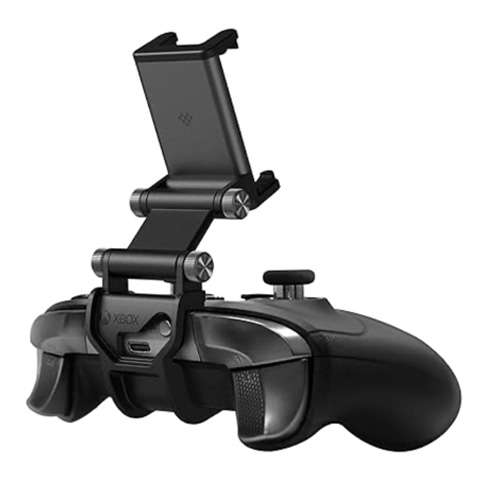
Alternativ könnt ihr euch einfach eine Handy- oder Tablet-Halterung für den Xbox Wireless- oder den Dualsense-Controller holen.
So geht die Einrichtung
Eines vorweg: Diese Einrichtung ist nur einmal notwendig. Wenn alles fertig ist, könnt ihr stets in wenigen Sekunden euren PC über euren Handheld, Handy oder Tablet einschalten und anfangen zu spielen.
Apollo auf eurem Gaming-PC: Zuallererst müsst ihr die Apollo-App auf eurem PC installieren, von dem die Spiele gestreamt werden sollen:
- Öffnet diesen Link zu Github.
- Klickt auf der rechten Seite auf den ersten Link unter »Releases«.
- Scrollt ganz runter und ladet euch die neueste EXE-Datei von Apollo herunter.
- Führt die Installation der App durch.
Nach der Installation könnt ihr Apollo über euer Startmenü suchen und ausführen. Die App läuft dann in eurem Standardbrowser.
Beim ersten Start müsst ihr einen Benutzernamen und ein Passwort vergeben. Danach könnt ihr mit der Einrichtung der App starten.
- Klickt oben auf »Applications«. Hier könnt ihr auswählen, welche Programme Apollo ausführen darf, sobald sich ein Client-Gerät mit eurem PC verbunden hat.
- Klickt auf »Edit« neben dem »Steam Big Picture«.
- Scrollt nach unten und aktiviert »Always use Virtual Display«. Das sorgt dafür, dass eure Client-Geräte immer als zusätzliche Bildschirme von eurem PC erkannt werden.
- Speichert die Änderung.
- Wiederholt diesen Vorgang mit »Desktop« oder anderen Apps, wenn ihr diese auch auf einem virtuellen Display starten möchtet.


Stellt sicher, dass »Always use Virtual Display« aktiviert ist.
Moonlight auf euren Client-Geräten: Die Installation von Moonlight ist auf jedem Gerät anders. Unter Windows, SteamOS und Linux müsst ihr es einfach über euren Browser herunterladen und installieren. Auf eurem Handy oder Tablet erhaltet ihr die App einfach aus dem Play Store oder App Store.
Wenn ihr Moonlight auf eurem Steam Deck oder einem anderen SteamOS-Handheld installiert, denkt daran, es als Steam-fremde App bei Steam hinzuzufügen. So könnt ihr Moonlight starten, ohne den Desktop-Modus aufrufen zu müssen.
- Startet die App nach der Installation. Anschließend werdet ihr euren PC sehen, auf dem gerade Apollo ausgeführt wird.
- Tippt einmal drauf und ihr werdet gefragt, eine PIN auf eurem Host-PC einzugeben.
- Klickt auf eurem Host-PC in Apollo auf »PIN«.
- Wählt »Pin Pairing« aus.
- Gebt die PIN ein, die auf eurem Client-Gerät angezeigt wird und vergebt anschließend einen Namen, wie zum Beispiel »Steam Deck« oder »iPhone«.
- Klickt auf »Send«. Jetzt sind euer PC und euer Client-Gerät miteinander gekoppelt.
Euer Gerät, etwa das Steam Deck, findet ihr jetzt in der Liste darunter. Klickt auf das blaue Stift-Symbol neben dem Namen von eurem Client-Gerät. Anschließend seht ihr, welche Aktionen es ausführen darf. Bei eurem ersten Gerät müssten alle Funktionen eingeschaltet sein. Das erkennt ihr an den grünen Schaltflächen. Solltet ihr neue Geräte mit eurem PC koppeln, müsst ihr die Berechtigungen manuell aktivieren. Stellt sicher, dass alle Schaltflächen grün sind.


Bei allen gekoppelten Geräten solltet ihr überprüfen, dass alle Berechtigungen »grün« sind.
Wenn ihr jetzt auf eurem Client-Gerät nachseht, werdet ihr bemerken, dass euer PC erfolgreich gekoppelt ist, weil das Schloss-Symbol verschwunden ist. Klickt auf euren PC und ihr werdet die Apps sehen, die ihr direkt von hier aus starten könnt – standardmäßig Desktop und Steam Big Picture.
Tippt auf Steam und ihr könnt direkt loslegen. Auf der nächsten Seite erkläre ich euch, wie ihr die native Auflösung von eurem Client-Gerät nutzt, wie ihr euren PC damit einschalten könnt und mehr nützliche Tipps.



Nur angemeldete Benutzer können kommentieren und bewerten.
Dein Kommentar wurde nicht gespeichert. Dies kann folgende Ursachen haben:
1. Der Kommentar ist länger als 4000 Zeichen.
2. Du hast versucht, einen Kommentar innerhalb der 10-Sekunden-Schreibsperre zu senden.
3. Dein Kommentar wurde als Spam identifiziert. Bitte beachte unsere Richtlinien zum Erstellen von Kommentaren.
4. Du verfügst nicht über die nötigen Schreibrechte bzw. wurdest gebannt.
Bei Fragen oder Problemen nutze bitte das Kontakt-Formular.
Nur angemeldete Benutzer können kommentieren und bewerten.
Nur angemeldete Plus-Mitglieder können Plus-Inhalte kommentieren und bewerten.