


Wer sich eine Weile mit PCs beschäftigt, der wird sehr wahrscheinlich früher oder später auf Probleme stoßen. Eines der unangenehmsten davon: Der PC startet nicht mehr – oder er startet zwar, aber es wird kein Bild angezeigt.
Gerade nach dem frischen Zusammenbau eines neuen Rechners kann so etwas sehr ärgerlich und beunruhigend sein.
Aber es gibt keinen Grund zur Panik: In der Regel lässt sich die Fehlerquelle mit etwas Geduld zuverlässig ausmachen. Außerdem können bereits leicht zu behebende Kleinigkeiten das Problem verursachen.
Wir zeigen euch, wie ihr am besten bei der Fehlersuche vorgeht und was die häufigsten Ursachen für Startprobleme sind.
Schnellnavigation:
- Erst Schritte bei Start-Problemen
- Komponenten als Fehlerquelle ausschließen
- Problemkind Arbeitsspeicher
- BIOS/UEFI zurücksetzen
- Hilfestellung im Handbuch und auf dem Mainboard
Hinweis, 16.07.2025: Wir haben den Artikel aktualisiert und neu veröffentlicht.
PC-Schnellbau-Meister: Wie Nils euren Gaming-Rechner baute und dabei Leib und Leben riskierte

Erst Schritte bei Start-Problemen
Falls euer neuer PC nach dem Zusammenbau wider Erwarten nicht starten sollte, ist das nicht unbedingt ein Grund zur Panik. Wahrscheinlich habt ihr nur vergessen...
- ...ein Stromkabel anzuschließen
- ....den Netzschalter am Netzteil umzulegen
- ...die Grafikkarte richtig in ihrem Steckplatz einrasten zu lasten
Kontrolliert nochmals alle Steckverbindungen und Anschlusskabel. Vor allem diese drei Kabel sind wichtig (siehe auch die Bilder unten):
- Stromversorgung des Mainboards (24-Pin-Stecker)
- Stromversorgung der CPU (4-Pin-Stecker)
- Stromversorgung der GPU (6-Pin/8-Pin-Stecker oder ein neuer 12-Pin-Stecker)
Falls der Rechner trotz eines tadellosen Zusammenbaus und einer einwandfreien Verkabelung nicht startet, müsst ihr euch auf die Suche nach der Fehlerquelle machen.
Das im Folgenden beschriebene Vorgehen gilt auch dann, wenn es sich um einen bereits länger genutzten PC handelt, der vorher noch tadellos lief.
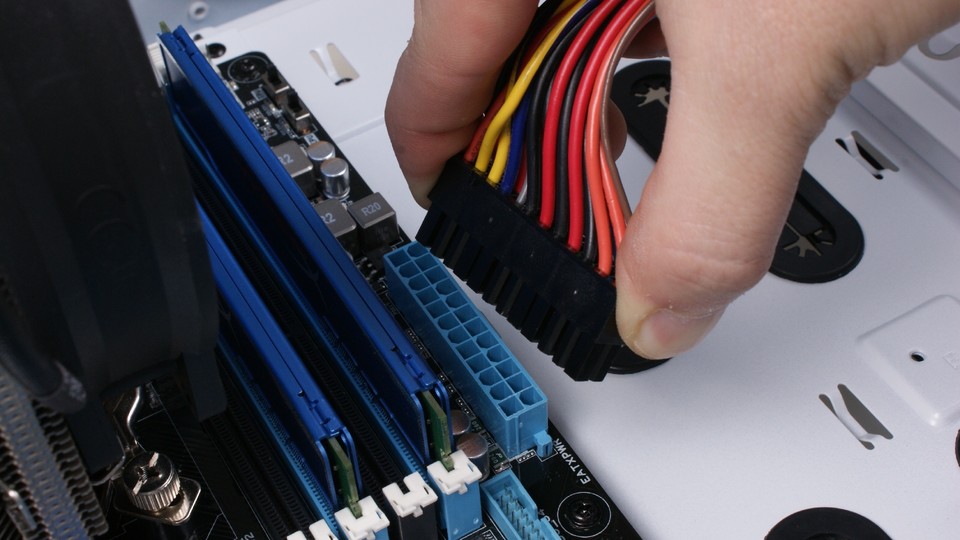 Damit ein neu zusammengebauter PC starten kann, müssen verschiedene Stromkabel vom Netzteil mit anderen Komponenten verbunden werden. Dazu zählt dieser 24-Pin-Stecker...
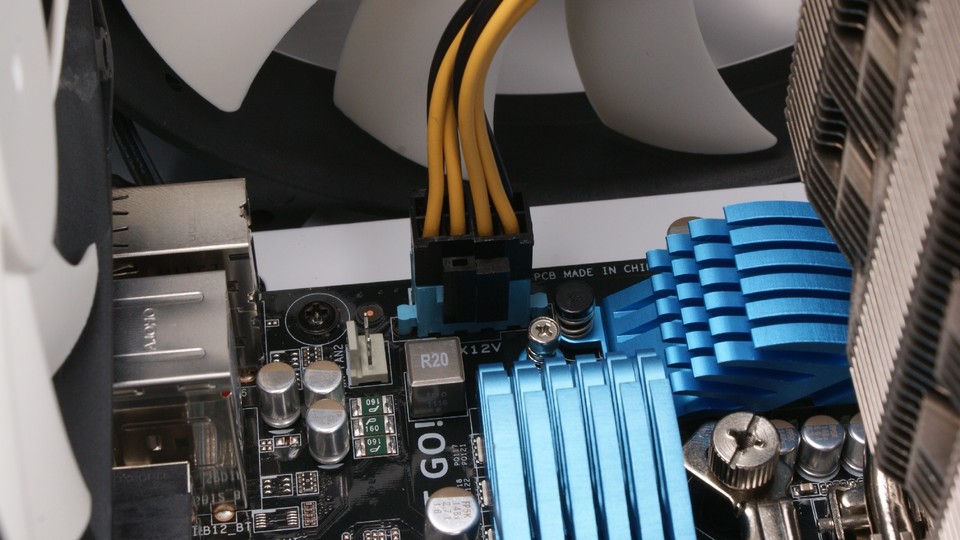
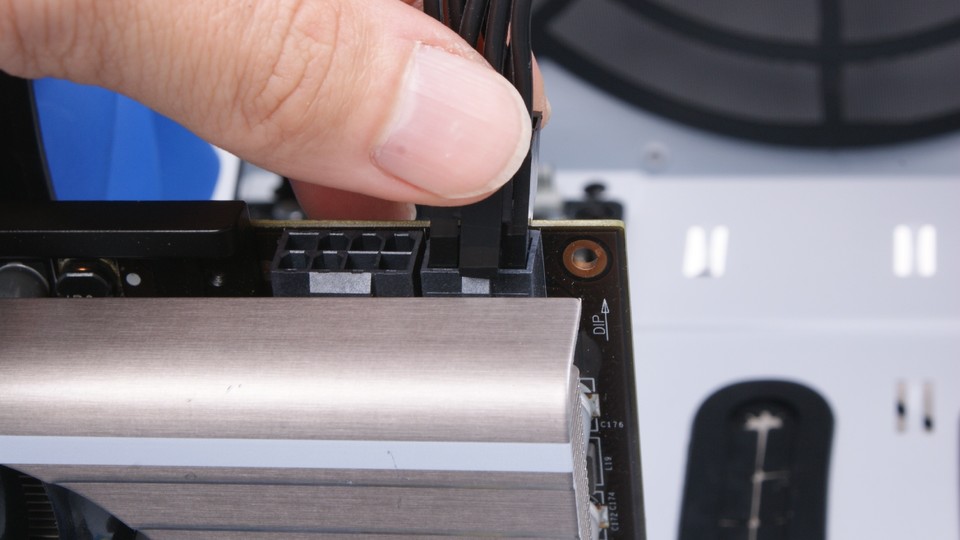

Komponenten als Fehlerquelle ausschließen
Um den Fehler bei einem nicht (mehr) startenden Rechner zu finden, trennt ihr bei ausgeschaltetem PC am besten zunächst alle Komponenten vom Mainboard, die für einen Systemstart nicht unbedingt erforderlich sind.
- Dazu gehören Festplatten, SSDs, Soundkarten und sonstige Erweiterungskarten außer der GPU, alle bis auf einen Speicherriegel sowie etwaige USB-Geräte.
- Um ganz auf Nummer sicher zu gehen, solltet ihr auch Maus und Tastatur vom PC trennen. Es ist zwar sehr unwahrscheinlich, dass sie den Start des PCs verhindern, wir haben aber tatsächlich schon Rechner erlebt, bei denen das der Fall war.
- Wenn der PC nach dem Entfernen der Komponenten wieder startet, schließt ihr sie nun einzeln nach und nach wieder am Rechner beziehungsweise am Mainboard an und prüft jeweils, ob er tadellos startet. So sollte sich klar bestimmen lassen, welche Komponente das Problem verursacht.
Defekte Hardware als Ursache

Startet der Rechner immer noch nicht, solltet ihr überprüfen, ob die Grafikkarte das Problem verursacht.
- Bei vielen PCs mit Intel-CPUs könnt ihr die dedizierte GPU entfernen und den Bildschirm stattdessen mit der im Prozessor integrierten Grafikeinheit verbinden. Die entsprechenden Anschlüsse finden sich an der Rückseite des Mainboards (siehe auch das Bild unten).
- Hat eure CPU keine integrierte Grafikeinheit, könnt ihr die Grafikkarte in einen anderen PCI-Express-Slot stecken.
- Dass keine GPU im Prozessor vorhanden ist, erkennt ihr bei aktuellen Intel-Modellen meist an einem vorhandenen
F
hinter der Produktziffer wie etwa beim Core Ultra 7 265F. Bei AMD-CPUs seht ihr es am Fehlen desG
hinter Produktziffer wie etwa beim Ryzen 7 7600X.
- Dass keine GPU im Prozessor vorhanden ist, erkennt ihr bei aktuellen Intel-Modellen meist an einem vorhandenen
- Falls ihr noch eine ältere Grafikkarte zur Hand habt, von der ihr wisst, dass sie funktioniert, ist ein Gegentest darüber ebenfalls sehr hilfreich.
Problemkind Arbeitsspeicher
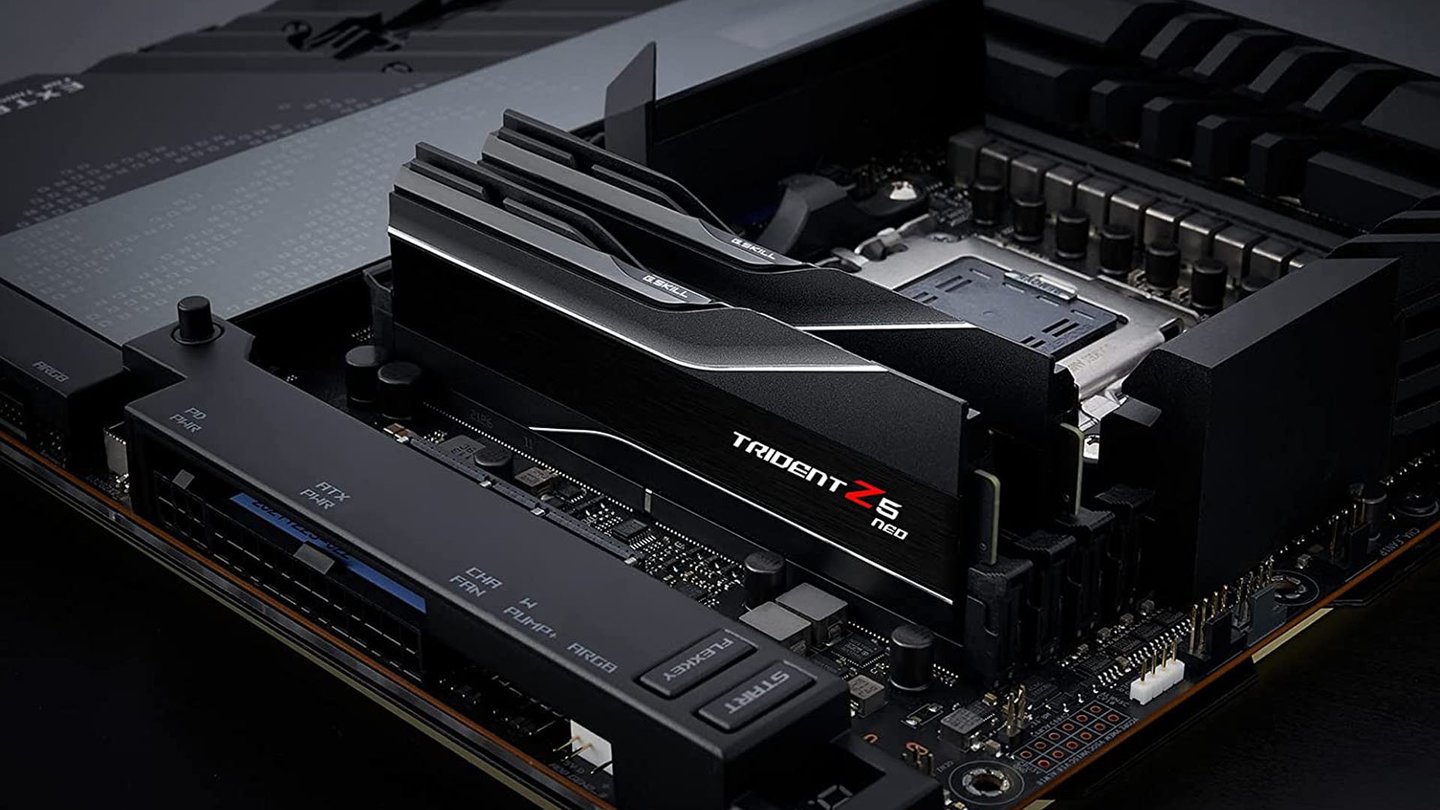
Die unserer Erfahrung nach mit Abstand häufigste Fehlerquelle bei einem nicht mehr startenden PC ist der Arbeitsspeicher. Oft ist entweder eines der Module defekt oder einer der RAM-Slots funktioniert nicht richtig.
Es ist also durchaus ein gangbarer Weg, zunächst nur einen einzelnen RAM-Riegel zu verwenden und verschiedene Speicher-Slots auszuprobieren, bevor man alle anderen nicht zwingend benötigten Komponenten entfernt.
Die richtigen RAM-Einstellungen: Ein ebenfalls oft bestehendes Problem im Kontext des RAMs sind die Einstellungen für den Takt, die Timings oder die Spannung des Speichers im BIOS eures PCs (beziehungsweise im UEFI). Sie harmonieren nicht immer mit dem tatsächlich verwendeten RAM.
Was sind BIOS und UEFI?
- BIOS steht für »Basic Input Output System«. Es dient dazu, den Start des PCs und seiner Komponenten zu ermöglichen. Außerdem lassen sich hier grundlegende Einstellungen für die Hardware wie eben unter anderem der Takt des Speichers, die Boot-Reihenfolge von Datenträgern oder auch die Drehzahl von Lüftern festlegen.
- UEFI steht dagegen für »Unified Extensible Firmware Interface«. Im Kern erfüllt das UEFI die gleichen Funktionen wie das BIOS, nur in optisch und technisch moderneren Gewand. Heutzutage gibt es praktisch nur noch UEFIs, sie werden aber teils noch BIOS genannt.
- So öffnet ihr die Menüs: Um im BIOS oder UEFI Einstellungen vornehmen zu können, müsst ihr meist kurz nach dem Start des PCs die Taste »Entfernen« oder »F2« betätigen.
BIOS/UEFI zurücksetzen

Startet der PC gar nicht mehr oder bekommt man nur einen schwarzen Bildschirm zu Gesicht, kann man keine Einstellungen im BIOS oder UEFI vornehmen. Es ist allerdings dennoch möglich, die Standardeinstellungen wiederherzustellen, indem man den sogenannten »CMOS« löscht.
- Dieser batteriegepufferte Speicher ist dafür da, die gewählten BIOS-Einstellungen auch dann speichern zu können, wenn der PC ausgeschaltet wird.
- Entfernt man die entsprechende Batterie auf dem Mainboard für eine gewisse Zeit (etwa 30 Sekunden sollten ausreichen), werden beim nächsten Start des PCs wieder die Standardeinstellungen geladen.
- Auch eine leere Batterie kann für Probleme sorgen, im Zweifel ist es also einen Versuch wert, sie zu ersetzen. Es handelt sich dabei überwiegend um Knopfzellen-Batterien vom Typ CR-2032.
Hilfestellung im Handbuch und auf dem Mainboard
Je nach Mainboard gibt es auch andere Wege, den CMOS zu löschen, etwa über das Setzen eines Jumpers auf der Hauptplatine oder gar durch eine eigens dafür vorgesehene Taste.
Welche Möglichkeiten es in eurem Fall gibt, könnt ihr im Handbuch des Mainboards nachlesen, größtenteils unter dem Punkt »Clear CMOS«.
Keine Sorge, falls ihr es nicht mehr zur Hand habt: Über die offiziellen Herstellerseiten lassen sich Handbücher meist problemlos als PDF herunterladen, etwa per Smartphone oder an dem PC eines Freundes oder Bekannten.
Hilfestellung durch LEDs: Manche Mainboards bieten zu guter Letzt von Haus aus eine Hilfestellung für die Fehlersuche in Form von Debug-LEDs. Eine zweistellige Anzeige auf der Platine gibt dabei für die verschiedenen Stadien der Hardware-Initialisierung unterschiedliche Codes aus:

Was die Codes im Einzelnen bedeuten, könnt ihr im Handbuch nachschlagen. Bleibt der PC etwa stets bei der Initialisierung vom Arbeitsspeicher hängen, habt ihr die Fehlerquelle sehr wahrscheinlich schon gefunden.
Ebenfalls einen Versuch wert: Den PC zeitweise komplett von der Stromversorgung trennen.
Im schlimmsten Fall ist das Mainboard, die CPU oder das Netzteil defekt, dann hilft nur noch der Austausch der entsprechenden Komponenten. In den meisten Fällen handelt es sich aber um ein leichter lösbares Problem, das sich mit den hier beschriebenen Methoden in der Regel gut identifizieren lässt.
Falls ihr noch andere Tipps für die Fehlersuche bei Start-Problemen des PCs habt, lasst es uns gerne in den Kommentaren wissen!



Nur angemeldete Benutzer können kommentieren und bewerten.
Dein Kommentar wurde nicht gespeichert. Dies kann folgende Ursachen haben:
1. Der Kommentar ist länger als 4000 Zeichen.
2. Du hast versucht, einen Kommentar innerhalb der 10-Sekunden-Schreibsperre zu senden.
3. Dein Kommentar wurde als Spam identifiziert. Bitte beachte unsere Richtlinien zum Erstellen von Kommentaren.
4. Du verfügst nicht über die nötigen Schreibrechte bzw. wurdest gebannt.
Bei Fragen oder Problemen nutze bitte das Kontakt-Formular.
Nur angemeldete Benutzer können kommentieren und bewerten.
Nur angemeldete Plus-Mitglieder können Plus-Inhalte kommentieren und bewerten.