


Ich gebe zu, viel habe ich von diesen ganzen Laptop-Kühlern nie gehalten. Früher hatte ich selbst diverse Modelle, die meinen Rechner zwar lauter, aber nicht kühler gemacht haben. Irgendwann habe ich's dann gelassen und mache seitdem einen großen Bogen um solche Kühllösungen. Der jüngste Test des KLIM Wind, hat dann meine Meinung noch einmal bestätigt.
Razer glaubt, meine Vorurteile mit dem neuen Laptop-Cooling-Pad
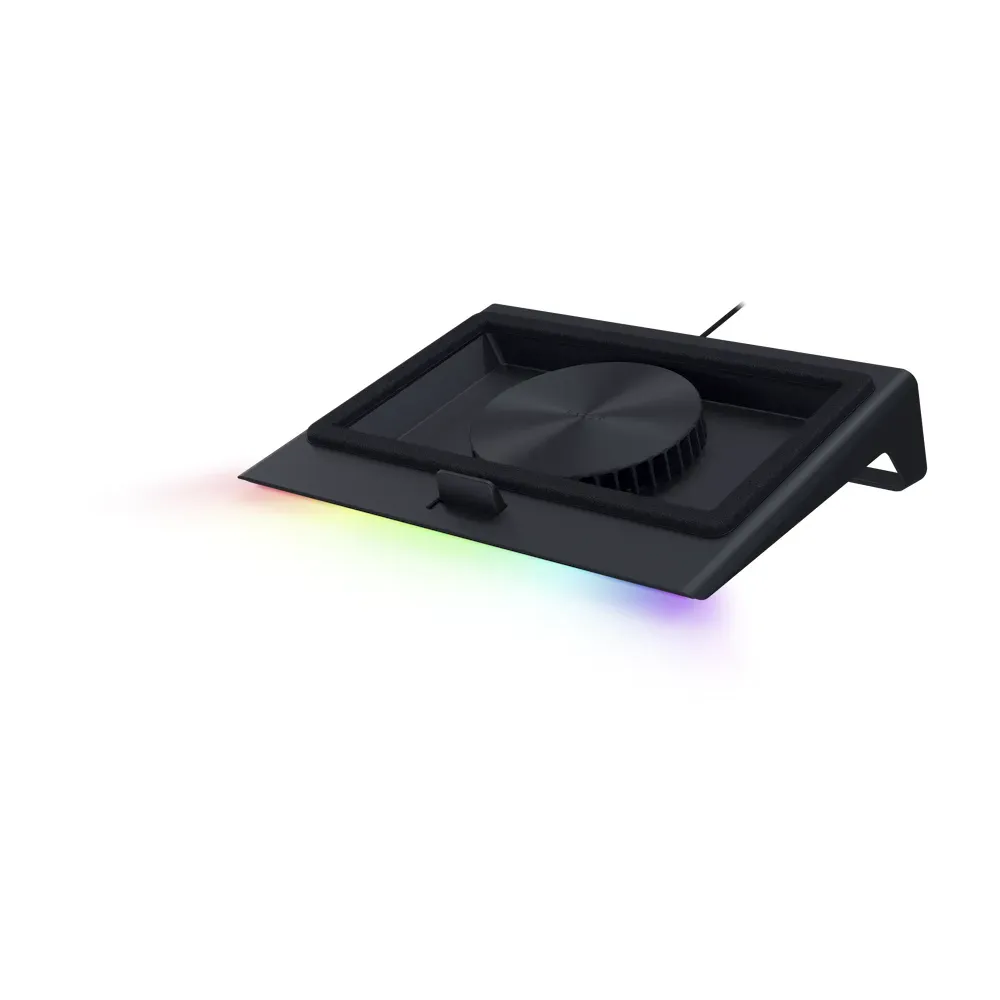
zerstreuen zu können. Skeptisch bin ich immer noch, aber ich nehme die Herausforderung an. Interessant an dem Modell ist, dass das Notebook auf einer Dichtung aufliegt und so in einer Art Wanne ein Überdruck erzeugt wird. In der Theorie müsste diese Konstruktion das Potenzial haben, die Temperaturen eines Notebooks tatsächlich zu senken.
Das Razer-Laptop-Cooling-Pad ist ein Produkt für Hadcore-Gamer und schmerzfreie Enthusiasten. Die Kühlleistung ist durchaus beeindruckend, auf die Lautstärke trifft das allerdings ebenfalls zu. Mit Hyperboost verfolgt der Hersteller einen interessanten Ansatz, um bei ausgewählten Notebooks mehr Leistung durch das Verschieben der Power-Limits herauszukitzeln. Mit rund 150 Euro kann man den Kühler auch nicht wirklich als Schnäppchen bezeichnen.
- Vernünftige Kühlleistung
- Etwas mehr Leistung dank Hyperboost
- Sehr laut
- Teuer
Damit es nicht langweilig wird, ziehe ich den KLIM Wind hier noch einmal zum Vergleich heran. Bei Amazon zählt dieses Modell zu den Bestsellern in dieser Rubrik und soll bereits mehr als 500.000-mal über die virtuelle Ladentheke gewandert sein.

Es geht mir hier tatsächlich in erster Linie nicht um einen direkten Vergleich der Geräte, sondern um deren Aufbau und wie dieser sich auf die Effektivität niederschlägt.
Die Kontrahenten im Vergleich
| Razer Laptop Colling Pad | KLIM Wind | |
|---|---|---|
| Abmessungen (cm) | 39,6 x 29,2 x 11,4 | 40,1 x 27,2 x 3,1 |
| Gewicht (g) | 1.600 | 730 |
| Geeignete Laptopgrößen (Zoll) | 14 bis 18 | 11 bis 17,3 |
| Lüfter | 1x 140 Millimeter mit bis zu 2.550 U/Min | 4x 120 Millimeter mit bis zu 1.200 U/Min |
| Max. Lautstärke laut Hersteller (dB) | 48 | 26 |
| Zusätzliche Anschlüsse | 3x USB-Typ-A 2.0 | 1x USB-Typ-A 2.0 |
| Material | Kunststoff | Kunststoff und Metall |
| Preis (Euro) | 149 | 29,97 |
Kühleraufbau im Detail
Vom Aufbau unterscheiden sich die beiden Kühler fundamental. Der KLIM-Kühler weist zwar eine exotische Form auf, aber eigentlich ist es nicht viel mehr als ein Brett mit vier Lüftern, die das daraufgestellte Notebook von unten großflächig anpusten.
Dafür ist die Verarbeitung in Ordnung, man kann für unter 30 Euro wirklich nicht meckern. An der Rückseite befinden sich zwei USB-Typ-A-Ports, davon wird einer benötigt, um die Lüfter des Kühlers mit Strom zu versorgen. Ein separates Netzteil ist entsprechend nicht erforderlich.
Neben den USB-Anschlüssen befinden sich zwei Drehregler, mit deren Hilfe die Geschwindigkeit von jeweils zwei Lüftern reguliert werden kann. Die Oberseite des Kühlers besteht aus einem Metall-Meshgitter, die Unterseite wird dagegen aus Kunststoff gefertigt.
Razer arbeitet mit Überdruck
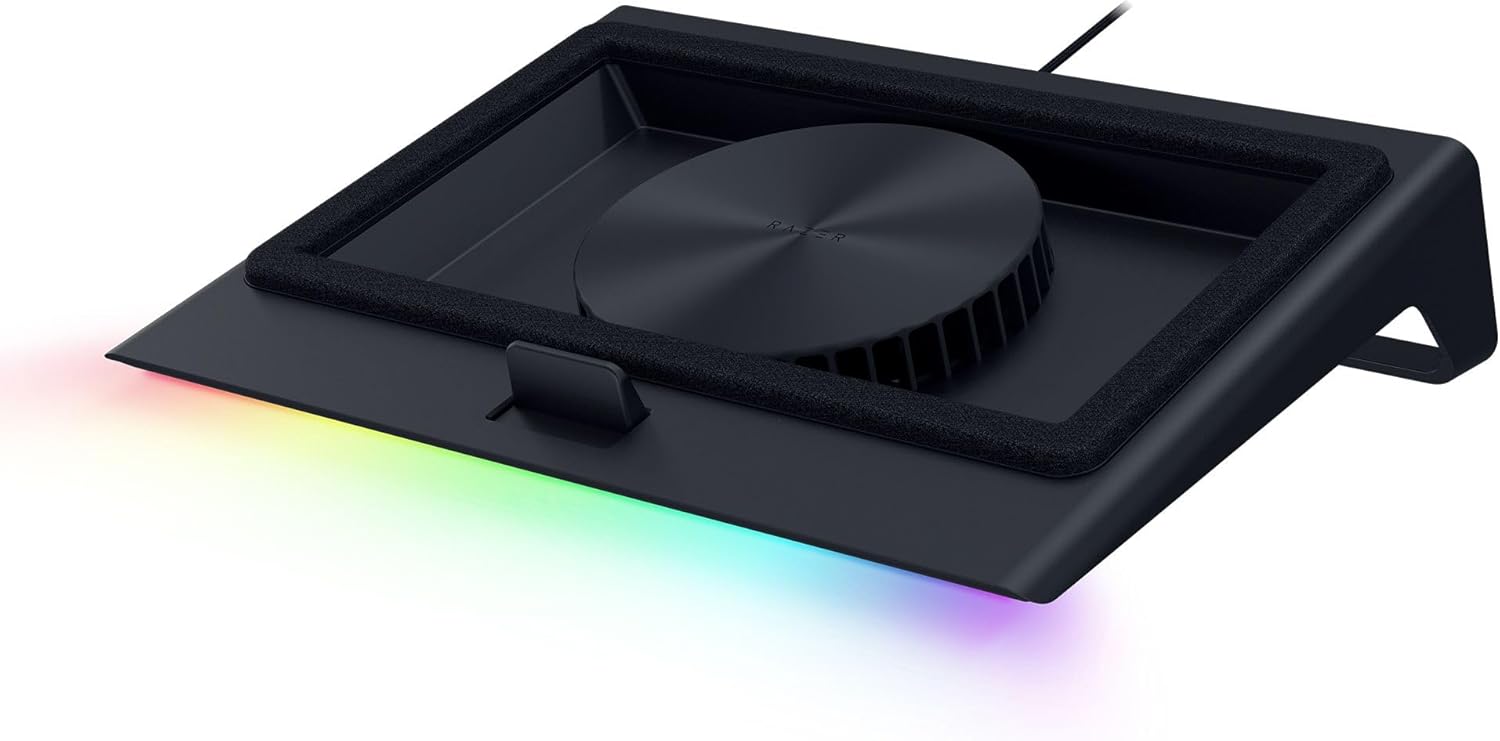
Beim Razer arbeitet nur ein Lüfter, dieser befindet sich allerdings in einer Wanne. Das Notebook wird dabei nicht direkt angeblasen, sondern die Luft verteilt sich in besagter Wanne. Der Hersteller legt drei verschiedene magnetische Rahmen bei, von denen zwei über eine weiche Dichtung verfügen.


Über drei seitlich angebrachte Tasten kann der Kühler bedient werden. Am Heck gibt es insgesamt drei USB-Ports.
Wenn ein Notebook darauf steht, kann die Luft nicht mehr zu allen Seiten entweichen, durch die angesaugte Luft entsteht also ein Überdruck. Die Luft wird also quasi ins Gehäuse gedrückt.
Das komplette Cooling-Pad besteht aus Kunststoff und ist sauber verarbeitet. An der Front versteckt sich sogar ein RGB-Streifen. Razer hat auch daran gedacht, an der Ansaugöffnung des Lüfters einen Staubfilter anzubringen.

An der rechten Seite befinden sich drei Tasten, mit denen das Gerät und die RGB-Beleuchtung eingeschaltet werden können. Mit der mittleren Taste kann die Umdrehungsgeschwindigkeit des Lüfters in verschiedenen Stufen festgelegt werden. Hier hätte ich mir ein Drehrad für eine stufenlose Regelung gewünscht.
Die Rückseite bietet drei USB-Typ-A-Ports sowie den Stromanschluss. Mit dem Notebook wird der Kühler über ein USB-Typ-A-Kabel verbunden.
Software
Über Razers Synapse-Software können verschiedene Einstellungen vorgenommen werden. So ist es unter anderem möglich, die Lüfterkurve manuell anzupassen oder die RGB-Beleuchtung zu konfigurieren.


Synapse ermöglicht auch die manuelle Anpassung der Lüfterkurve und die Aktivierung des Hyperboost.
In Kombination mit einem Razer Blade Notebook gibt es dann noch die Möglichkeit, den Hyperboost
zu aktivieren. Wenn dieser Modus eingeschaltet ist, darf sich die CPU eine höhere Leistungsaufnahme gönnen, was dann auch zu einer höheren Leistung führen sollte.
Temperaturen
Razer Laptop Cooling Pad
Für den Test wurde ein Razer Blade 16 mit Intel 14900HX CPU und RTX 4080 Grafikkarte verwendet. Um den Laptop auszulasten, habe ich wie immer auf Furmark zurückgegriffen. In der Synapse-Software wurde das Leistungsprofil auf Turbo
gestellt. Mit einem Taster an der rechten Seite kann der Lüfter des Razer-Kühlers in den Stufen Low, Medium und Full betrieben werden.
KLIM Wind
Die gleichen Einstellungen habe ich auch beim KLIM Wind genutzt, hier gibt es allerdings keine festen Stufen, sondern ich habe über die beiden Drehräder an der Rückseite die Geschwindigkeit der Lüfter manuell eingestellt.
Ohne Kühler erreicht das Razer Blade 16 nach einiger Zeit eine CPU-Temperatur von 85 °C sowie 81 °C bei der Grafikkarte.
Der Kühler von KLIM kann keine signifikante Kühlung bei voll aufgedrehten Lüftern liefern. Der Einfachheit führe ich im Diagramm daher nur den Wert mit 100 Prozent auf, mit niedriger Umdrehungsgeschwindigkeit ändert sich an den Temperaturen nichts. Das bedeutet dann im Klartext, dass die Effizienz des KLIM Wind bei knapp über null liegt.


Anders sieht es beim Kühler von Razer aus: In der geringsten Stufe kann das Cooling-Pad die CPU-Temperatur um 5 °C und die Temperatur der GPU um 4 °C reduzieren. Mit einem Lüfter, der mit 100 Prozent läuft, wird der Prozessor auf 77 °C und die Grafikkarte auf 72 °C heruntergekühlt.
Das sind durchaus beachtliche Werte, die zeigen, dass das Überdruck-Prinzip tatsächlich funktioniert. Auch mit aktivierter automatischer Lüftersteuerungen sind die Kühleffekte deutlich sichtbar, wenn auch nicht mehr ganz so stark.
Lautstärke
Die Kühlleistung des Razer-Kühlers kann also durchaus überzeugen, das kann man von der Lautstärke allerdings nicht behaupten. Auf der geringsten Stufe ist das Laptop-Cooling-Pad so laut wie das Razer Blade 16 unter Last und der KLIM Wind bei 100 Prozent. Das ist durchaus noch akzeptabel.
Ab der mittleren Stufe wird es dann mit 61,7 Dezibel schon ziemlich laut. Im Performance-Modus werden dann bis zu 64,4 Dezibel erreicht. Das ist eine Geräuschkulisse, die zumindest ich über einen längeren Zeitraum nicht ohne Kopfhörer oder Gehörschutz aushalte, ohne Kopfschmerzen zu bekommen.

Die Kühlleistung wird also durch eine überdurchschnittlich hohe Lautstärke erkauft, die jedes Gaming-Notebook locker in den Schatten stellt. Auch mit der automatischen Lüftersteuerung wird es unter Last nicht wirklich leiser, lediglich bei wenig Belastung dreht der Lüfter deutlich nach unten.
Ein Experiment
Der KLIM Wind hat gegen den Kühler von Razer keine Chance, seinen Lüftern fehlt es schlicht an dem nötigen statischen Druck. Hier hat das Modell von Razer den Vorteil, dass sich zwischen Notebook und Kühler eine Abdichtung befindet.
Doch wie sieht es mit der Kühlleistung aus, wenn wir das Razer-Cooling-Pad ohne Dichtung verwenden? Im Lieferumfang sind drei magnetische Aufsätze enthalten, von denen einer ohne diese Dichtung auskommt.

Das Resultat ist eindeutig: Ohne die Abdichtung bleibt nicht mehr viel vom Kühlpotenzial übrig. Aufgrund des deutlich stärkeren Lüfters kann man im Gegensatz zum Kühler von KLIM zumindest ansatzweise noch von einer Kühlung sprechen.
Neben den Temperaturen verschlechtert sich auch die Lautstärke noch einmal deutlich auf nun 67,7 Dezibel. Die Abdichtung isoliert also auch einen Teil des Schalls. Es gibt wirklich keinen Grund, das Razer-Cooling-Pad mit dem Aufsatz ohne Dichtung zu verwenden.
Hyperboost
Dann gibt es da noch den Hyperboost
. Mit dieser Funktion können ausgewählte Razer Laptops die Power-Limits anheben. Was das in der Praxis bringt, habe ich mir natürlich ebenfalls angesehen.
Hyperboost wirkt sich nur auf die CPU aus, die Werte der Grafikkarte haben sich während des Tests nicht verändert. Hier sind die Resultate:
| Mit Hyperboost (Lüfter wird automatisch gesteuert) | Ohne Hyperboost (Lüfter 100 %) | |
|---|---|---|
| Taktfrequenz | 3.091 MHz | 2.593 MHz |
| Verlustleistung | 85 Watt | 60 Watt |
| CPU Temperatur | 87 °C | 77 °C |
| GPU Temperatur | 76 °C | 72 °C |
| Lautstärke | 65,2 dB | 64,4 dB |
Die Verlustleistung der Intel 14900HX CPU steigt von durchschnittlich 60 Watt auf nun 85 Watt. Daraus resultiert ein Anstieg der Taktfrequenz von 2.593 MHz auf dann 3.091 MHz.
Die Temperatur des Prozessors steigt dabei um rund 10 °C auf 87 °C an. Auch die GPU erwärmt sich um 4 °C, obwohl es hier keine Leistungssteigerung gibt. Die Lautstärke bleibt dagegen auf einem ähnlichen Niveau wie beim Betrieb mit 100-Prozent-Lüftergeschwindigkeit.
Hyperboost ist aktuell nur mit den Razer Blade 16 Modellen aus den Jahren 2023 und 2024 kompatibel. Dass der Hersteller auch die kommenden Modelle mit dieser Funktion ausstatten wird, dürfte wohl als sicher gelten

Fazit
Das Laptop-Cooling-Pad von Razer hält, was der Hersteller verspricht. Abhängig davon, in welchem Modus die Lüfter betrieben werden, ist eine deutliche Reduzierung der Temperaturen feststellbar. Dass das nicht bei jedem Kühler der Fall ist, hat mein Test des KLIM Wind gezeigt.
Was Kühlung betrifft, liefert Razer also ab – und sonst so? Nun ja, da wäre die Lautstärke, die dermaßen hoch ist, dass man das Gerät eigentlich nur mit Kopfhörern verwenden möchte.
Und dann gibt es noch den Hyperboost. Der funktioniert in der Praxis, es ist nur die Frage, ob man für etwas mehr Leistung deutlich höhere Temperaturen und Lautstärke in Kauf nehmen will. Dazu kommt ein Preis von rund 150 Euro, das ist kein Pappenstiel für einen Notebook-Kühler.
Letztlich ist das Laptop-Cooling-Pad kein Produkt für jedermann, es ist etwas für Leute, die das absolute Maximum aus ihrem Laptop herausholen wollen, egal wie laut es am Ende auch werden mag. Wenn nichts anderes mehr hilft, kann der Kühler durchaus auch eine valide Option bei akuter Überhitzung eines Laptops sein.



Nur angemeldete Benutzer können kommentieren und bewerten.
Dein Kommentar wurde nicht gespeichert. Dies kann folgende Ursachen haben:
1. Der Kommentar ist länger als 4000 Zeichen.
2. Du hast versucht, einen Kommentar innerhalb der 10-Sekunden-Schreibsperre zu senden.
3. Dein Kommentar wurde als Spam identifiziert. Bitte beachte unsere Richtlinien zum Erstellen von Kommentaren.
4. Du verfügst nicht über die nötigen Schreibrechte bzw. wurdest gebannt.
Bei Fragen oder Problemen nutze bitte das Kontakt-Formular.
Nur angemeldete Benutzer können kommentieren und bewerten.
Nur angemeldete Plus-Mitglieder können Plus-Inhalte kommentieren und bewerten.