


Wenn ihr auf eurem Handy alle Funktionen und Einstellungen nutzen wollt, dann lohnt es sich, die wichtigsten USSD-Codes beziehungsweise GSM-Codes zu kennen. Dabei handelt es sich um eine Folge an Zahlen und Zeichen, die ihr ins Tastenfeld eures Handys eintippt.
Damit bekommt ihr Zugriff auf einige verborgene Funktionen. Nützlich sind diese nicht nur für Tüftler und Bastler, sondern auch für reguläre Nutzer, etwa wenn ihr euer Guthaben abfragen oder eine Rufumleitung einrichten möchtet.
Andere Funktionen sind eher für Service-Techniker und Experten gedacht, weshalb es nützlich ist zu wissen, was welcher Code macht.
 7:31
3 Gründe, warum Smartphones niemals Kameras ersetzen können
7:31
3 Gründe, warum Smartphones niemals Kameras ersetzen können
So funktionieren die versteckten Handy-Codes
Die üblichen Codes beinhalten Sterne und Rauten. Sie beginnen in der Regel auch mit einem entsprechenden Symbol. Bestätigt ihr eure Eingabe über die Hörer-Taste, wird die zugehörige Funktion aktiviert. Manche Geräte erkennen die Eingabe automatisch und leiten euch direkt ins Menü.
Wichtig zu wissen: Nicht jeder Code funktioniert garantiert auf jedem Smartphone. Viele Hersteller sperren bestimmte USSD-Befehle oder ersetzen die Standardmenüs durch eigene Lösungen. Samsung beispielsweise blockiert das klassische Diagnose-Menü bewusst, da dafür die App »Samsung Members« vorgesehen ist.
Ob ein Code auf eurem Gerät funktioniert, müsst ihr im Einzelfall also selbst ausprobieren. Ich verrate euch aber ein paar Tricks, die ihr als einfache Alternative zu den Tastencodes nutzen könnt.
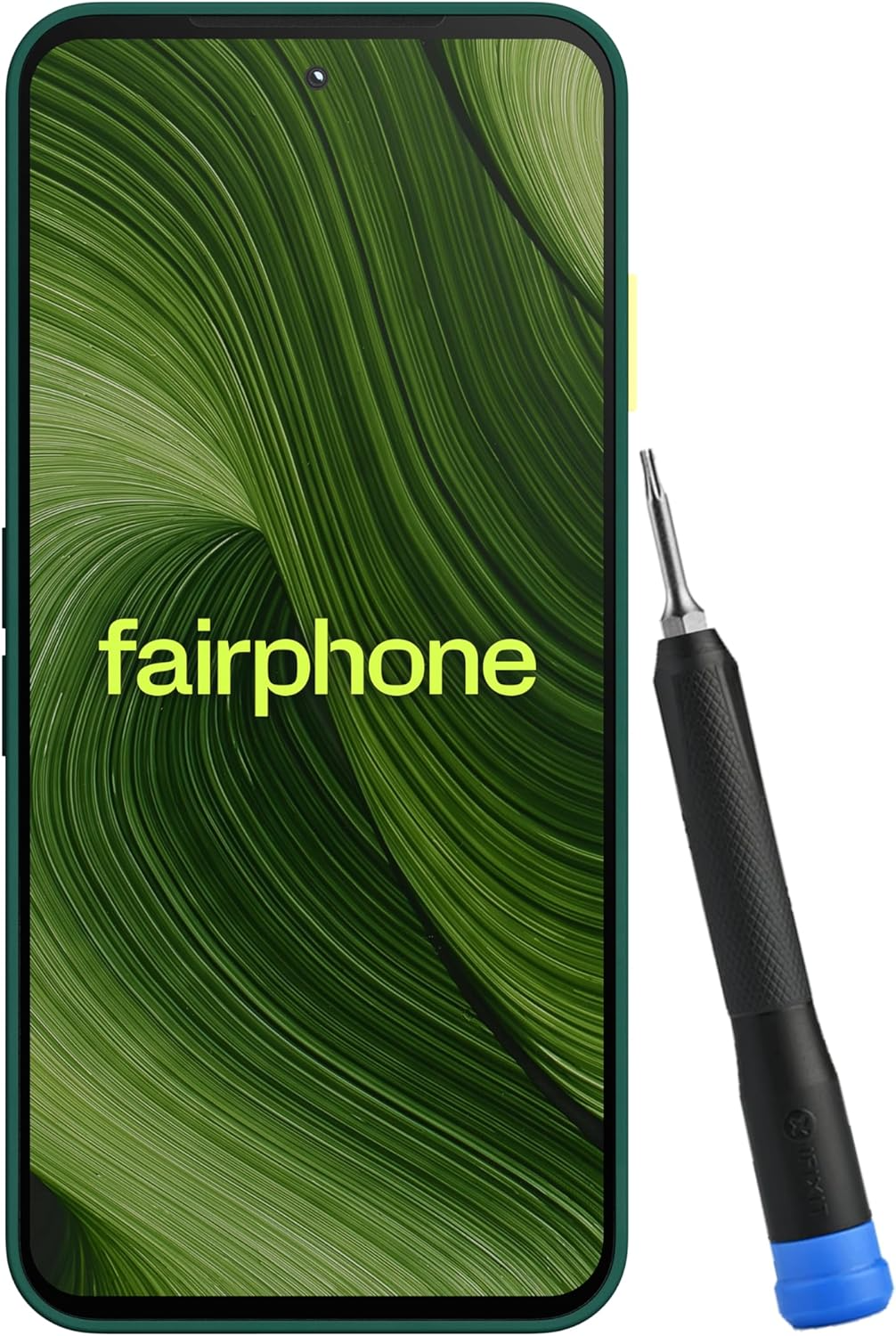

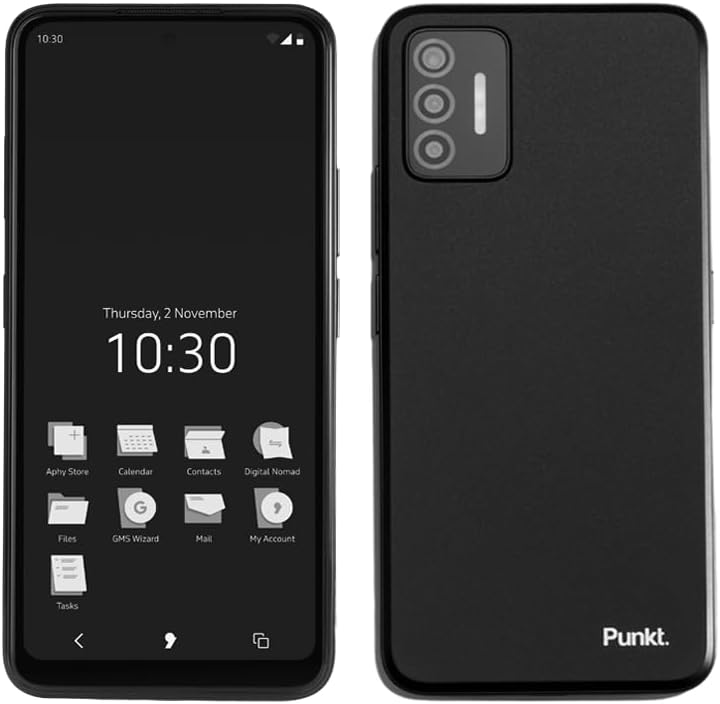
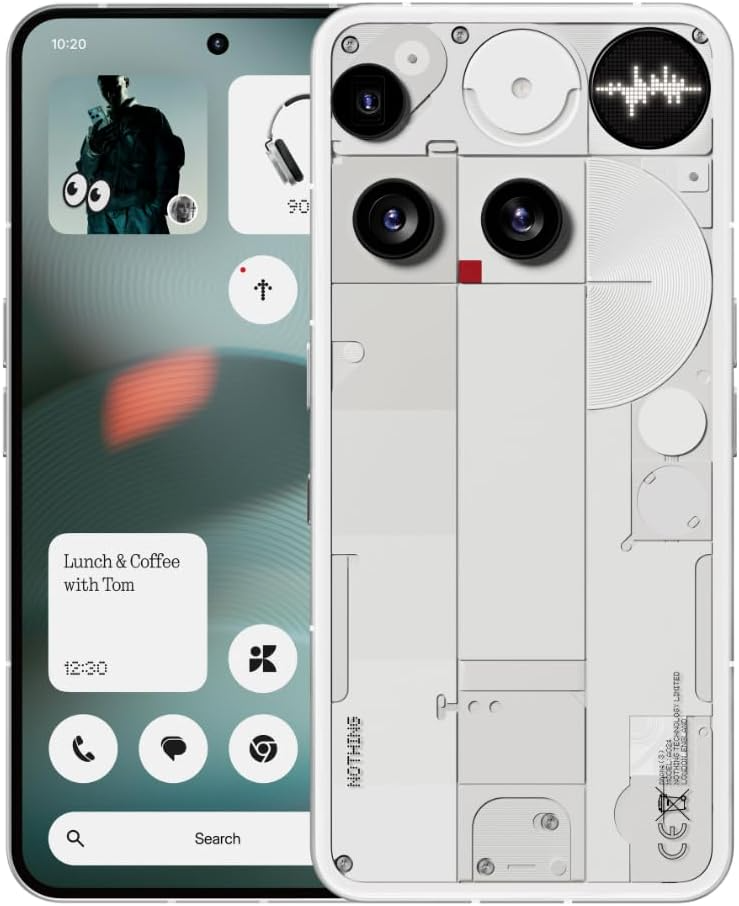
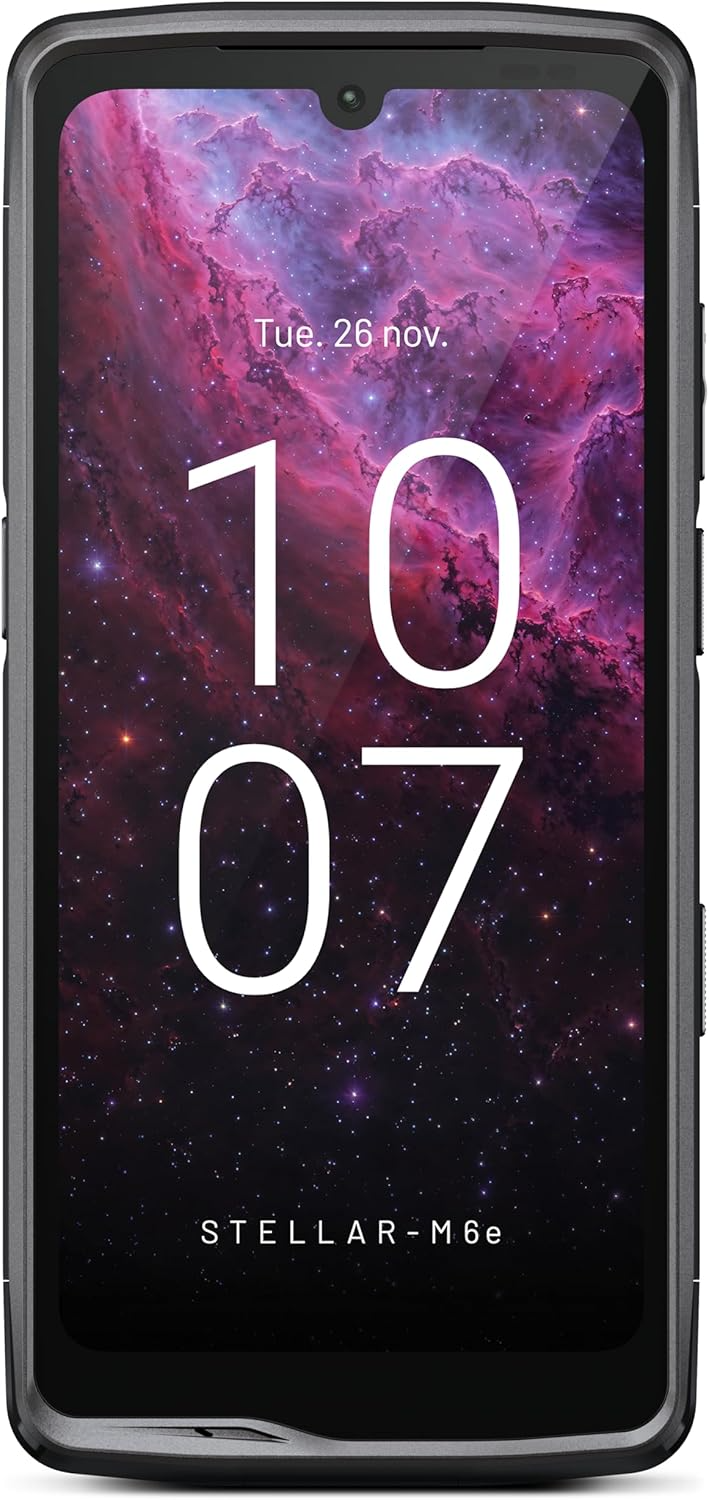
Die wichtigsten Codes für Android-Smartphones
*#06# – Seriennummer beziehungsweise IMEI des Telefons aufrufen
Falls ihr die Seriennummer eures Handys braucht – etwa für den Kundenservice oder eine Retoure –, könnt ihr diese mit dem Befehl einfach herausfinden.
Die IMEI hilft euch, falls euer Smartphone verloren geht, da sie für jedes Gerät einmalig ist. Bei den meisten Android-Geräten findet ihr diese Informationen in den Einstellungen unter dem Punkt »Telefoninfo«.
*135# – Eigene Rufnummer abfragen
Es gibt immer mehr Personen, die statt eines Festnetzanschlusses nur noch ihr Handy verwenden. Dadurch gibt es mehr Situationen, in denen die eigene Rufnummer benötigt wird – etwa bei einem Arztbesuch.
Über diesen Code kommt ihr in vielen Mobilfunknetzen leicht an eure Nummer. Alternativ könnt ihr in euren Messengern nachsehen. Dienste wie WhatsApp zeigen euch die Nummer in den Profileinstellungen an.
*#*#4986*2650468#*#* – Android-Firmware anzeigen
Wollt ihr die exakte Versionsbezeichnung eurer installierten Firmware herausfinden, hilft dieser Code weiter. Er zeigt euch die genauen Build-Nummern des Systems an.
Um zu prüfen, ob bereits ein neues Update bereitsteht, führt der Weg allerdings über die Einstellungen unter dem Punkt »Software-Update«. Die Firmware-Details findet ihr alternativ unter »Telefoninfo«.

*#*#4636#*#* – Akku, Netz und WLAN überprüfen
Braucht ihr die wichtigsten Informationen zu eurem Gerät in einer kompakten Übersicht, könnt ihr mit dem Code unkompliziert Details zu eurer Internetverbindung, dem Telefonnetz und eurem Akkuverbrauch aufrufen.
Viele Hersteller haben diese Funktion standardmäßig gesperrt. Als Alternative gibt es häufig offizielle Apps: Bei Samsung liefert etwa die App »Samsung Members« umfassende Diagnose-Daten.
*#*#7594#*#* – Power-Button einstellen (Nur ältere Android-Versionen)
Bei vielen Smartphones öffnet das lange Drücken der Power-Taste standardmäßig einen Sprachassistenten statt des Ausschalt-Menüs. Dieser alte USSD-Code diente früher dazu, das Verhalten der Taste anzupassen.
Auf modernen Smartphones funktioniert dieser Code nicht mehr: Die Belegung lässt sich heute ganz ohne Code direkt in den Systemeinstellungen (zum Beispiel unter »Erweiterte Funktionen« und »Funktionstaste«) ändern.
Zum Ansehen antippen / anklicken
*#06# – Seriennummer bzw. IMEI des Telefons aufrufen
*135# – Eigene Rufnummer abfragen (anbieterabhängig, z. B. Vodafone)
*100# oder *101# – Aktuelles Guthaben abfragen (Prepaid)
*#*#4636#*#* – Test-Menü für Akku, Netz und WLAN (auf einigen Herstellersystemen gesperrt)
**04*alte PIN*neue PIN*neue PIN# – PIN ändern
**05*alte PUK*neue PIN*neuer PIN# – Gesperrte PIN mit PUK entsperren
**042*alte PIN2*neue PIN2*neue PIN2# – PIN2 ändern
**052*alte PUK2*neue PIN2*neue PIN2# – Gesperrte PIN2 mit PUK2 entsperren
*31#<Rufnummer> – Eigene Rufnummer bei Anruf übermitteln
#31#<Rufnummer> – Eigene Rufnummer bei Anruf unterdrücken
*30# / #30# – Rufnummernanzeige eingehender Anrufe einschalten / ausschalten
*43# / #43# – Anklopfen einschalten / ausschalten
*#33# – Status der ausgehenden Anrufsperre abfragen
**21*<Nummer># / ##21# – Rufumleitung auf bestimmte Nummer einschalten / ausschalten
*21# / *#21# – Rufumleitung automatisch einschalten / Status abfragen
**62*<Nummer># / ##62# – Rufumleitung bei Nichterreichbarkeit einschalten / ausschalten
*62# / *#62# – Rufumleitung bei Nichterreichbarkeit automatisch einschalten / Status abfragen
**61*<Nummer># / ##61# – Rufumleitung nach dem 5. Klingeln einschalten / ausschalten
**61*<Nummer>*<Zeit># – Rufumleitung nach angegebener Zeit (5–30 Sek.) einschalten
*61# / *#61# – Rufumleitung nach bestimmter Zeit automatisch einschalten / Status abfragen
**67*<Nummer># / ##67# – Rufumleitung im Besetztfall einschalten / ausschalten
*67# / *#67# – Rufumleitung im Besetztfall automatisch einschalten / Status abfragen
*002# / ##002# – Alle Rufumleitungen automatisch einschalten / ausschalten
*004# / ##004# – Alle bedingten Anrufumleitungen einschalten / ausschalten
Praktische Diagnose-Codes für Samsung-Handys
*#0*# – Umfassendes Test-Menü für Hardware und Infos
Falls ihr die Hardware eures Handys testen wollt, braucht es dafür keine Benchmark-App – zumindest, wenn ihr ein Samsung-Smartphone besitzt. Über diesen Code ruft ihr ein Testmenü auf, mit dem sich Sensoren, Touchscreen, Vibrationsmotor, Lautsprecher und vieles mehr prüfen lassen.
Habt ihr modell-exklusive Features wie einen verbauten S-Pen, könnt ihr diesen ebenfalls über das Menü testen.

*#1111# oder *#1234# – Software- und Firmware-Version anzeigen
Falls ihr eine kompakte Übersicht zu eurer aktuellen Software- oder Firmware-Version sehen wollt, helfen euch diese Handycodes weiter. Genau wie beim allgemeinen Info-Code findet ihr diese Informationen alternativ unter dem Punkt »Telefoninfo« in den Einstellungen.
*#12580*369# – Details über Hardware und Software abrufen
Eine detaillierte Übersicht zur verbauten Hardware-Revision sowie der genauen Software-Version eures Samsung-Geräts ruft ihr mit diesem Code auf.
Hinweis: Der ältere Code *#8999*8376263# funktioniert nur noch auf alten Samsung-Tastenhandys.

*#0228# – Informationen zu Batteriestatus und Temperatur
Solltet ihr euch Sorgen machen, dass euer Handy überhitzt, könnt ihr diesen Code zur Überprüfung der Akkuspannung und Temperatur verwenden. Gerade im Sommer oder nach langer Sonneneinstrahlung gibt die Übersicht schnelle Orientierung.
Für detaillierte Analysen bieten sich Diagnose-Apps an. Sollte das Smartphone kritisch überhitzen, gibt das System zudem automatisch eine Warnmeldung aus.
*#0808# – USB-Einstellungen aufrufen
Solltet ihr festlegen wollen, wie sich euer Handy beim Anschließen eines USB-Kabels verhält, könnt ihr das in den USB-Einstellungen anpassen.
MTP steht dabei für die reguläre Dateiübertragung, PTP für Fotos, RNDIS sowie RMNET für Netzwerk-Verbindungen und der reine Lade-Modus zum schnellen Aufladen. Ohne technische Vorkenntnisse sind vor allem der Lade-Modus und die MTP-Dateiübertragung relevant.
Zum Ansehen antippen / anklicken
*#0*# – Umfassendes Test-Menü für Sensoren, Display, Kamera und Hardware
*#1111# – Software-Version anzeigen
*#1234# – Firmware-Version anzeigen
*#2222# – Hardware-Version anzeigen
*#12580*369# – Kombinierte Software- und Hardware-Details (RF Cal & HW-Rev)
*#0228# – Informationen zu Batteriestatus, Spannung und Temperatur
*#9900# – SysDump-Menü (System-Logs einsehen & Speicherplatz aufräumen)
*#0011# – Service Mode (Echtzeit-Details zu LTE/5G-Verbindung & Frequenzen)
*#2663# – Touchscreen- und Firmware-Informationen (TSP-Firmware)
*#0808# – USB-Modus und USB-Einstellungen konfigurieren
Versteckte System-Codes für das iPhone
*3001#12345#* – Feldtest-Modus (Field Test) aktivieren
Wollt ihr die Stärke eures Mobilfunk-Empfangs genauer analysieren als nur über die gewohnten Empfangsbalken oben am Bildschirm, bietet sich dieser Code an. Hier liefert euch das iPhone detaillierte technische Messwerte zur aktuellen Mobilfunkverbindung, den genutzten Frequenzbändern und zur genauen Signalstärke in dBm.
Das Menü ist vor allem für Technik-Interessierte gedacht, kann aber extrem hilfreich sein, wenn ihr Verbindungsproblemen genauer auf den Grund gehen wollt.

*#5005*86# – Mailbox-Nummer abfragen
Über diesen Befehl könnt ihr prüfen, welche Rufnummer für eure Sprachbox auf der SIM-Karte abgespeichert ist. Da Apple auf dem iPhone die Funktion »Visual Voicemail« nutzt, ruft ihr eure Nachrichten auf modernen Geräten in der Regel direkt über den Reiter »Mitteilungen« oder die Sprachbox-Taste in der Telefon-App ab.
So spart ihr euch den Umweg über die klassische Nummerneingabe und habt alle Sprachnachrichten sofort übersichtlich auf eurem Bildschirm parat.
Zum Ansehen antippen / anklicken
*3001#12345#* – Feldtest-Modus aktivieren (Ausführliche Mobilfunk- & Netz-Messwerte)
*#31# – Status der eigenen Rufnummernunterdrückung abfragen
*#43# – Status der Anklopfen-Funktion abfragen
*#33# – Status der ausgehenden Anrufsperren abfragen
**04*alte PIN*neue PIN*neue PIN# – PIN direkt über das Telefon-Tastenfeld ändern
Im Internet findet man häufig noch weitere USSD-Codes, die zusätzliche Funktionen versprechen. Ein großer Teil dieser Codes wurde mittlerweile aber abgeschafft und direkt in die Handyeinstellungen verfrachtet.
Gerade beim iPhone erfüllen viele Eingaben keine Funktion mehr. So gab es früher unter anderem die Möglichkeit einen EFR- oder HFR-Modus für eine bessere oder schlechtere Audioqualität beim Telefonieren zu aktivieren. Mit dem Aufkommen des modernen Mobilfunknetzes (LTE, 5G, VoLTE) ist dieser Code aber wirkungslos, da ihr automatisch in den hochwertigeren Qualitätsmodus wechselt.
Jetzt seid ihr gefragt: Benutzt ihr bereits versteckte Einstellungen und Tastencodes auf eurem Handy? Wenn ja, welche sind das und welche Funktionen und Features ruft ihr damit ab? Erzählt es uns gerne in den Kommentaren.



Nur angemeldete Benutzer können kommentieren und bewerten.
Dein Kommentar wurde nicht gespeichert. Dies kann folgende Ursachen haben:
1. Der Kommentar ist länger als 4000 Zeichen.
2. Du hast versucht, einen Kommentar innerhalb der 10-Sekunden-Schreibsperre zu senden.
3. Dein Kommentar wurde als Spam identifiziert. Bitte beachte unsere Richtlinien zum Erstellen von Kommentaren.
4. Du verfügst nicht über die nötigen Schreibrechte bzw. wurdest gebannt.
Bei Fragen oder Problemen nutze bitte das Kontakt-Formular.
Nur angemeldete Benutzer können kommentieren und bewerten.
Nur angemeldete Plus-Mitglieder können Plus-Inhalte kommentieren und bewerten.