


Was ist das Erste, das ihr macht, wenn ihr einen neuen PC hochfahrt oder ein neues Betriebssystem nutzt? Vielleicht den Hintergrund ändern oder die Mausgeschwindigkeit einstellen?
Viele von euch machen sicherlich dasselbe wie ich: Erst mal alles aus der Taskleiste schmeißen, was da nicht hingehört.
Da es für viele bald Zeit sein wird, von Windows 10 auf Windows 11 zu wechseln, muss ich euch zwei Dinge mitteilen:
- Windows 11 lässt euch manche Icons manchmal nicht permanent aus der Taskleiste entfernen
- Glücklicherweise gibt es dafür eine einfache Lösung.
Windows 11 und aufdringliche (Xbox-) Icons
Nachdem ich das erste Mal Windows 11 auf dem Rechner hatte, habe ich erst einmal den Desktop und die Taskleiste aufgeräumt, das Design auf Dunkel gestellt und diverse Programme installiert: Steam, Spotify, Chrome und alles, was dazu gehört.
Erst nach dem zweiten Start des Rechners ist mir etwas Seltsames aufgefallen: Die Xbox-App war wieder in meiner Taskleiste, obwohl ich sie erst entfernt habe.
Ich gebe zu: Ich habe kurz an mir gezweifelt und dachte, dass ich es wohl doch nicht entfernt hatte.
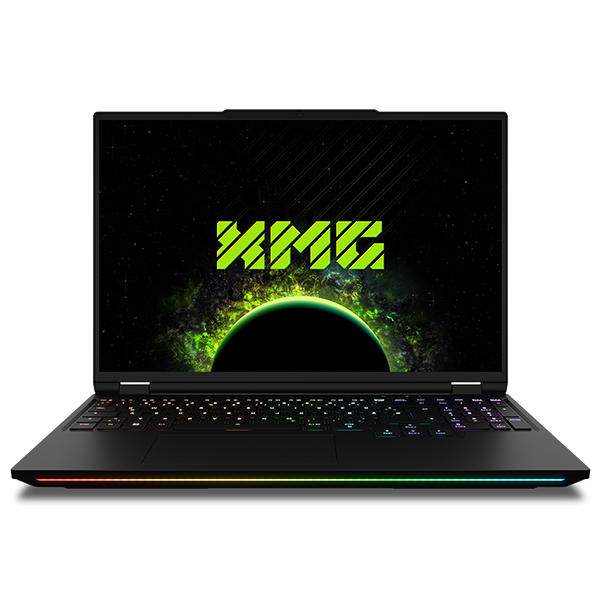
GPU: Nvidia GeForce RTX 5080 Laptop 16 GB
Display: 16.0'' Mini-LED-IPS, 2560x1600 px, 300 Hz, 1000 Nits
RAM: 32 GB DDR5
SSD: 2.000 GB SSD
- Zweitstärkste Laptop-Grafikkarte mit 16 GB VRAM
- Sehr starker 16-Kern-Prozessor
- Helles WQXGA-Display mit 1.000 Nits
- Mit 2,8 kg für einen Alltags-Laptop zu schwer
Nach dem dritten Start des Rechners war es klar: Windows 11 macht mir immer wieder die Xbox-App in die Taskleiste, obwohl ich die App nicht nutze.
Nach einer kurzen Recherche wusste ich, dass ich da lange nicht der Einzige bin, auch wenn es anscheinend nicht jeden trifft. Kollege Nils hatte das Problem bei sich zum Beispiel nie.
Bei anderen werden auch andere Icons in der Taskleiste wiederhergestellt. Es musste eine Lösung her. Zum Glück war das Problem schnell gelöst.
 36:36
PC-Schnellbau-Meister: Wie Nils euren Gaming-Rechner baute und dabei Leib und Leben riskierte
36:36
PC-Schnellbau-Meister: Wie Nils euren Gaming-Rechner baute und dabei Leib und Leben riskierte
So werdet ihr die Apps und Icons los
Wie es manchmal so ist, bei solchen kleinen Problemen ist eine einzige Zeile Text in einer kleinen versteckten Datei für die nervige Angewohnheit von Windows 11 verantwortlich. So werdet ihr sie los:
- Steuert den folgenden Pfad in eurem Windows-Explorer an:
C:\Users\[euer Nutzername]\AppData\Local\Microsoft\Windows\Shell
- Hier findet ihr die Datei
LayoutModification
- Öffnet sie mit einem Editor eurer Wahl (Rechtsklick →
Öffnen mit
). - Sucht nach der Zeile
<taskbar:TaskbarPinList>
- Darunter findet ihr eine längere Zeile, in der auch der Name der App steht, die immer wieder auftaucht. Löscht die ganze Zeile und speichert das Dokument.
- Nach dem nächsten Löschen und Neustarten eures PCs sollte die App endgültig verschwunden sein.
Übrigens: Der Ordner AppData ist für gewöhnlich versteckt und muss manuell eingeblendet werden, wenn ihr mit der Maus dorthin navigieren wollt. Alternativ könnt ihr immer den Pfad kopieren und in euren Explorer einfügen.


Wenn ihr AppData sehen wollt, geht das allerdings auch sehr schnell:
- Klickt im Windows-Explorer auf den Anzeigen-Knopf in der oberen Leiste.
- Fahrt mit der Maus über
Einblenden
ganz unten. - Setzt den Haken bei
Ausgeblendete Elemente
. - Ab jetzt seht ihr AppData und andere versteckte Ordner.
Nun solltet ihr von allen nervigen und aufdringlichen Apps in der Taskleiste befreit sein.
Habt ihr ähnliche Features
bei Windows 11 entdeckt? Was hat euch an dem aktuellen Betriebssystem von Microsoft am meisten genervt und was kann Windows 11 besser als seine Vorgänger? Schreibt es in die Kommentare!



Nur angemeldete Benutzer können kommentieren und bewerten.
Dein Kommentar wurde nicht gespeichert. Dies kann folgende Ursachen haben:
1. Der Kommentar ist länger als 4000 Zeichen.
2. Du hast versucht, einen Kommentar innerhalb der 10-Sekunden-Schreibsperre zu senden.
3. Dein Kommentar wurde als Spam identifiziert. Bitte beachte unsere Richtlinien zum Erstellen von Kommentaren.
4. Du verfügst nicht über die nötigen Schreibrechte bzw. wurdest gebannt.
Bei Fragen oder Problemen nutze bitte das Kontakt-Formular.
Nur angemeldete Benutzer können kommentieren und bewerten.
Nur angemeldete Plus-Mitglieder können Plus-Inhalte kommentieren und bewerten.