

Die SSD ist frisch formatiert und mit einem nach frischer Software duftenden Windows installiert, das bereits sehr viele durchaus nützliche Tools mitbringt.
Lieblingsbrowser drauf, Treiber installieren, dann noch die nötigen Gaming-Plattformen wie Steam – das reicht doch eigentlich, oder?
Theoretisch tatsächlich, trotzdem erleichtern ein paar weitere kostenlose Programme die Arbeit (und das Spielen) mit dem PC mitunter spürbar.
 5:00
Wir ignorieren die Windows-Warnung, den PC nicht auszuschalten und es passieren merkwürdige Dinge
5:00
Wir ignorieren die Windows-Warnung, den PC nicht auszuschalten und es passieren merkwürdige Dinge
Meine Favoriten aus diesem Artikel, die ich schon fast automatisch auf jedem neuen Rechner installiere, helfen in verschiedenen Situationen.
Nicht jede muss euch bereits vorgekommen sein, die individuelle Softwarebestückung des eigenen PCs ist, nun ja, individuell eben. Aber vielleicht findet ihr ja Anregungen, die zu euren eigenen Software-Standardtools werden.

1. PCem - Emuliert alte Hardware für Retro-Gaming
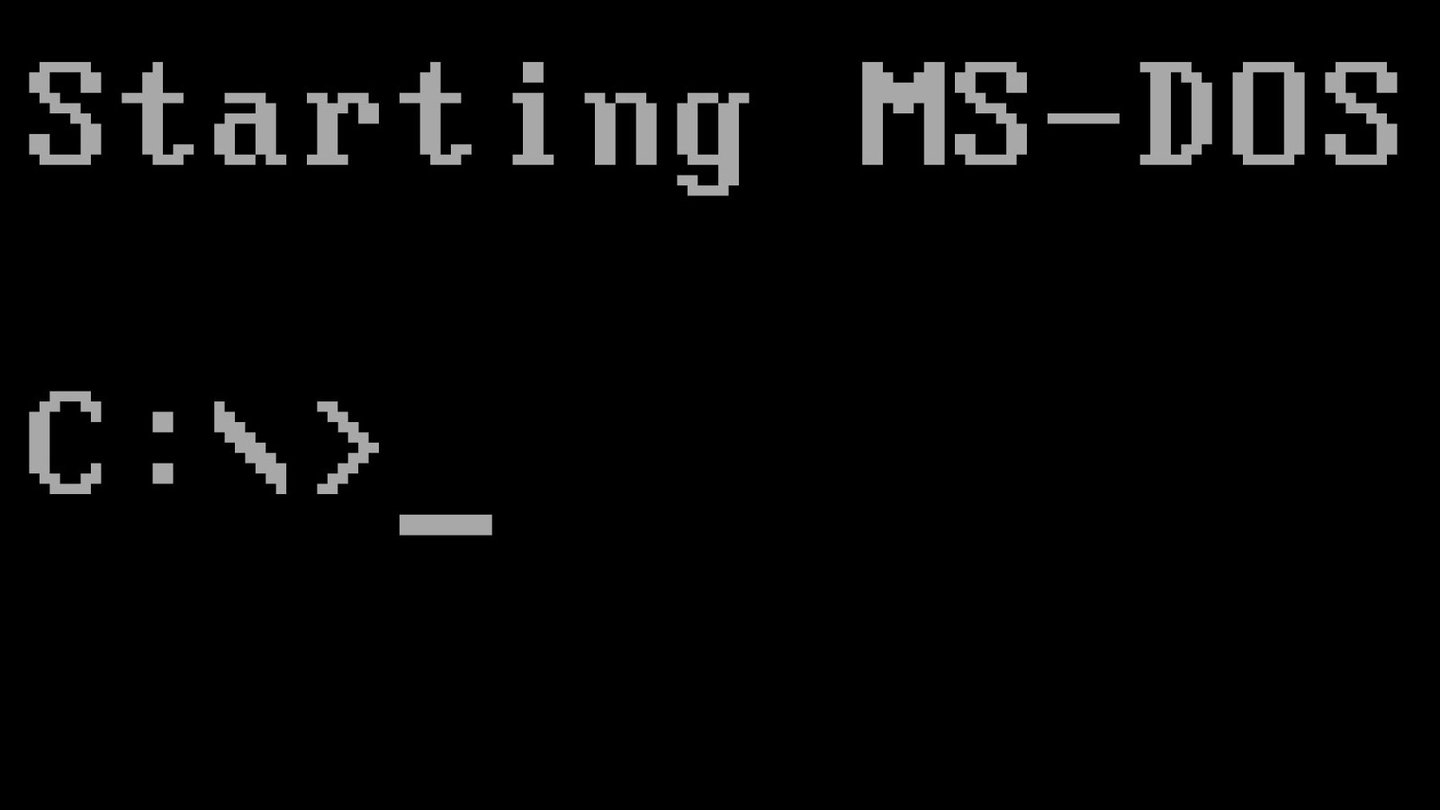
Klar, für Retrogames schaut man auf GoG, da kommen die schließlich schon mit vorkonfigurierter DOSBox.
Allerdings gibt es einige Titel aus Windows98 bis XP Zeiten, die sich nicht so einfach auf aktuellen Betriebssystemen starten lassen. Und DOSBox tut eben auch nur das, was der Name andeutet: DOS emulieren.
PCem geht ein paar Schritte weiter und emuliert fast beliebige alte Rechnersysteme so originalgetreu, dass ihr keinen Unterschied zur Originalhardware bemerken werdet.
Ihr wolltet schon immer mal einen Pentium Pro mit S3 Virge Grafikchip ausprobieren? Oder einen 386er mit Trident-Grafik? Ihr wisst nicht einmal, was der alte Mann da redet? Den Download findet ihr auf der Webseite des Projekts.
2. DaVinci Resolve - Profi-Videoschnitt, aber kostenlos
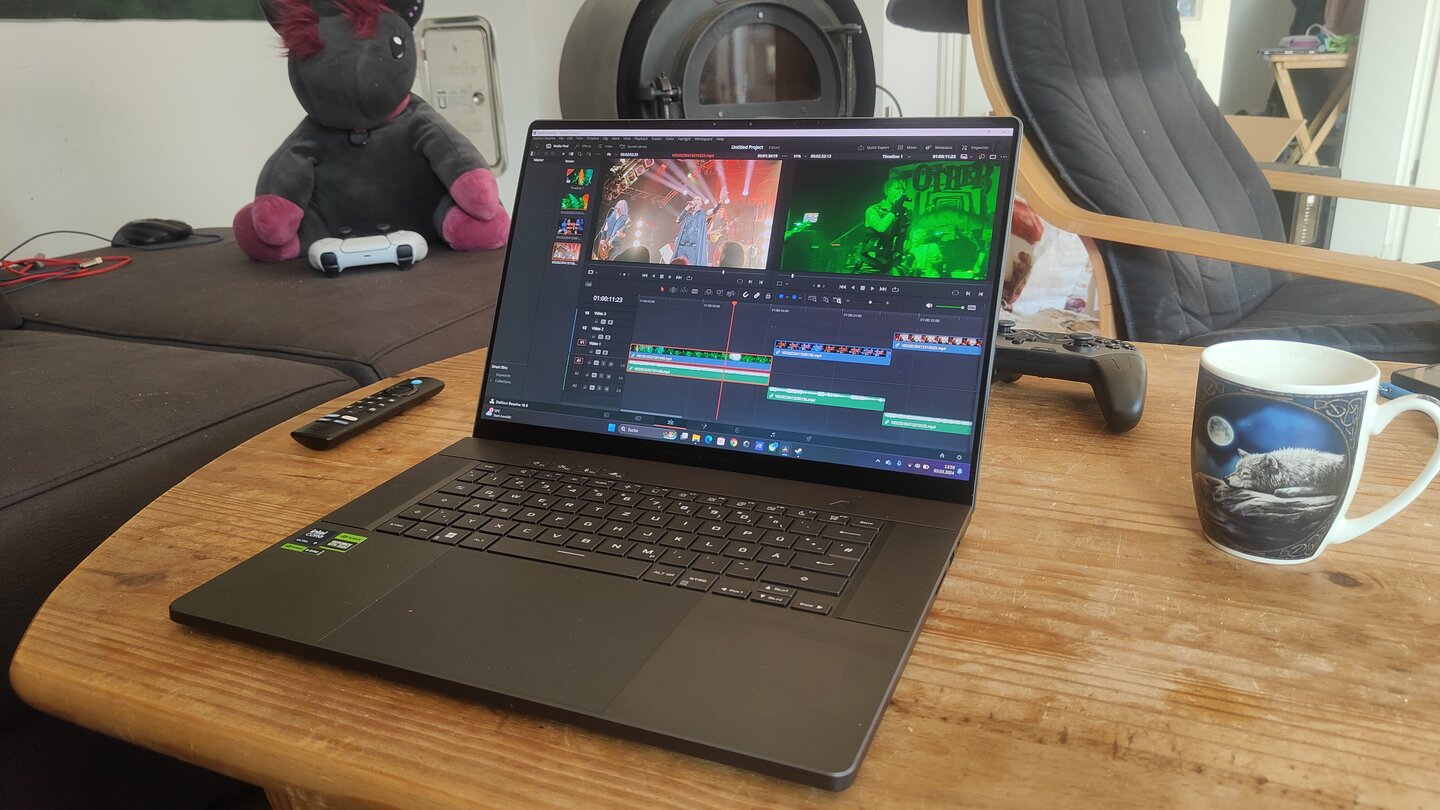
Schon lange kein Geheimtipp mehr, verblüfft mich der Funktionsumfang von DaVinci Resolve doch immer wieder.
Natürlich, der Hersteller will primär Hardware passend zur Software verkaufen, Resolve benötigt aber keine Zusatzgeräte, weshalb uns das egal sein kann.
Neben umfangreichen Schnittfunktionen und vielen brauchbaren Effektmöglichkeiten bietet Resolve auch einen Audioeditor und umfangreiche Color-Grading-Funktionen.
Kein Wunder, dass auch professionelle Produktionen (und sehr viele Youtuber) das Tool nutzen. Die aktuelle Version 20.3 lässt sich direkt beim Hersteller herunterladen. Neu sind in diesem Jahr vor allem die verbesserten KI-Werkzeuge für die Magic Mask
und die optimierte Unterstützung für die neuesten High-End-Kameras von Sony und Fujifilm.
3. HWInfo - Perfekt, wenn der PC zickt

Windows selbst zeigt zwar bereits zahlreiche Details zur verbauten Hardware im Gerätemanager an, deutlich umfangreicher wird es aber mit HWInfo.
Das Tool analysiert euer System bis ins letzte Bit und gibt euch Auskunft über das Innenleben, Temperaturen und Auslastungen.
Das ist nicht nur bei Overclocking-Versuchen hilfreich sondern auch, wenn der PC im Sommer unerklärlich langsam wird und Schuldige gefunden werden wollen.
HWInfo könnt ihr hier beim Hersteller in der aktuellen Version 8.44 wie gewohnt herunterladen und fest installieren. Dieses Update ist besonders wichtig für Nutzer der neuen Nvidia RTX 50-Serie (Blackwell) und der aktuellen Ryzen 11000-Prozessoren, da nur so die feinen Spannungs- und Sensorwerte der neuesten Chip-Generationen korrekt ausgelesen werden.
Beim Entwickler lässt sich aber auch eine Portable-Version herunterladen, die ohne Installation direkt von einem USB-Stick gestartet werden kann. Besonders praktisch, wenn ihr öfter unterwegs PC-Nothilfe leisten müsst.
4. Everything - Dateisuche auf Speed

Ihr kennt es sicher: Irgendwo auf der oder den SSDs muss diese eine wichtige Datei liegen, von der ihr nur einen Teil des Namens wisst und die Windows-Suche ackert sich mit der Geschwindigkeit eines Faultiers durch eure Dateisysteme.
Geht das nicht irgendwie schneller?
Geht es, mit Tools wie Everything. Das Programm listet euch in wenigen Sekunden alle Orte auf euren Laufwerken, wo die eingegebenen Buchstaben im Dateinamen zu finden sind. Sekunden, nicht Minuten. Ihr ahnt ja nicht, wie sehr man ein Programm vermissen kann, wenn man es einmal nicht mehr hat.
Entwickler voidtools bietet das Programm hier zum kostenlosen Download an.
5. Macrium Reflect - Datensicherung und Images leicht gemacht

Jetzt haben wir den PC endlich liebevoll mit Software bestückt, alle Treiber aktualisiert und Windows-Updates eingespielt. Wäre es nicht toll, bei potenziellen PC-Problemen einfach ab hier wieder einsteigen zu können, statt alles noch einmal manuell machen zu müssen?
Wäre es, ist es und lässt sich auch einfach realisieren, wenn ihr Programme wie Macrium Reflect nutzt. Damit legt ihr Backups an und sogar welche, bei denen nur aktualisierte Dateien gesichert werden, um Zeit zu sparen.
Und ihr könnt Images erstellen, aus denen sich euer Betriebssystem wieder in einem perfekten Zustand herstellen lässt.
Das verkürzt die nervige Zeit der Installation eines taufrischen Systems massiv und ist ein Luxus, den ich nicht mehr missen möchte. Aber ok, ich muss schon beruflich viel mit Softwareinstallationen herumspielen und habe entsprechend oft Bedarf an einer frischen Installation.
Es gibt allerdings einen Haken: Die letzte kostenlose Version von Macrium Reflect wurde Ende 2023 veröffentlicht. Ihr findet sie weiterhin auf Webseiten wie Computerbase, offiziell unterstützt wird sie aber nicht mehr.
Alternativ könnt ihr nach einer Registrierung eine 30-Tage-Testversion beim Hersteller selbst herunterladen, um euch selbst einen Eindruck von dem nützlichen Tool zu verschaffen.
Update 2026: Da die alte Free-Version unter dem aktuellen Windows 11 (Build 26H1) zunehmend Stabilitätsprobleme bei der Treiber-Einbindung zeigt, hat sich Hasleo Backup Suite Free
als eine Alternative in der Community etabliert.


Das waren die fünf Software-Tipps, die ich jedem empfehlen kann.
Kennt ihr die oben aufgelisteten Anwendungen schon oder war mindestens eine Software für euch ganz neu? Gibt es Tipps oder Software, die ihr auf eurem System nicht mehr missen wollt? Wenn ja, welche? Schreibt sie gerne unten in die Kommentare!


![Ein Mann ohne Vorkenntnisse gibt ChatGPT 100 Dollar, um so viel Profit wie möglich zu machen und verschwindet dann - nach zwei Jahren taucht er wieder auf und hat sein Leben umgekrempelt [Best of GameStar]](http://images.cgames.de/images/gamestar/256/chatgpt-100-dollar-investment-teaser-quelle-adobe-stock-sergey-und-master-1305_6373204.jpg)



Nur angemeldete Benutzer können kommentieren und bewerten.
Dein Kommentar wurde nicht gespeichert. Dies kann folgende Ursachen haben:
1. Der Kommentar ist länger als 4000 Zeichen.
2. Du hast versucht, einen Kommentar innerhalb der 10-Sekunden-Schreibsperre zu senden.
3. Dein Kommentar wurde als Spam identifiziert. Bitte beachte unsere Richtlinien zum Erstellen von Kommentaren.
4. Du verfügst nicht über die nötigen Schreibrechte bzw. wurdest gebannt.
Bei Fragen oder Problemen nutze bitte das Kontakt-Formular.
Nur angemeldete Benutzer können kommentieren und bewerten.
Nur angemeldete Plus-Mitglieder können Plus-Inhalte kommentieren und bewerten.