


Es gibt mehrere Gründe, auf dem Smartphone zu lesen statt auf einem E-Reader: Entweder, weil man das Handy sowieso dabei hat, weil auf vielen E-Readern keine Apps – wie die Onleihe oder Webtoon – installiert werden können, oder weil E-Reader schlichtweg eine teure Investition sind.
In den Kommentaren unter unseren E-Reader-Tests sowie auf Reddit bin ich deshalb immer wieder über die Moon+-Reader-App gestolpert.
Aus Neugier habe ich mir die Anwendung heruntergeladen – obwohl ich wegen des fehlenden E-Ink-Displays auf Smartphones eigentlich kein Fan vom Lesen am Handy bin.
Das Ergebnis: Die App hat mich tatsächlich begeistert und wegen eines Features dazu gebracht, die Anwendung auch auf meinem Boox Go 6 (Gen II) E-Reader zu installieren.
 1:05
Dieses Smartphone wird per Knopfdruck zum E-Reader
1:05
Dieses Smartphone wird per Knopfdruck zum E-Reader
Tolles Lesegefühl mit vielen Anpassungsmöglichkeiten – trotz fehlendem E-Ink-Display
Moon+ Reader verspricht eine E-Reader-App mit einfacher Steuerung und allen wichtigen Features: anpassbare Hintergründe, kapitelweises Lesen, Textmarker, Wörterbücher und mehr.
Auch wenn es vernachlässigbar klingt: Mir hat beim Lesen am Smartphone vor allem das Blättern gefehlt. Es gibt Texten etwas mehr Struktur und motiviert mich dabei, etwa noch »eine Seite« weiterzulesen. Zudem erleichtert es das Zurückblättern zum Nachlesen.
Die Prozent-Anzeige unten rechts gibt mir gleichzeitig einen guten Überblick, wie viel vom Buch noch übrig ist. Da ich berufsbedingt und durch Online-Artikel bereits sehr viel am Bildschirm lese, ist die Hürde vor einem Buch oft hoch.

Die Anzeige ist für mich ein echter Motivator, wenn ich sehe, dass ich schon eine bestimmte Seitenzahl geschafft habe. Klingt komisch, ist aber so.
Zusammen mit den umfangreichen Anpassungsmöglichkeiten der Oberfläche (Icon-Größen, Kontrast, Blätter-Gesten) bietet die App den bestmöglichen Kompromiss für das Smartphone – auch wenn ein echtes E-Ink-Display für die Augen natürlich noch angenehmer bleibt.
Hier klicken / tippen zum Öffnen
| Feature | Moon+ Reader | Moon+ Reader Pro |
| Volle visuelle Anpassung (Zeilenabstand, Schriftgröße, fett/kursiv, Farben etc.) | ✔️ | ✔️ |
| 10+ integrierte Themes inkl. Tag- & Nachtmodus | ✔️ | ✔️ |
| Verschiedene Blätter-Methoden (Touch, Lautstärketasten, Kamera-Taste etc.) | ✔️ | ✔️ |
| Intelligente Textformatierung (Absatzeinzüge, Entfernen von Leerzeichen/-zeilen) | ✔️ | ✔️ |
| "Augenschonende" Optionen für langes Lesen | ✔️ | ✔️ |
| Realistischer Umblätter-Effekt & 5 Blätter-Animationen | ✔️ | ✔️ |
| Buchregal-Design (Favoriten, Downloads, Autoren, Tags, Cover-Import) | ✔️ | ✔️ |
| Markierungen, Notizen, Wörterbuch (Online/Offline) & Übersetzung | ✔️ | ✔️ |
| Lesestatistiken (Lesezeit & Geschwindigkeit) | ✔️ | ✔️ |
| Cloud-Sync (Dropbox/WebDav) für Lesepositionen, Lesezeichen & Notizen | ✔️ | ✔️ |
| Werbefreiheit (Ad-free) | ❌ | ✔️ |
| Text-to-Speech (TTS) aktivieren durch Schütteln des Geräts | ❌ | ✔️ |
| Multi-Touch-Unterstützung | ❌ | ✔️ |
| Optionaler Passwortschutz beim App-Start | ❌ | ✔️ |
| Cloud-Sync, Up- & Download von kompletten Buchdateien (Dropbox/WebDav) | ❌ | ✔️ |
| Buchregal-Widget für den Homescreen (Bücher gruppieren) | ❌ | ✔️ |
Zwei Features, welche die App für mich dann aber doch zu einem Highlight machen und die Moon+-Reader-Anwendung am Ende sogar auf meinen E-Reader gebracht haben, muss ich nochmal extra hervorheben.
#1 Highlight-Feature: Digitale Bibliotheken via OPDS
Ein besonders starkes Feature ist die Möglichkeit, digitale Netzbibliotheken direkt über OPDS-Kataloge einzubinden. OPDS ist ein webbasiertes Format, das im Grunde wie ein RSS-Feed für E-Books funktioniert: Ihr könnt freie Archive direkt in der App durchsuchen und Titel ohne Umwege herunterladen.
Über die Kataloge greift ihr meist auf lizenz- und gemeinfreie Werke zu, deren Schutzfrist bereits abgelaufen ist. In Deutschland ist das meistens der Fall, 70 Jahre nach dem Tod des ursprünglichen Autors. So könnt ihr etwa gemeinfreie Versionen von Geschichten wie »Moby Dick« von Herman Melville kostenlos und legal erwerben.
Bei internationalen Angeboten wie Project Gutenberg solltet ihr jedoch genau hinschauen: Da diese nach US-Recht betrieben werden, sind dort teils E-Books freigegeben, die in Deutschland noch urheberrechtlich geschützt sind. Prüft vor dem Download also am besten kurz, ob die entsprechenden Bücher wirklich gemeinfrei sind.

So funktioniert die Einrichtung einer Netzbibliothek:
Um eine Bibliothek hinzuzufügen, benötigt ihr lediglich die Adresse des jeweiligen OPDS-Eintrags. Empfohlene Quellen findet ihr im OPDS-Wiki.
Während die deutsche Liste dort recht überschaubar ist, bieten internationale Kataloge eine riesige Auswahl für alle, die auf Englisch lesen.
Schritt für Schritt zur Netzbibliothek:
- Öffnet die Moon+-Reader-App
- Klickt auf das Burger-Menü »☰« am linken Rand
- Wählt den Punkt »Netzbibliothek«
- Tippt auf die drei Punkte in der oberen rechten Ecke
- Wählt »Neuen Katalog hinzufügen« und füllt die Felder aus
- Klickt auf »OK«, um eure Bibliothek zu speichern
Moon+ Reader ist zwar nicht die einzige App mit OPDS-Unterstützung, macht die Einrichtung und Nutzung durch ihre benutzerfreundliche Oberfläche aber mit Abstand am besten. Dass das System auch auf E-Readern mit App-Support funktioniert, macht die Funktion umso genialer.
#2 Highlight-Feature: Kompatibilität und Cloud-Sync
Auch bei den Formaten zeigt sich die App vielseitig: Neben gängigen E-Book-Dateien wie EPUB, AZW3, MOBI, FB2 oder DJVU werden auch PDFs problemlos unterstützt.
Die App steht kostenlos sowie als Bezahlversion zur Verfügung. Der größte Unterschied liegt in der Cloud- und Synchronisierungsfunktion: Während die Gratisvariante lediglich eure Notizen überträgt, synchronisiert die Kaufversion eure gesamte Bibliothek über verschiedene Geräte hinweg.
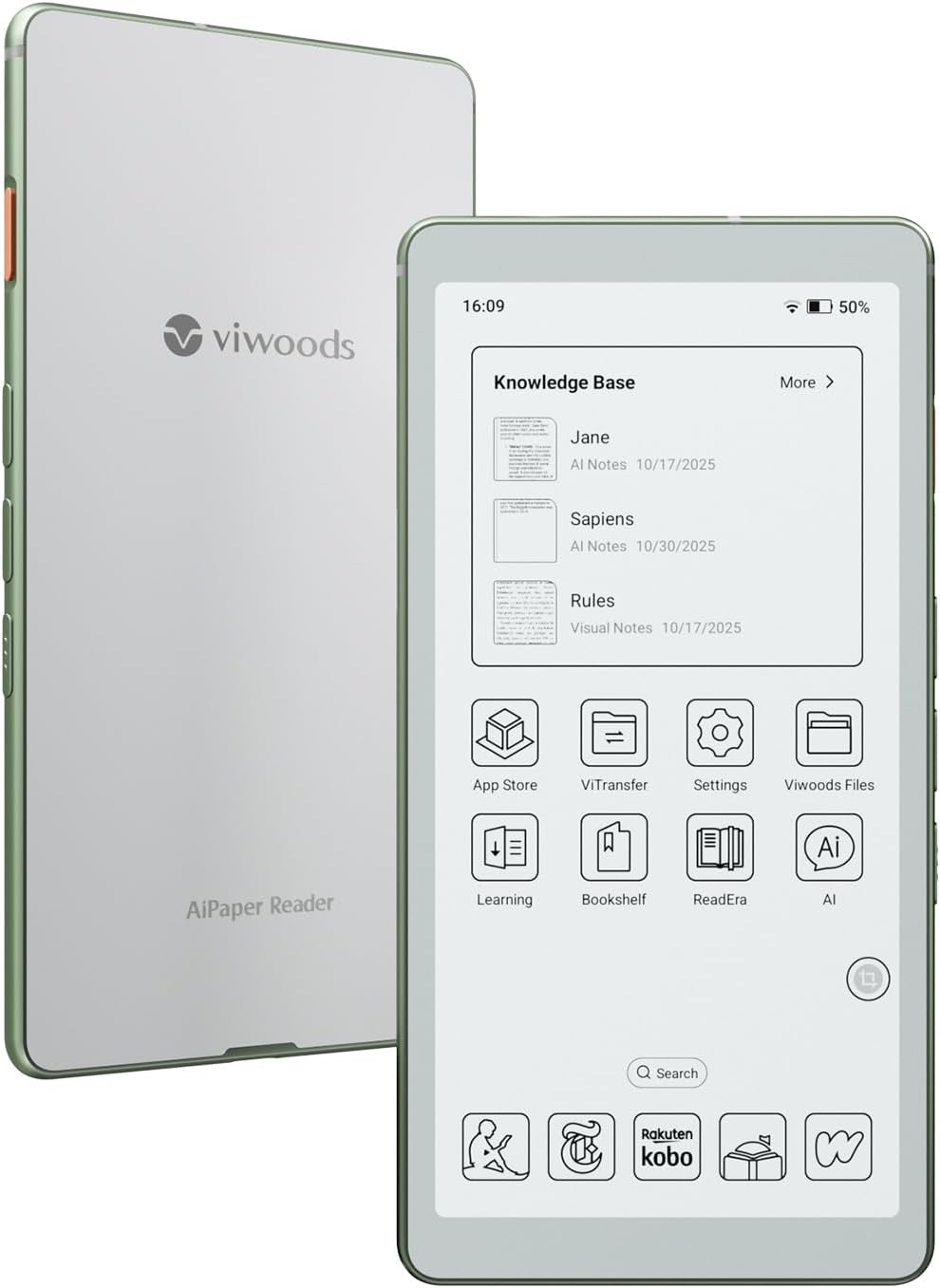
- E-Reader im Handyformat
- Exzellentes E-Ink-Display
- Vielseitig dank Android-Betriebssystem
- Hochwertig verarbeitet und geringes Gewicht
- Kostenloser Zugriff auf KI-Chatbots
- Mit Simkarten-Slot
- Schlecht geeignet für Comics und Mangas
- Keine warme Hintergrundbeleuchtung
- Nicht wasserdicht
Rechtlicher Hinweis zur Cloud-Nutzung (nach bpb.de): Solltet ihr eure E-Books legal erworben haben, dürftet ihr kein Problem bekommen, dieses als Privatkopie in eurer persönlichen Cloud zu speichern – solange diese nicht öffentlich zugänglich ist.
Die Seite SOS-Recht erklärt das anhand eines Urteils des Europäischen Gerichtshofs: »Private Kopien urheberrechtlich geschützter Werke, die in einer Cloud gespeichert werden, [fallen] unter die Ausnahmeregelung der EU-Urheberrechtsrichtlinie und sind damit grundsätzlich zulässig (Az. C-433/20).«
Am Ende bin ich überzeugt
Der Moon+ Reader überzeugt durch seine enorme Funktionsvielfalt und holt überraschend viel E-Reader-Feeling auf das Smartphone. Zwar kann selbst die beste Software das augenschonende E-Ink-Display eines dedizierten Readers nicht vollständig ersetzen, doch als vielseitige und durchdachte Lösung setzt die App echte Maßstäbe.
- Dieser E-Reader hat Features, die ich schmerzlich bei Kindle und Tolino vermisse – und er kostet kein Vermögen
- Ich habe einen E-Reader im Handyformat ausprobiert und möchte nicht mehr anders lesen
- E-Books vs. echte Bücher: Stimmt ab, wie ihr am liebsten lest
Für mich wird die Anwendung deshalb ein fester Begleiter – sowohl auf meinem Android-E-Reader als auch auf dem Handy. Gerade auf dem Smartphone ist sie die perfekte Rettung, um unterwegs PDFs zu lesen oder spontan ein Kapitel einzuschieben, wenn der E-Reader mal zu Hause liegt. Und ganz nebenbei bietet sie eine wunderbare, sinnvolle Alternative zum Social-Media-Scrollen.
Nun interessiert mich eure Meinung: Lest ihr auf dem Smartphone, E-Reader oder ganz klassisch nur in »echten« Büchern? Und was überzeugt euch dabei am meisten? Hinterlasst gerne eure Meinung in den Kommentaren!
![WhatsApp: Ich habe viel zu spät bemerkt, dass das Wischen nach unten an der wichtigsten Stelle eine praktische Funktion auslöst [Best of GameStar]](http://images.cgames.de/images/gamestar/256/whatsapp-filterfunktion-teaser-gs_6365203.jpg)



Nur angemeldete Benutzer können kommentieren und bewerten.
Dein Kommentar wurde nicht gespeichert. Dies kann folgende Ursachen haben:
1. Der Kommentar ist länger als 4000 Zeichen.
2. Du hast versucht, einen Kommentar innerhalb der 10-Sekunden-Schreibsperre zu senden.
3. Dein Kommentar wurde als Spam identifiziert. Bitte beachte unsere Richtlinien zum Erstellen von Kommentaren.
4. Du verfügst nicht über die nötigen Schreibrechte bzw. wurdest gebannt.
Bei Fragen oder Problemen nutze bitte das Kontakt-Formular.
Nur angemeldete Benutzer können kommentieren und bewerten.
Nur angemeldete Plus-Mitglieder können Plus-Inhalte kommentieren und bewerten.