



Laufwerke defragmentieren
Schritt 5: Defragmentieren Sie alle Laufwerke regelmäßig und richtig
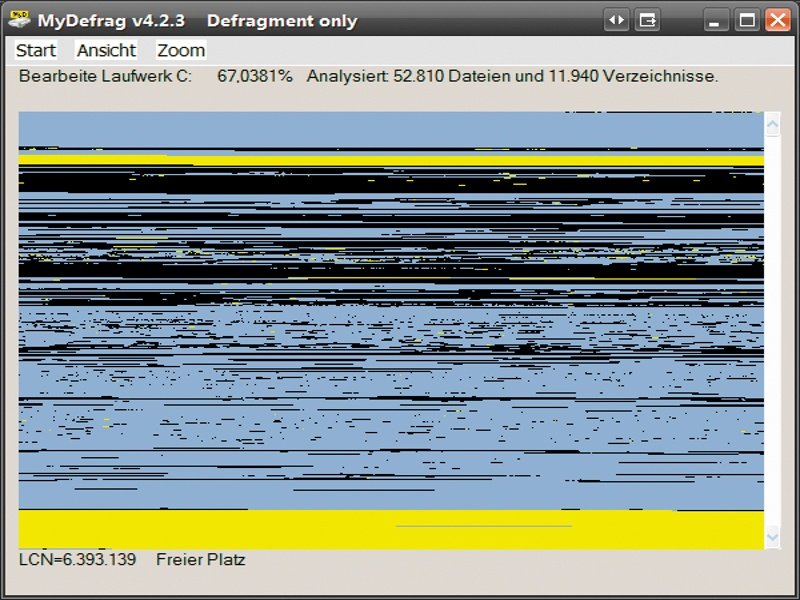
Wenn Sie im Lauf der Zeit häufig (de-)installieren, kopieren, verschieben und löschen, entsteht ein Problem: Der freie Speicherplatz auf der Festplatte liegt nicht mehr in einem Stück vor. Die Folge ist, dass große Dateien oder alle Dateien zu einer bestimmten Software nicht mehr zusammenhängend auf die Platte geschrieben werden können. Diese Fragmentierung hat einen Nachteil: Sie kostet Leistung.
Defragmentieren mit Windows:
Der übliche Weg, diesem Problem beizukommen, ist das Defragmentieren der Partition. Unter Vista und Windows 7 liefert die Standardfunktion recht gute Ergebnisse: Der freie Speicherplatz liegt dann wieder in einem Stück vor, genauso wie der belegte Platz. Wählen Sie „Start, Alle Programme, Zubehör, Systemprogramme, Defragmentierung“, markieren Sie ein Laufwerk, und klicken Sie auf „Datenträger defragmentieren“. Unter XP dagegen können die Resultate von Defrag gerade auf NTFS-Partitionen oft nicht zufrieden stellen, da es den freien Speicherplatz nicht vollständig konsolidiert.
Mydefrag für XP:
Besser ist es in diesem Fall, Sie installieren das Tool Mydefrag. Nachdem Sie es gestartet haben, sehen Sie eine Liste Ihrer Laufwerke. Aktivieren Sie die Klickboxen neben allen Laufwerken. Dann markieren Sie „Nur defragmentieren“ und stoßen mit einem Klick auf „Start“ den Vorgang an.
Automatisches Defrag:
Es ist außerdem sinnvoll, einen Zeitplan für das Defragmentieren festzulegen. Unter Vista und Windows 7 ist er bereits vordefiniert und kann über den Defrag-Dialog leicht angepasst werden. In Mydefrag unter XP wählen Sie dazu „Start, Programme, Zubehör, Systemprogramme, Geplante Tasks, Geplanten Task hinzufügen“ – und folgen dem Assistenten. Im zweiten Fenster klicken Sie auf „Durchsuchen“ und wählen „\Programme\MyDefrag v4.2.3\Scripts\OptimizeWeekly.MyD“. Dann wählen Sie etwa „Wöchentlich“, ferner einen Wochentag und die Uhrzeit, und geben Ihre Benutzerkontodaten ein.





![Neuer Trend bei PCs: Warum haben die Hersteller das nicht schon längst so gemacht? [Best of GameStar]](http://images.cgames.de/images/gamestar/256/kolumne-kabel-teaser-3_6376414.jpg)

Nur angemeldete Benutzer können kommentieren und bewerten.
Dein Kommentar wurde nicht gespeichert. Dies kann folgende Ursachen haben:
1. Der Kommentar ist länger als 4000 Zeichen.
2. Du hast versucht, einen Kommentar innerhalb der 10-Sekunden-Schreibsperre zu senden.
3. Dein Kommentar wurde als Spam identifiziert. Bitte beachte unsere Richtlinien zum Erstellen von Kommentaren.
4. Du verfügst nicht über die nötigen Schreibrechte bzw. wurdest gebannt.
Bei Fragen oder Problemen nutze bitte das Kontakt-Formular.
Nur angemeldete Benutzer können kommentieren und bewerten.
Nur angemeldete Plus-Mitglieder können Plus-Inhalte kommentieren und bewerten.