


Wer nicht kommuniziert, der kommuniziert trotzdem. Vor der Brust verschränkte Arme, heruntergeklappte Augendeckel, zusammengepresste Lippen: Alles Arten der Verständigung, die eher passiv und nichtsdestotrotz Kommunikation sind.
Ein Gebiet, das vor offensiver Kommunikation nur so strotzt, ist der moderne Arbeitsplatz.
Nach Microsoft Teams und Discord kommt jetzt Slack. Leserinnen und Leser von GameStar Tech werden sich erinnern: Das Chat-Programm Microsoft Teams hat im Januar 2022 ganze 207 Millionen Nutzer monatlich verzeichnet und auch Discord hat sich spätestens während der Pandemie vom Nischenprodukt für Gamer zum allseits beliebten Kommunikationswerkzeug entwickelt.
Ein häufig anzutreffender Mitbewerber ist Slack. Wer sich schon mal arbeitsbedingt im Homeoffice wiedergefunden hat, und sich nicht über Microsoft Teams verständigt, der nutzt sehr wahrscheinlich Slack.
Drei praktische Slack-Funktionen
Was euch in diesem Artikel erwartet: Unser Redakteur hat jüngst eine Handvoll Tipps und Tricks für Slack abgegriffen, die er mit diesem Artikel an euch weiterreicht. Alle Handreichungen aus diesem Artikel hat er an einem Windows-PC ausprobiert.
1. Markup-Sprache für die Formatierung nutzen
Ein Wiedersehen gibt es mit der »Markup Language«, zu Deutsch »Auszeichnungssprache«. Wie auch schon bei Chat-Kollege Microsoft Teams könnt ihr euch dieselbe zunutze machen, um eure Texteingaben ziemlich zügig zu formatieren.
Einige der wohl am häufigsten genutzten Windows-Eingaben über Markup unter Slack sind:
Texte fetten, indem ihr mit Sternchen rahmt: * [das ist ein Text] *
Texte kursiv schreiben, indem ihr mit Unterstrichen einrahmt: _ [das ist ein Text] _
Texte durchstreichen, indem ihr mit Tilden einrahmt: ~ [das ist ein Text] ~

Wollt ihr erfahren, wie ihr mit Markup innerhalb Slacks Listen erstellt oder Stichpunkte setzt, können Klick und Blick auf Slacks Support-Center helfen. Und ja, klar, um Buchstaben zu fetten, kursiv zu schreiben oder durchzustreichen, könnt ihr natürlich genauso die Formatierungs-Symbolleiste über dem Eingabefeld nutzen – sofern ihr das Rumgeklicke nicht scheut.
Oder ihr macht euch schlicht die altvertrauten Tastenkürzel zunutze, die da unter Windows bei Slack lauten:
- Fettdruck: Strg + B
- Kursiv: Strg + i
- Durchstreichen: Strg + Shift + X
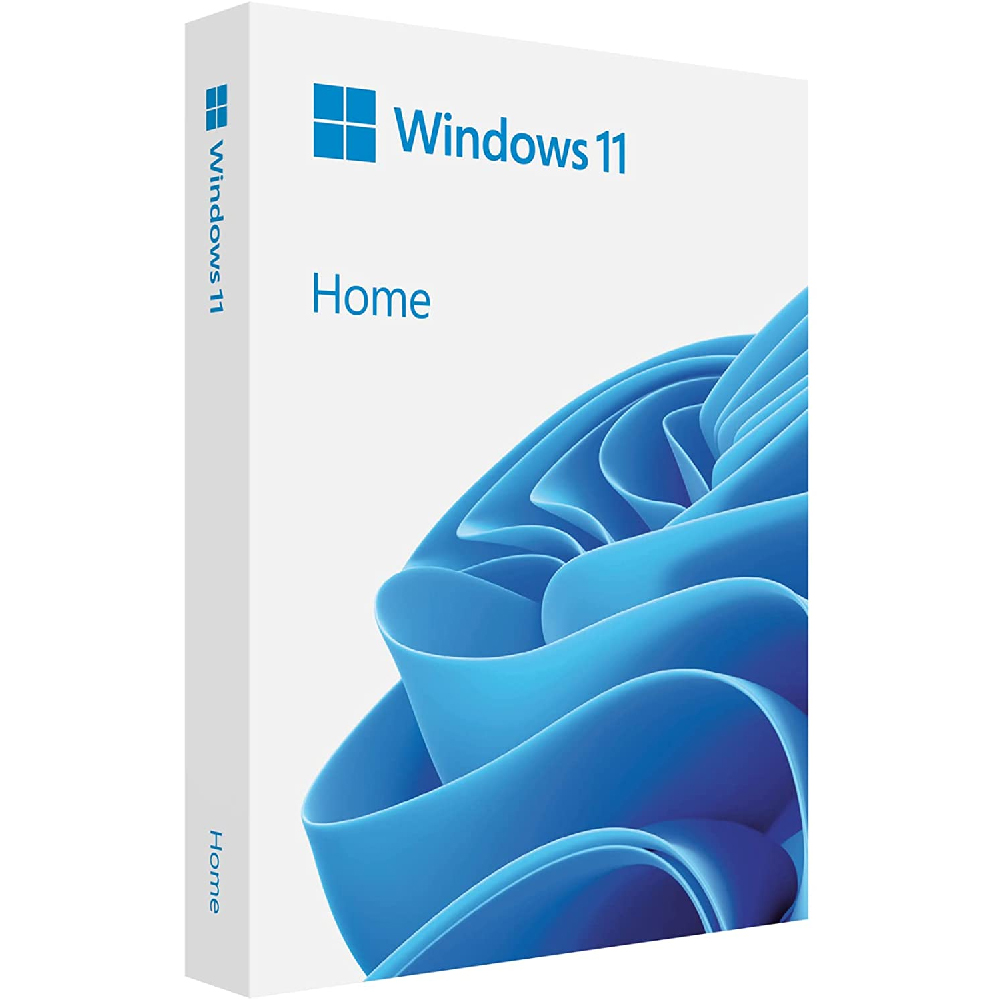
- Kein PC-Spiel erfordert mehr als Windows 11 Home
- Gegenüber Windows 10 verbesserter Support moderner CPU-Architekturen
- Weniger Sicherheits- und Fernwartungsfunktionen als Windows 11 Pro
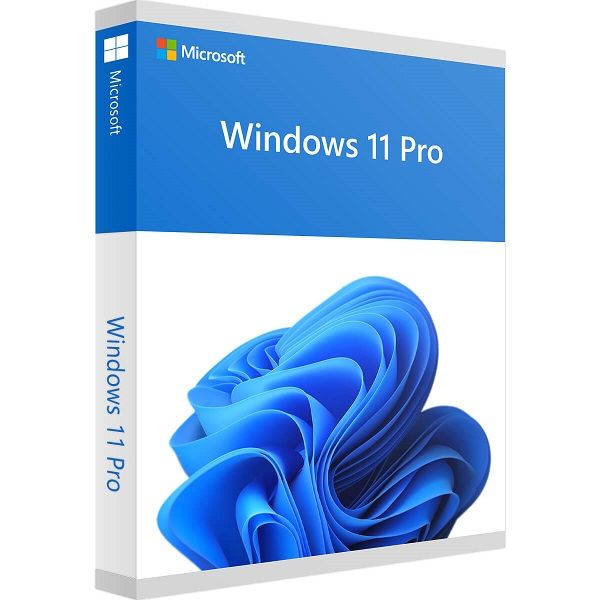
- Festplattenverschlüsselung sowie weitere Sicherheits- und Fernwartungs-Funktionen
- Die meisten Zusatzfunktionen braucht ein reiner Gaming-PC nicht
- Gegenüber Windows 11 Home deutlich teurer
2. Lasst euch Erinnerungen mithilfe des Slackbots schreiben
Wer stets gut genug hydriert ist, der werfe die erste Trinkflasche mit Sportverschluss und integrierter Smartphone-Halterung.
Weniger verschwurbelt gesagt: Es gibt Dinge im Alltag, an die wir gerne erinnert werden möchten. Und diese Dinge können sein: häufig genug am Wasser zu nippen, damit wir nicht wie eine Dörrfrucht verschrumpeln; oder auch einer wichtigen Tagesroutine nachgehen, die mit eurem Arbeitsalltag zu schaffen hat.
Damit euch solche regelmäßig wiederkehrenden To-dos nicht durch die neuronalen Verästelungen rutschen, gibt es den Slackbot. Das ist ein im Chat-Programm verbautes Helferlein, mit dem ihr Erinnerungen verschicken könnt, oder automatisch zu erstellende Antworten auf bestimmte Fragen.
Wirklich nützlich ist die Erinnerungsfunktion des Slackbots. Und das macht ihr so:
Schritt 1: Tippt (oder kopiert) diesen Befehl in das Eingabefeld: /erinnere [mich/ oder ein Mitglied – dann@ (die Person) ] Wasser trinken
Schritt 2: Passt den Text so an, dass entweder ihr (»mich«) oder die gewünschte Person (»@ (die Person)«) ausgewählt wird.
Schritt 3: Gebt hinter den eckigen Klammern an, woran euch der Slackbot erinnern soll. Im Beispiel: »Wasser trinken«

Schritt 4: Bestätigt jetzt eure Eingabe mit der Enter-Taste. Oder tippt auf das grün grundierte Pfeil-Symbol unten rechts (»Jetzt senden«).
Schritt 5: Wählt jetzt im aufklappbaren Menü, »Wann?« ihr erinnert werden sollt. Handelt es sich um eine wiederkehrende Tätigkeit, bietet es sich an, im Klappmenü ganz unten auf den Punkt »Wiederholung …« zu klicken. Tut ihr das, legt ihr anschließend fest, wann und wie oft die Erinnerung wiederholt werden soll.
3. Erhaltet Benachrichtigungen bei bestimmten Begriffen
Wollt ihr … nein, müsst ihr eine Mitteilung erhalten, sobald irgendjemand aus eurem Team Wörter wie »Gratis-Krapfen«, »Pizza-Party« oder »Kaffeekessel« in seine Sätze einflicht? Okay, es dürften natürlich auch dem Arbeitsfluss dienliche Vokabeln sein, wie »Gewinnmaximierung«, »Beschaffungsmaßnahme« oder »Logistikzentrum«, oder andere Begrifflichkeiten, bei denen Kinderaugen (ganz bestimmt nicht) groß werden.
Aber jetzt mal den Klassenclown ins Gebüsch geschubst: Die Möglichkeit, bei Slack Benachrichtigungen zu erhalten, so sehr in der Team-Kommunikation wichtige Begriffe fallen, kann wirklich nützlich sein.
Und das richtet ihr mit nur wenigen Klicks so ein:
Schritt 1: Klickt ganz unten links auf euren Avatar. Daraufhin öffnet sich ein Klappmenü.
Schritt 2: Klickt im Klappmenü auf den Punkt »Persönliche Einstellungen«. Nun befindet ihr euch im Fenster »Persönliche Einstellungen«.
Schritt 3: Klickt auf der linksbündig angebrachten Menüleiste auf die Option ganz oben (»Benachrichtigung«).
Schritt 4: Tragt nun in das Eingabefeld unterm Punkt »Meine Keywords« ein, bei welchen für euch relevanten Schlüsselbegriffen ihr benachrichtigt werden möchtet.

Tada, fertig ist der Budenzauber mit dem großen Slack. Und dabei haben wir erst oberflächlich abgeklopft, welche Komfortfunktionen in Slack sonst noch schlummern. Aber dazu mehr in einem anderen Artikel.
Bis es so weit ist, verschränkt nicht die Lippen vor den zusammengepressten Augendeckeln, oder so, sondern kommuniziert schön artig »proaktiv« (ein weiterer Begriff aus der Arbeitswelt, bei dem das Füllhorn der Fantasie bis zum letzten Tropfen austrocknet). Aber Spaß beiseite: Wir wünschen reibungsfreie Kommunikation.

Was meint ihr? Empfindet ihr diese Tipps & Tricks für Slack als hilfreich, oder könnt ihr den hier dargereichten Handlungsempfehlungen nur wenig Nutzwert abgewinnen? Anders gefragt: Nutzt ihr überhaupt Slack – egal, ob beruflich oder privat oder irgendwas dazwischen. Schreibt uns eure Meinungen und Erfahrungen hierzu jedenfalls wie immer gerne in die Kommentare.


![Neuer Trend bei PCs: Warum haben die Hersteller das nicht schon längst so gemacht? [Best of GameStar]](http://images.cgames.de/images/gamestar/256/kolumne-kabel-teaser-3_6376414.jpg)

Nur angemeldete Benutzer können kommentieren und bewerten.
Dein Kommentar wurde nicht gespeichert. Dies kann folgende Ursachen haben:
1. Der Kommentar ist länger als 4000 Zeichen.
2. Du hast versucht, einen Kommentar innerhalb der 10-Sekunden-Schreibsperre zu senden.
3. Dein Kommentar wurde als Spam identifiziert. Bitte beachte unsere Richtlinien zum Erstellen von Kommentaren.
4. Du verfügst nicht über die nötigen Schreibrechte bzw. wurdest gebannt.
Bei Fragen oder Problemen nutze bitte das Kontakt-Formular.
Nur angemeldete Benutzer können kommentieren und bewerten.
Nur angemeldete Plus-Mitglieder können Plus-Inhalte kommentieren und bewerten.