



Twinkly Squares Starter Kit (5+1-Paket)

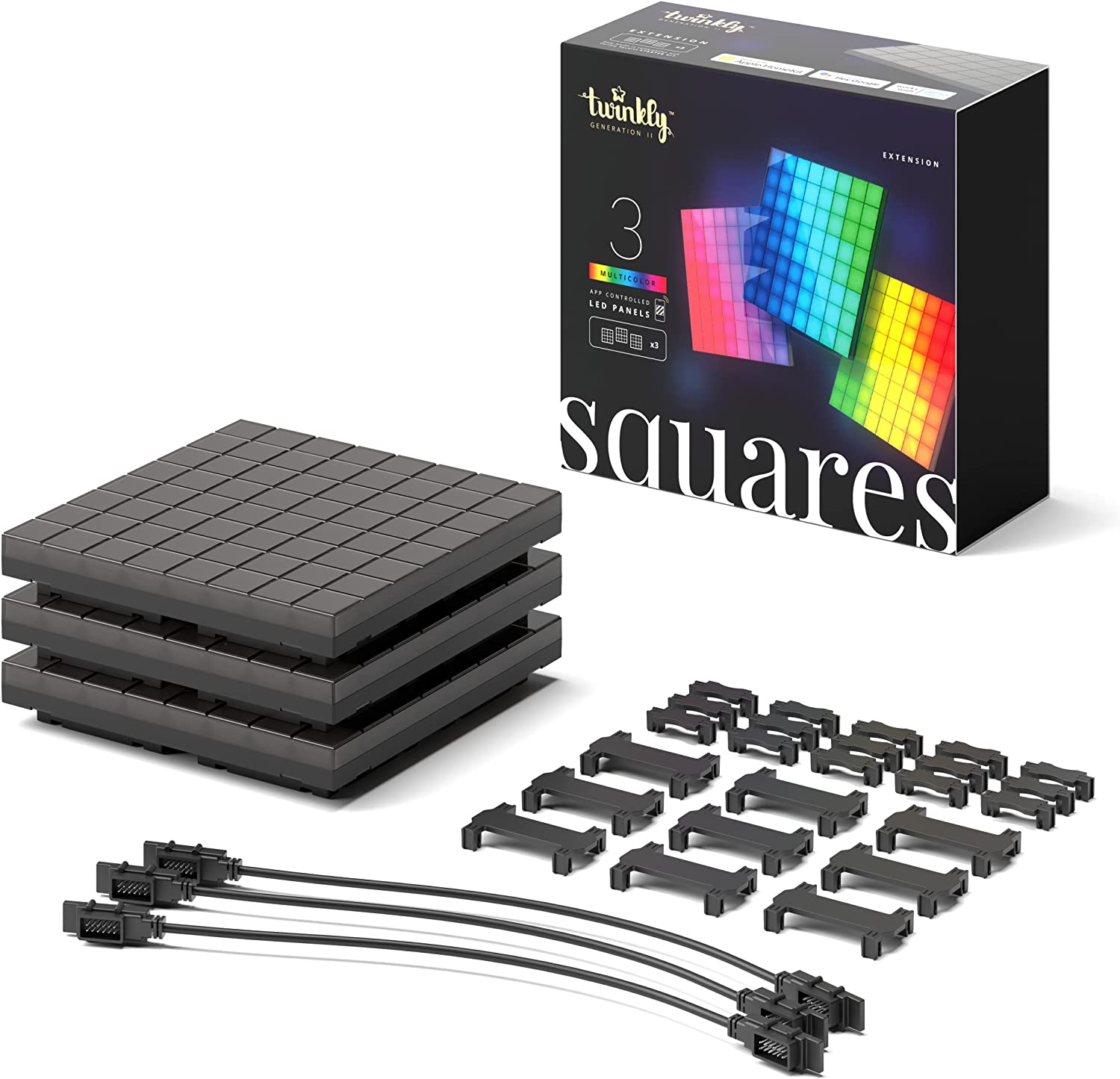
Die Twinkly Squares sind Smart-Light-Panels, die in mehrere kleine Panels unterteilt sind und so einen Pixel-Look erzeugen. Sie lassen sich per App steuern und individualisieren.
Diese Lichter habe ich bereits ausführlich für euch getestet, weswegen ich es hier kurz mache. Zum Test geht es hier lang:

Die Panels können wie bei anderen Modular-Lichtern in beliebiger Form aufgehängt werden. Durch die Funktion, GIFs in eine Lichtshow umzuwandeln, bietet sich allerdings eine quadratische oder rechteckige Form an.
Die Farben leuchten kräftig und die Übergänge zwischen den Farben und Effekten sind absolut flüssig. Der Pixel-Stil ist natürlich Geschmackssache, aber mich konnte das Design überzeugen.
Montage
Die Twinkly Squares an die Wand zu hängen geht deutlich schneller und ist weniger frustrierend als bei anderen Modular-Lichtern. Hier überlegt ihr euch die Form, in der ihr die Panels an die Wand hängen wollt und steckt die Panels mit den Verbindungsstücken einfach zusammen.
Anschließend nutzt ihr die beigefügte Schablone, um euren Ansatz für Nagel oder Schraube zu markieren. Solltet ihr keine sehr schräge oder abgefahrene Konstruktion mit euren Panels erstellt haben, sollten zwei Nägel ausreichen, um alle verbundenen Panels zu gut aufzuhängen. (zumindest beim 6-Panel-Pack).

Die Twinkly-App (Android & iOS)
Neben den herkömmlichen Funktionen wie Zeitschaltung oder Farbwechsel bietet die Twinkly App vor allem ein Alleinstellungsmerkmal: das Umwandeln von Bildern und GIFs in Pixel-Effekte.
Im momentanen Zustand der App funktioniert das Umwandeln relativ gut. Ich will allerdings nicht unbetont lassen, dass aktuell noch viel an der App geschraubt wird und es auch schon einige Wochen gab, in denen diese Funktion nicht gut funktioniert hat.

Auch das Problem der trüben Farben bei den in Effekte verwandelten GIFs und Bilder ist noch nicht gelöst. Dennoch bin ich davon überzeugt, dass diese Macken in Zukunft noch ausgebügelt werden, denn eins ist sicher: Sie arbeiten daran.
Fazit & Preis
- einzigartiges Design
- vorgefertigte Effekte bieten von Haus aus viele Möglichkeiten
- kreative Optionen fast grenzenlos
- einfache Montage und Installation
- steuerbar per Sprachassistent
- fehlende Farbtiefe beim Umwandeln von Bildern oder GIFs
- manche Optionen zum Erstellen von eigenen Effekten lassen zu wünschen übrig
Govee Glide Hexa & Glide Hexagon Pro
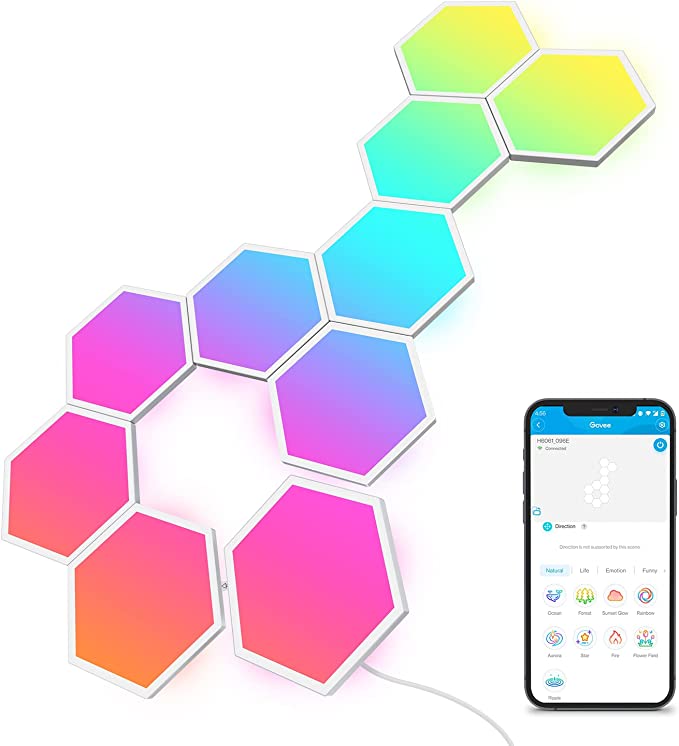
Bei den Glide Hexa-Produkten von Govee handelt es sich um sechseckige Lichtpaneele, die sich je nach Bedarf in allen möglichen Mustern an der Wand befestigen lassen.
Sowohl die Glide-Hexa-, als auch die Hexagon-Pro-Variante sind in ihrem Aufbau und der Qualität so ähnlich, dass ich sie hier zusammenfasse.

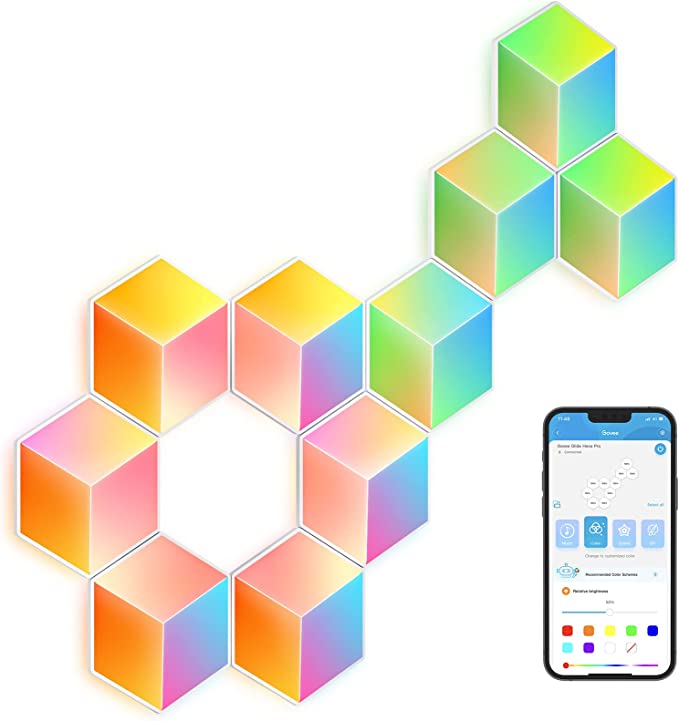
Die Unterschiede sind recht offensichtlich. Die Hexagon Pro Panels simulieren einen 3D-Effekt. Dabei nutzen sie ihre hexagonale Form so aus, dass wie Würfel aussehen. Zusätzlich ist ihre Oberfläche nicht flach, sondern bildet eine Art Tetraeder mit einer sechseckigen Basis. Das sorgt für einen zusätzlichen 3D-Effekt.
Was die Funktionen angeht, unterscheiden sich die beiden Modelle kaum. Beide Versionen können per App gesteuert werden und bieten eine kräftige RGB-Beleuchtung mit animierten Effekten. Im Falle von Hexagon Pro werden die Panels in drei Bereiche unterteilt, die einzeln leuchten können.
Außerdem ist die Rückseite der Glide Hexa-Reihe leicht transparent, sodass auch die Wand hinter den Smart-Lights leicht beleuchtet wird. Das ist ein Alleinstellungsmerkmal, denn die anderen modularen Lichter haben diese Funktion nicht.

Montage
Schon wie bei dem Nanoleaf-Modell wird bei der Glide Hexa-Reihe auf Klebestreifen an der Rückseite gesetzt. Glücklicherweise müsst ihr in diesem Fall nicht erst noch drei Sticker selbst auf jedes Panel kleben, sondern ihr zieht einfach die Folie ab und drückt die Panels an die Wand.
Hier ist recht wenig Platz für Fehler, denn einmal an der Wand bekommt ihr die Panels so leicht nicht mehr ab. Zum Glück leitet euch auch hier die entsprechende App durch den Installationsprozess, inklusive Erklärvideo.
Leider ist die beigelegte Mini-Wasserwaage bei vielen Designs nutzlos, da man oftmals eine Spitze oben und unten hat, anstatt einer geraden Kante. Das hat bei mir für ein etwas schräges Design gesorgt. Ich muss aber auch dazu sagen, dass ich zwei linke Hände habe, das könnte also durchaus auch an mir liegen.
Die Govee-App (Android & iOS)

Bei der Govee-App handelt es sich um die umfangreichste App, die ich euch für euch testen durfte, denn neben sowieso schon zahlreichen Funktionen der Lichter gibt es hier noch ein Social-Media-Netzwerk obendrauf.
Die Govee Home Community findet ihr im »Discover«-Bereich der App. Dort befinden sich allerhand Blog-Posts, Hilfestellungen und Beiträge aus der Community. Auch Videos zu Govee-Designs von Nutzern stehen zur Verfügung. Praktisch, falls einem mal die Inspiration fehlt. Natürlich könnt ihr über die App auch selbst Dinge posten und hochladen.
Im Vergleich zu den anderen Apps, gibt es hier einen richtigen Shop, in dem ihr Govee-Produkte direkt kaufen könnt. Außerdem befinden sich in den Einstellungen Nachrichten zu Community-Posts, NFC-Tags, Widgets für Shortcuts und eine Beratungsstelle.
Und was ist mit den Funktionen für die Lichter? Hat euch die App erstmal durch die Installation geleitet, stehen euch eine Reihe an Möglichkeiten zur Verfügung, um euer Licht ganz an euren Geschmack anzupassen.
Neben den üblichen Verdächtigen wie Timer, Farbverläufe und Musiksynchronisation gibt es auch Snapshot-Listen, um Einstellungen abzuspeichern, Einstellungen für die Ausrichtung von Effekten und vieles mehr.

Und weil das so viel ist, hier eine Liste mit allen Funktionen im Überblick:
- Musik DreamView: Alle Geräte untern sich einem Hauptgerät unter und erzeugen einen gemeinsamen Effekt
- Effekte-Labor: Farb-Bibliothek
- Timer
- Farbverläufe
- Auto-Play: Playlisten für Effekte und Einstellungen, die über die Cloud gespeichert werden
- DIY-Center: Detaillierter Editor für eigene Effekte
- Möglichkeit, einzelne Kacheln zu verwalten (Nur in Farbeinstellungen)
- Musiksynchronisation
Alle diese Funktionen bieten eine Vielfalt an Optionen, die ihren Konkurrenten in vielen Dingen weit voraus ist.
Besonders das DIY-Center ist meiner Meinung nach sehr gut gelungen und bietet mehr Möglichkeiten, die sich leichter durchschauen lassen, als bei den anderen Apps in diesem Test.
Gibt es Unterschiede zwischen Glide Hexa und Glide Hexagon Pro? Die gibt es durchaus auch in der App. Das bezieht sich allerdings hauptsächlich auf die exklusiven Effekte der Pro-Variante, welche sie ihrem Aufbau zu verdanken hat.
Fazit & Preis
- Kräftige Farben
- Hohe maximale Helligkeit
- Diverse Einstellungsmöglichkeiten
- Umfangreiche App
- Transparente Rückseite für Hintergrundbeleuchtung
- Fairer Preis
- Montage etwas umständlich
- Bestimmte Effekte funktionieren nicht bei manchen Layouts
Falls ihr nicht nur ein optisches, sondern auch ein auditives Upgrade braucht, dann schaut doch gerne beim neusten Test von Linh vorbei, der sich die kabellosen Bluetooth-In-Ear-Kopfhörer WF-1000XM4 von Sony für euch angeschaut:
Sony WF-1000XM4 im Test: Diese Premium-Kopfhörer sind (fast) ein absoluter Pflichtkauf
Welches Licht gefällt euch am besten? Werdet ihr euch eines davon zulegen? Welche Funktionen sind euch bei Smart-Lichtern wichtig? Schreibt es und gerne in die Kommentare!



Nur angemeldete Benutzer können kommentieren und bewerten.
Dein Kommentar wurde nicht gespeichert. Dies kann folgende Ursachen haben:
1. Der Kommentar ist länger als 4000 Zeichen.
2. Du hast versucht, einen Kommentar innerhalb der 10-Sekunden-Schreibsperre zu senden.
3. Dein Kommentar wurde als Spam identifiziert. Bitte beachte unsere Richtlinien zum Erstellen von Kommentaren.
4. Du verfügst nicht über die nötigen Schreibrechte bzw. wurdest gebannt.
Bei Fragen oder Problemen nutze bitte das Kontakt-Formular.
Nur angemeldete Benutzer können kommentieren und bewerten.
Nur angemeldete Plus-Mitglieder können Plus-Inhalte kommentieren und bewerten.