

 3:07
iPhone 16: Mein erstes Fazit zur neuen Kamerasteuerung und wie sie funktioniert
3:07
iPhone 16: Mein erstes Fazit zur neuen Kamerasteuerung und wie sie funktioniert
Seit einigen Tagen steht das Update auf iOS 18 zum Download bereit. Die Bandbreite der neuen Funktionen ist wieder einmal so groß, dass sich darunter viele Neuerungen verbergen, die auf den ersten oder gar zweiten Blick nicht zu erkennen sind.
18 versteckte Funktionen in iOS 18
1. Taschenrechner

Um Eingaben zu löschen, muss man nicht mehr zur Seite wischen. Nach einer Eingabe erscheint (endlich) ein Zurück-Button. Die Community feiert die Neuerung für den altbekannten iPhone-Taschenrechner.
2. Freeform
Das digitale Whiteboard erhält eine ziemlich praktische Funktion: Einzelne Abschnitte lassen sich bequem in sogenannte »Szenen« unterteilen. Mit einem Fingertipp könnt ihr dann zwischen den definierten Bereichen hin- und herspringen. So geht ihr vor:
- Tippt links unten auf das Sternsymbol und navigiert zum Burger-Menü.
- Wählt nun »Szene hinzufügen«.
Daraufhin wird der aktuelle Bildschirminhalt als Szene hinzugefügt.
3. Apps verstecken

Unter iOS 18 gibt es die Möglichkeit, Apps hinter Face ID, Touch ID oder dem Gerätecode zu verstecken. Dazu haltet ihr den Finger auf der jeweiligen App und wählt etwa »Face ID anfordern«.
4. Taschenlampe
Apple hat eine neue Animation für die Taschenlampe hinzugefügt. Dazu wird allerdings die Dynamic Island benötigt, die mit dem iPhone 14 Pro eingeführt wurde.
Nachdem ihr die Taschenlampe aktiviert habt, erscheint auf der Dynamic Island eine Art Kegel. Nun kann die Intensität und die Breite des Lichtstrahls eingestellt werden.
5. Telefon
Anrufe können in der App aufgezeichnet und transkribiert werden. Laut Apple erfolgt die Verarbeitung auf dem Gerät und nicht in der Cloud. Die App unterstützt auch T9, um die Suche nach Kontakten zu … erleichtern.
6. Action Button

Der Action Button unterstützt weitere Aktionen wie Timer, Rechner, Stoppuhr, Dark Mode, Hotspot, Wallet und viele mehr.
7. Kamera
In der Kamera-App gibt es jetzt einen 5-Sekunden-Timer. Außerdem könnt ihr beim Aufnehmen von Fotos und Videos parallel Musik hören.
Zudem hat Apple die Möglichkeit eingeführt, die Wiedergabegeschwindigkeit eines Videos in der Fotos-App nachträglich anzupassen.
8. Animation
Vielleicht ist es euch noch nicht aufgefallen. Beim Drücken einer beliebigen Taste auf dem Apple-Handy wird eine kleine Animation abgespielt, so als würde man den schwarzen Rand in Richtung Bildschirm drücken.
9. Dateien
Dateien in iCloud können jetzt dauerhaft auf iPhone und iPad gespeichert werden. Kein Witz: Das war bisher nicht möglich. Außerdem werden jetzt mehr Dateiformate für externe Laufwerke unterstützt.
Apropos: Externe Laufwerke können nun über die App »Dateien« formatiert werden, was vor allem für iPad-Nutzer interessant sein dürfte.
10. Game Modus
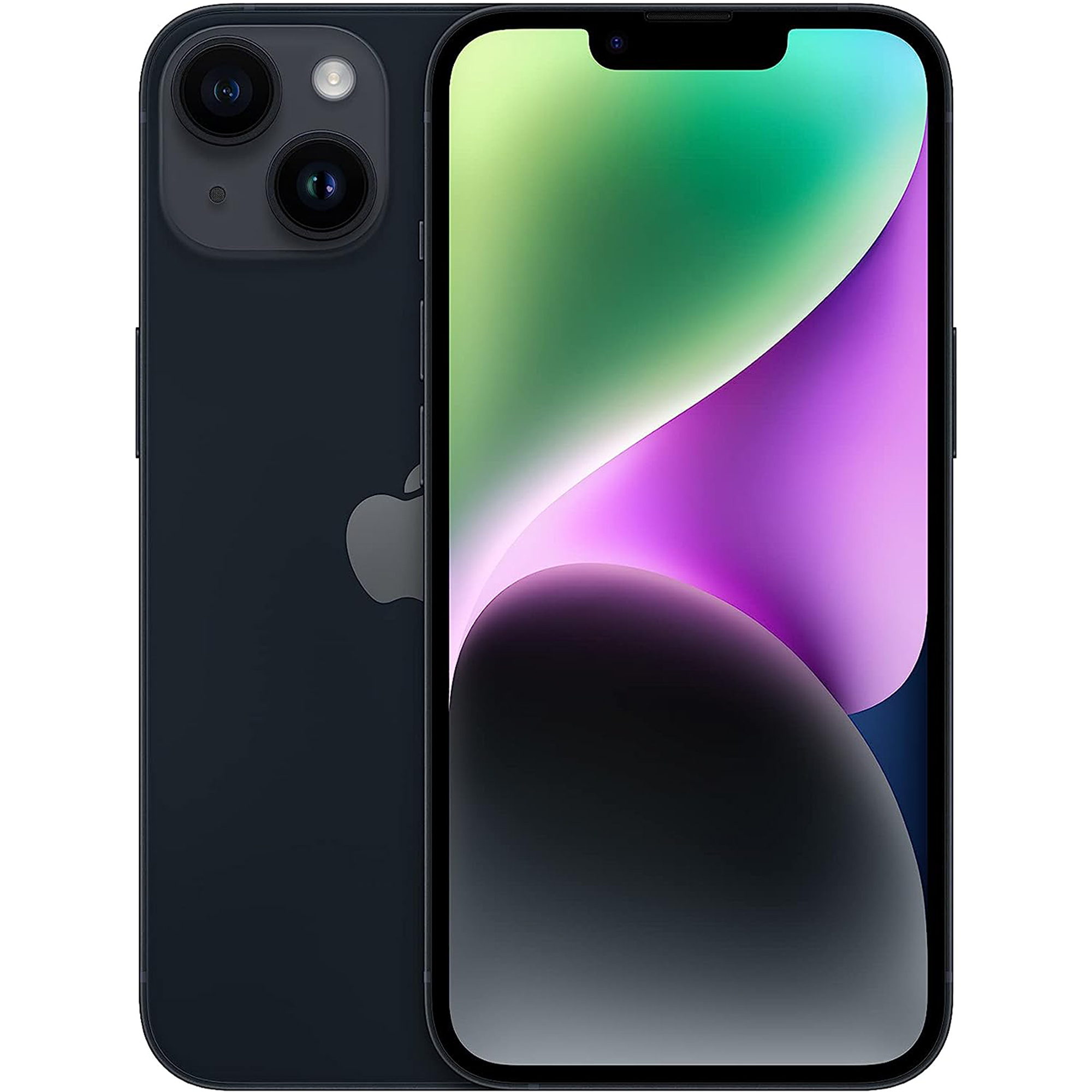
Ja, Apple hat den Game Modus für iOS 18 sowie iPadOS 18 groß angekündigt. Allerdings kann der neue Modus leicht übersehen werden.
Beim Start eines Spiels erscheint ein kleines Banner, über das der Game Modus aktiviert respektive deaktiviert werden kann.
Laut Apple minimiert der Game Modus die Hintergrundaktivität bei gleichbleibend hohen Frameraten. Außerdem soll der neue Modus die Latenz von AirPods und Controllern drastisch reduzieren.
11. Der neue Power-»Knopf«.
Die Tastenkombination zum Ausschalten und Neustarten des iPhones habt ihr euch nie gemerkt? Mit iOS 18 ist das jetzt ohnehin einfacher.
- Öffnet das Kontrollzentrum, indem ihr von der rechten oberen Ecke nach unten wischt.
- Tippt nun auf den Power-Button in der oberen rechten Ecke.
12. AirPods
Wer AirPods besitzt und iOS 18 auf seinem iPhone installiert hat, kann Anrufe mit einem Nicken annehmen und mit einem Kopfschütteln ablehnen.
13. App-Bezeichnungen verstecken

Das neueste Update bringt einige Änderungen für den Startbildschirm. Die Icons der Apps können in der Größe angepasst werden, indem die Bezeichnungen entfernt werden.
- Haltet euren Finger auf dem Homescreen gedrückt.
- Wählt oben links »Bearbeiten«.
- Tippt nun unten auf »Groß«.
14. Sperrbildschirm-Uhr
Für die Uhr auf dem Sperrbildschirm steht nun der Regenbogen-Farbeffekt zur Auswahl.
15. Batterie
Ab der iPhone 15-Serie kann in den Batterie-Einstellungen die Ladegrenze des Akkus festgelegt werden. Folgende Optionen stehen zur Verfügung:
- 80 Prozent
- 85 Prozent
- 90 Prozent
- 95 Prozent
- 100 Prozent
16. App-Icons in Widgets umwandeln.
In iOS 17 muss ein Widget noch separat auf dem Bildschirm hinzugefügt werden. Mit der neuesten iPhone-Version könnt ihr ein Icon direkt in ein Widget umwandeln.
Dazu haltet ihr den Finger auf der entsprechenden App und wählt eines der Widget-Symbole aus.
17. Apple Home
Die App unterstützt einen Gastmodus, der es ermöglicht, anderen Personen die Kontrolle über etwa Türschlösser oder Garagenöffner zu geben. Obendrein können Schlösser automatisch geöffnet werden, wenn man sich mit dem iPhone oder der Apple Watch in der Nähe befindet.


Weitere Neuerungen von iOS 18 findet ihr in unserem großen Übersichtsartikel.
18. Wetter
Mit iOS 18 erhält man eine übersichtliche Darstellung der »gefühlten Temperatur« des Wohn- und Arbeitsortes sowie Informationen über Windböen und Windrichtung.
Kennt ihr andere Funktionen von iOS 18, die nicht so leicht zu finden sind? Teilt sie uns gerne unten in den Kommentaren mit!



Nur angemeldete Benutzer können kommentieren und bewerten.
Dein Kommentar wurde nicht gespeichert. Dies kann folgende Ursachen haben:
1. Der Kommentar ist länger als 4000 Zeichen.
2. Du hast versucht, einen Kommentar innerhalb der 10-Sekunden-Schreibsperre zu senden.
3. Dein Kommentar wurde als Spam identifiziert. Bitte beachte unsere Richtlinien zum Erstellen von Kommentaren.
4. Du verfügst nicht über die nötigen Schreibrechte bzw. wurdest gebannt.
Bei Fragen oder Problemen nutze bitte das Kontakt-Formular.
Nur angemeldete Benutzer können kommentieren und bewerten.
Nur angemeldete Plus-Mitglieder können Plus-Inhalte kommentieren und bewerten.