


Viele von euch kennen das: Eigentlich hat man beim Provider 100 Mbit/s gebucht, aber am Gerät kommt nur ein laues Lüftchen an. Wir verraten euch, was ihr im Falle eurer PS5 tun könnt, um mehr Internetgeschwindigkeit auf die Konsole zu bekommen. Schließlich will man GTA 6 ja am Release-Tag spielen und nicht ewig auf den Download warten.
Bevor es losgeht, solltet ihr überprüfen, welche Geschwindigkeit euer Router ausspuckt. Damit stellt ihr sicher, dass das Problem wirklich bei eurer PS5 liegt.
- Öffnet am Handy oder PC die Google-Suche.
- Sucht nach »Speedtest« und startet ihn über den Button. Jetzt überprüft Google die Internetgeschwindigkeit, die an eurem Endgerät ankommt.
Hinweis: Alternativ könnt ihr auch den Speedtest eures Providers nutzen.
Wollt ihr euch wirklich sicher sein, verbindet ihr euren PC oder Laptop per LAN-Verbindung mit dem Router und führt dann den Speedtest aus. Das schließt schlechten WLAN-Empfang aus.
4 Dinge, um die Internetgeschwindigkeit eurer PS5 zu erhöhen
1. WLAN als Flaschenhals
Viele von euch werden ihre PS5 per WLAN mit dem Internet verbunden haben. Das ist praktisch, kann aber ein Quell für Störfeuer sein.
- Wände zwischen Konsole und Router können das Signal beeinträchtigen.
- Andere WLAN-Netze, beispielsweise von Nachbarn, sind potenzielle Störquellen.
- Weitere Geräte behindern die Verbindung zwischen PS5 und Router, wie etwa das des TVs.
Hier die Nadel im Heuhaufen zu finden, ist schwierig. Die praktikabelste Lösung ist deshalb, Konsole und Router per LAN-Kabel zu verbinden, um all diese möglichen Ursachen konsequent zu umgehen.
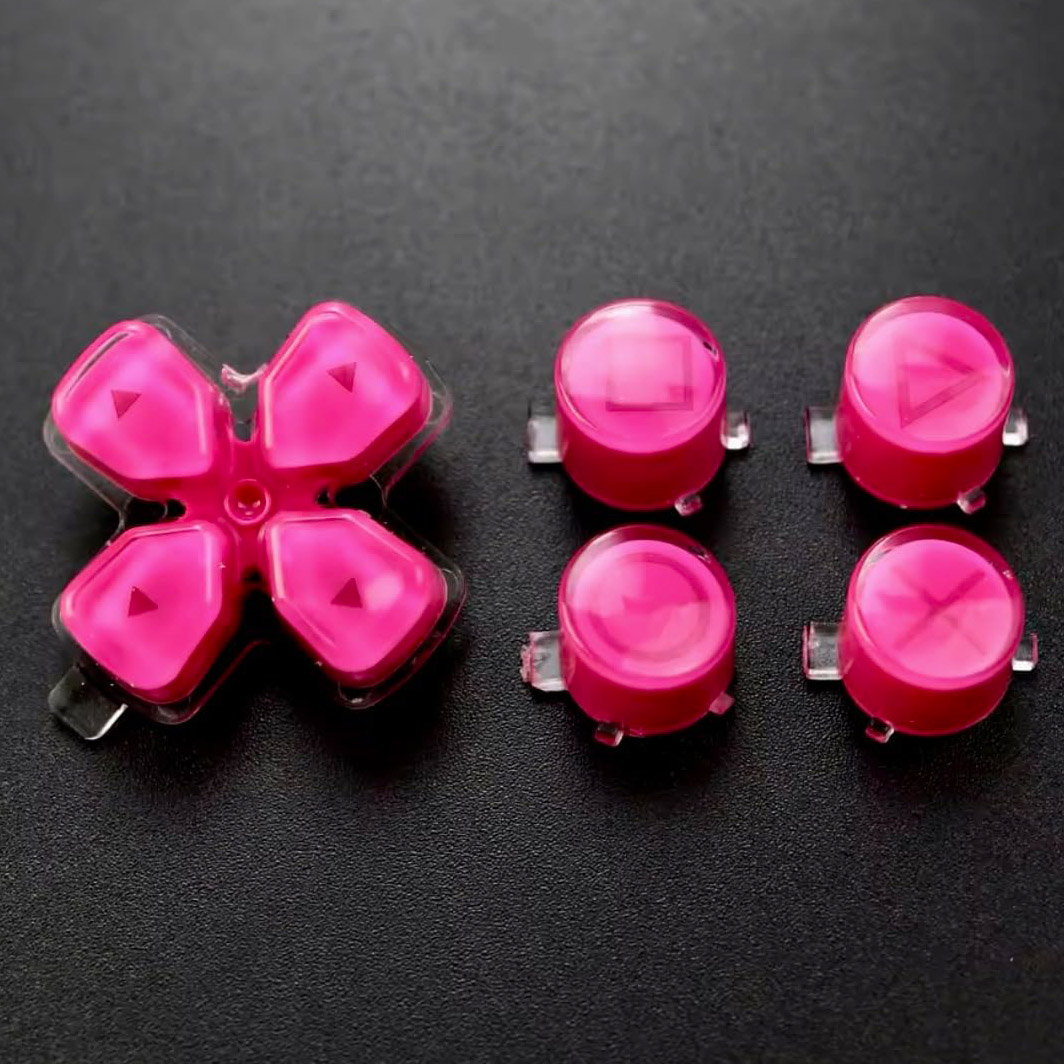
für DualSense-Controller
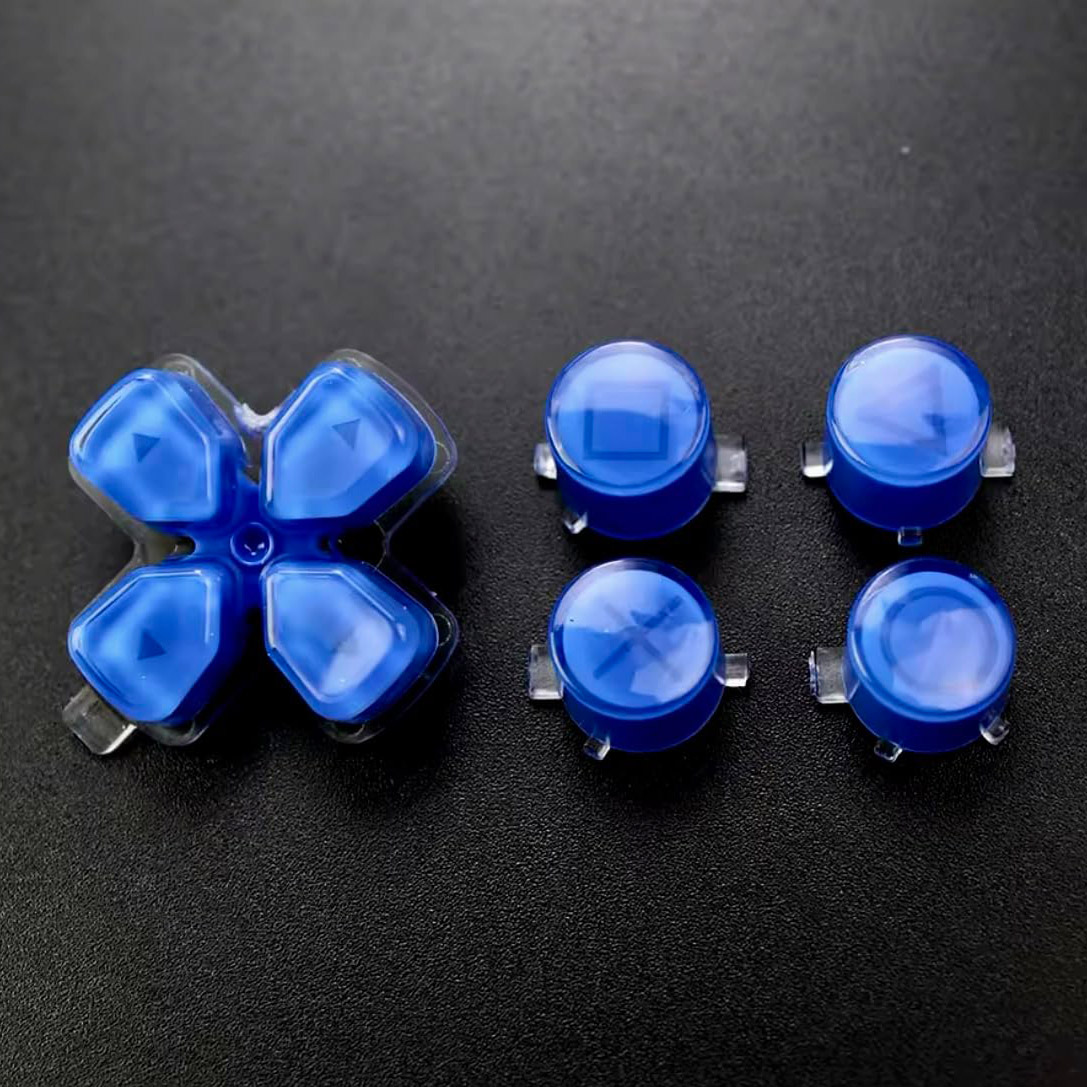
für DualSense-Controller
2. LAN-Kabel defekt
Habt ihr eure PS5 bereits mit einem LAN-Kabel mit dem Router verbunden und trotzdem schlechte Downloadgeschwindigkeit, kann das auch an der Schnur selbst liegen.
- Das LAN-Kabel kann – offensichtlich oder nicht – beschädigt sein.
- Die Stecker können ebenfalls einen Schaden haben oder schlichtweg nicht richtig in der Buchse stecken.
Um das auszuschließen, probiert die Verbindung mit einem anderen Kabel aus. Wahlweise könnt ihr auch den LAN-Port am Router wechseln, sofern einer frei ist. Das schließt aus, dass die Buchse einen Treffer abbekommen hat.
Ein möglicher Flaschenhals kann auch die Version des LAN-Kabels sein. Der CAT5-Standard ist ausreichend, wenn ihr eine Internetleitung mit 100 Mbit/s habt. Kommt mehr bei euch an, ist ein CAT7-LAN-Kabel die bessere Wahl, da es größere Datenmengen durchlässt.
3. Frequenzband auf 5 GHz wechseln
Der Fehlerteufel kann sich auch eine Ebene tiefer in den Routereinstellungen verbergen.
Dorthin gelangt ihr üblicherweise, indem ihr die IP-Adresse eures Routers in den Browser eingebt. Die ist bei jedem Hersteller anders; Fitz Boxen erreicht man beispielsweise über die URL »fritz.box«. Wie es bei eurem Modell funktioniert, findet ihr im Netz oder Handbuch. Manchmal steht es auch auf der Rück- oder Unterseite des Geräts.
Eine der häufigsten Fehlerquellen ist die Frequenz, auf der das WLAN funkt.
- 2,4 GHz ist meistens voreingestellt. Diese Frequenz bietet eine höhere Reichweite und bietet sich daher für Geräte an, die weiter vom Router entfernt stehen oder benutzt werden.
- 5 GHz ist zwar schneller, besitzt jedoch eine geringere Reichweite. Optimal zum Spielen oder fürs Streaming, sofern die Endgeräte nicht allzu weit weg vom Router stehen.
Wenn eure PS5 mit eurem 2,4-GHz-WLAN verbunden ist, kann es zu Interferenzen kommen. Das können zu viele Geräte im selben Netz verursachen, oder wenn mehrere WLAN-Netzwerke aufeinandertreffen, beispielsweise in einem Mietshaus.
In den Routereinstellungen könnt ihr euer WLAN in der Regel per Knopfdruck auf eine 2,4-GHz- und eine 5-GHz-Frequenz aufspalten. Verbindet daraufhin die PS5 mit dem 5-GHz-Netzwerk und schaut, ob sich die Geschwindigkeit erhöht hat.
Wichtig zu wissen: In den Netzwerkeinstellungen eurer PlayStation könnt ihr angeben, auf welche Frequenz die Konsole zugreifen soll: 2,4 GHz, 5 GHz oder automatisch. Wählt hier 5 GHz aus, um sicherzustellen, dass die PS5 auch das richtige Band auswählt.
 41:46
OLED am Ende? - Das muss euer neuer TV für GTA 6 können
41:46
OLED am Ende? - Das muss euer neuer TV für GTA 6 können
4. Geräte-Priorisierung in den Routereinstellungen ändern
Sollte das nichts helfen, könnte es daran liegen, dass (zu) viele Geräte – Handys, PCs, TV, Küchengeräte usw. – in eurem Netzwerk eingewählt sind. Hier hilft es, die PS5 in den Routereinstellungen hoch zu priorisieren.
- Eine höhere Priorisierung stellt sicher, dass ein Gerät bei mehreren gleichzeitigen Verbindungen oder ausgelastetem Netzwerk bevorzugt wird.
Hier hilft es, der PS5 eine höhere Priorität einzuräumen. Dadurch bekommt die Konsole mehr Bandbreite zugewiesen, sobald ihr sie einschaltet und sie sich mit dem Internet verbindet.
Schon gewusst? Ihr könnt mit wenigen Klicks die Daten eurer PlayStation bei Sony einfordern.
Sollte eure PS5 Spiele nur langsam herunterladen, kann das unter Umständen auch nichts mit euch oder eurer Internetverbindung zu tun haben. Es kann vorkommen, dass Server auf Sonys Seite langsamer arbeiten, weil unter Umständen mehr Leute darauf zugreifen. Wollen die Server nicht so wie ihr, hilft leider nur eines: geduldig sein.



Nur angemeldete Benutzer können kommentieren und bewerten.
Dein Kommentar wurde nicht gespeichert. Dies kann folgende Ursachen haben:
1. Der Kommentar ist länger als 4000 Zeichen.
2. Du hast versucht, einen Kommentar innerhalb der 10-Sekunden-Schreibsperre zu senden.
3. Dein Kommentar wurde als Spam identifiziert. Bitte beachte unsere Richtlinien zum Erstellen von Kommentaren.
4. Du verfügst nicht über die nötigen Schreibrechte bzw. wurdest gebannt.
Bei Fragen oder Problemen nutze bitte das Kontakt-Formular.
Nur angemeldete Benutzer können kommentieren und bewerten.
Nur angemeldete Plus-Mitglieder können Plus-Inhalte kommentieren und bewerten.