


Es ist ein Problem, das wir vermutlich alle kennen: Irgendwann ist der Handyspeicher voll und ihr könnt keine neuen Apps mehr installieren oder Fotos aufnehmen.
Meistens liegt das an den vielen Videos und Aufnahmen, die den Speicher in der Galerie langsam aufbrauchen. Um etwas Platz zu schaffen, braucht es aber keine Magie oder komplizierten Kniffe.
Wie bei vielen Dingen müsst ihr einfach wissen, wo ihr suchen müsst: Wo sich die versteckten Papierkörbe befinden und welche Apps euch dabei helfen, euren Speicher freizuschaufeln.
Um meinen Speicherplatz frei zu bekommen, nutze ich eine Kombination aus einfachen Schritten, mit denen ich alle drei Monate mein Handy aufräume. Zuletzt waren es dabei satte 40 Gigabyte, die ich wieder freibekommen habe.

So bekommt ihr euren Handyspeicher schnell wieder frei
Wenn ihr ein Android-Gerät nutzt, empfehle ich euch, den Papierkorb des Systems zu leeren. Im Gegensatz zu Windows ist dieser nämlich kein zentrales Element auf der Startseite, sondern in den Einstellungen versteckt.
Dort könnt ihr schnell herausfinden, welche Dateien euren Speicherplatz fressen und wie ihr diese am besten loswerdet. Je nach Hersteller seht ihr in den Einstellungen zudem, welche Inhalte ihr doppelt gespeichert oder lange nicht mehr geöffnet habt.
Sollte euer Android-Gerät von Haus aus keine entsprechende Übersicht liefern, kann ich euch empfehlen, einen Dateimanager wie Voyager zu verwenden, der wie eine Schaltzentrale eures Smartphones funktioniert.
 7:31
3 Gründe, warum Smartphones niemals Kameras ersetzen können
7:31
3 Gründe, warum Smartphones niemals Kameras ersetzen können
Der beliebteste Dateimanager ist Files by Google, mit dem ihr ganz unkompliziert eine Speicheranalyse durchführen könnt. Diese empfiehlt euch, welche Inhalte ihr löschen solltet, und unterstützt euch somit beim Ausmisten. Ich bin aus Bedenken hinsichtlich der Datensicherheit kein Fan der App, gebe aber gerne zu, dass sie praktisch ist.
Ebenfalls sehr hilfreich ist es, den Cache eurer Apps zu leeren. Hier speichern manche Anwendungen heruntergeladene Dateien – im Fall von Disney Plus waren das bei mir beispielsweise allein vier Gigabyte. Aber aufgepasst: Viele Apps speichern eure Login-Daten im Cache, weshalb ihr euch gegebenenfalls neu anmelden müsst, wenn ihr den Platz freiräumt.
Fotos und Videos: So zähmt ihr die größten Speicherfresser
Als Hobbyfotograf mache ich zwar die meisten Aufnahmen mit meinen Canon- und Sony-Kameras – die Fotos und Videos auf meinem Handy nehmen trotzdem überhand. Schließlich passiert es mit dem Smartphone dann doch öfter, dass man auch die weniger interessanten Dinge fotografiert.
Um etwas Ordnung in meine Galerie zu bringen, nutze ich zum Ausmisten regelmäßig eine App, die mit ihrem gamifizierten System ein bisschen an Tinder erinnert. Mit der Swipe-und-Delete-App kann ich mir die Bilder meiner Galerie in verschiedenen Kategorien sortiert anzeigen lassen und durch einfaches Wischen entscheiden, welche Fotos ich behalte und welche ich lösche.

Solltet ihr danach immer noch zu viele Aufnahmen auf eurem Handy haben, sind externe SSDs ein echter Lebensretter. Hier könnt ihr eure Bilder als Backup speichern oder vom Handy herunterbekommen, ohne sie zu löschen.
Aktuell verwende ich dafür immer noch eine altmodische SSD, die ich über USB-C mit meinem Smartphone verbinde. Das funktioniert zwar einwandfrei, die Festplatte ist aber doch schon etwas älter und Wireless-SSDs sind einfach bequemer. Linh hat vor einiger Zeit zum Beispiel die Creator Phone SSD von SanDisk ausprobiert, mit der ich schon länger liebäugle.
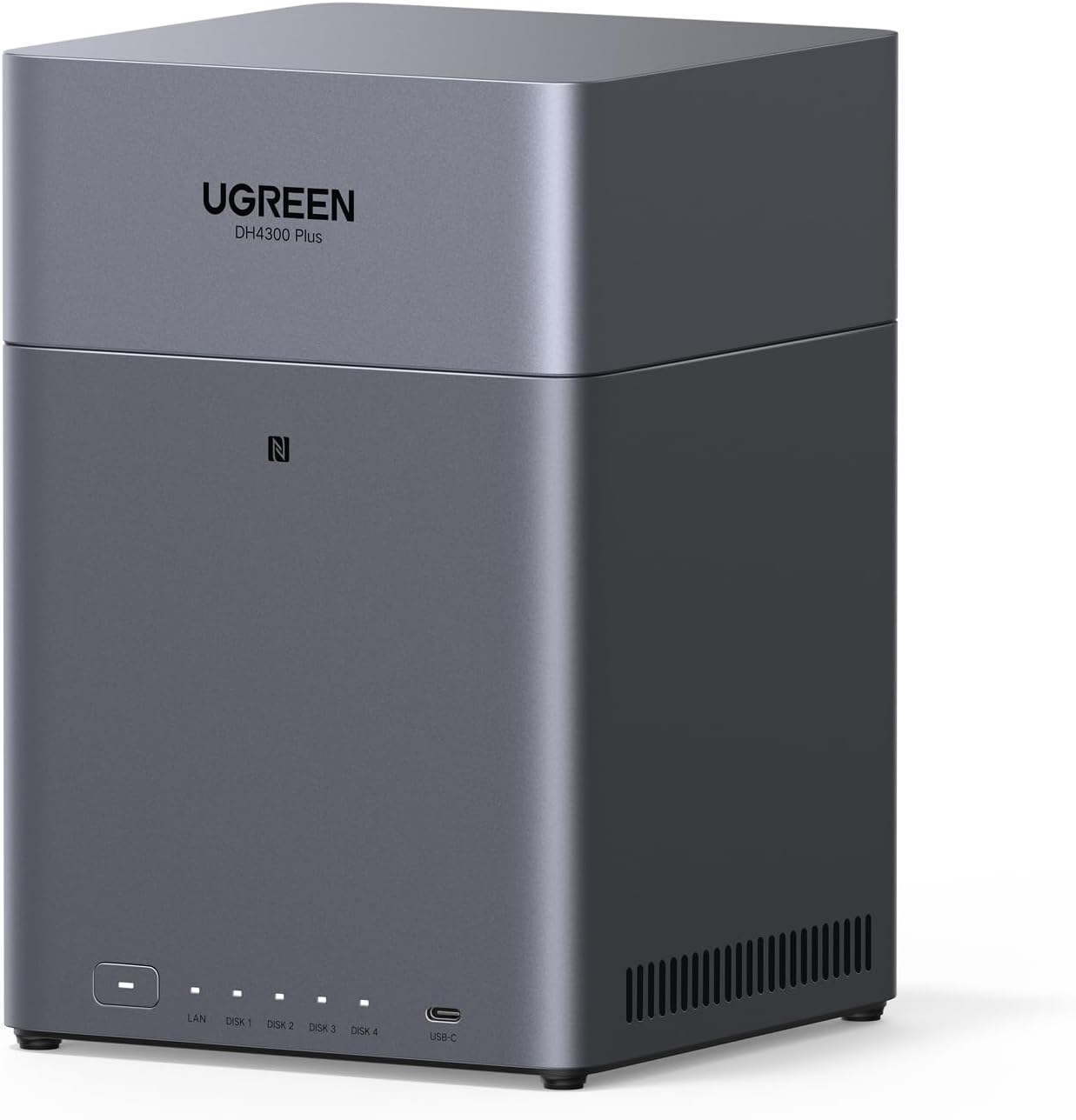
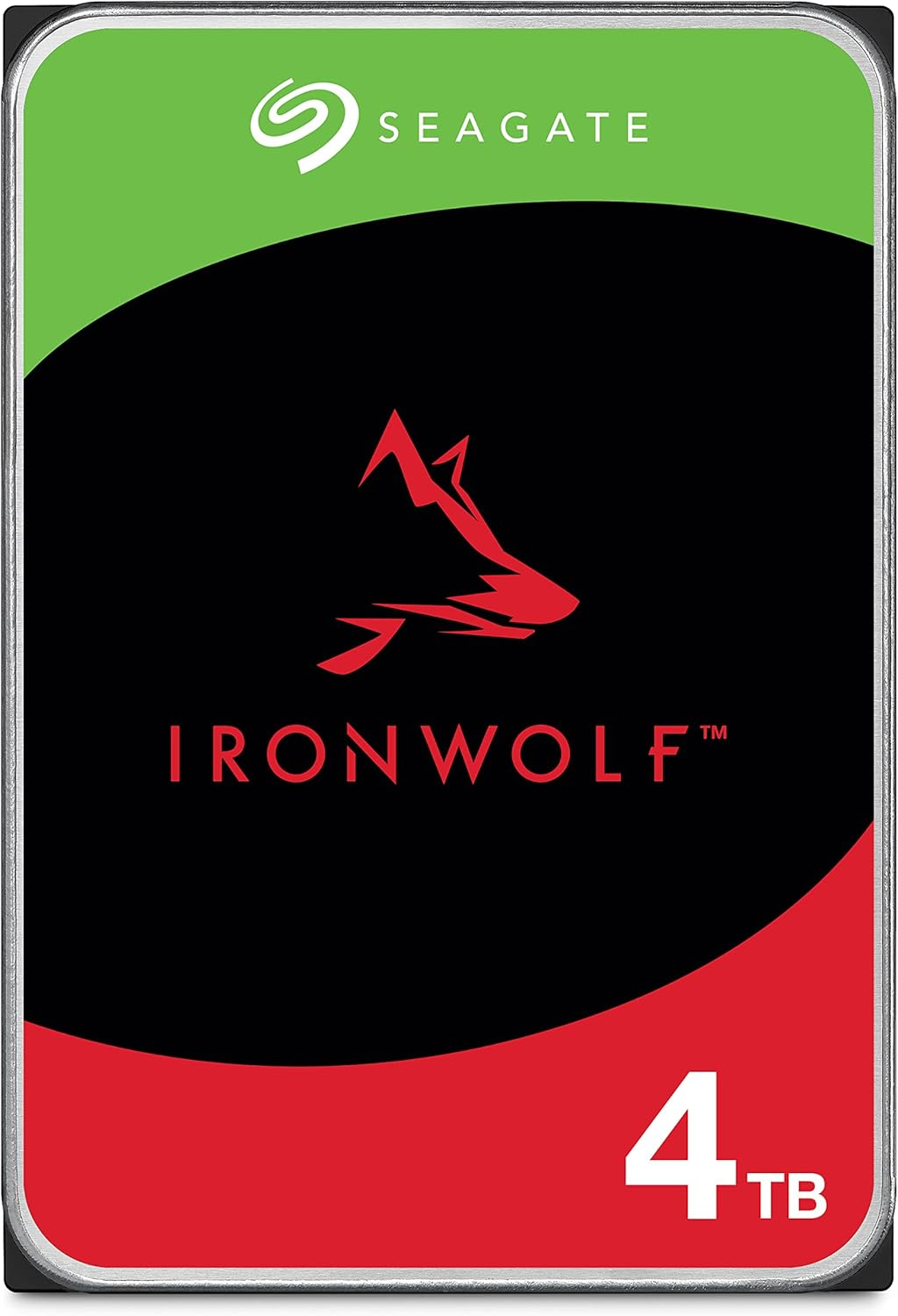
Wollt ihr digital bleiben, kann ich euch auch einen Cloud-Speicher empfehlen. Ich selbst verwende sowohl einen Homeserver als auch den Dienst von Proton, da dieser sowieso in meinem Proton-Abo enthalten ist.
Der Vorteil von Homeservern: Sie laufen lokal in eurem System und bringen euch mehr Sicherheit. Zudem könnt ihr sie selbst bauen oder als fertiges System kaufen.
Manche Cloud-Dienste wie der von Google sind bis zu einer gewissen Größe kostenfrei. Solltet ihr die Cloud verwenden – die etwa mit Gmail, Drive oder dem Foto-Dienst der Marke verbunden ist –, gibt es mit der One-App zudem die Möglichkeit, euren Speicherplatz unkompliziert zu verwalten.
WhatsApp ausmisten: So stoppt ihr den Speicherfresser
WhatsApp ist für viele das Nummer-eins-Kommunikationsmittel auf dem Handy: Hier könnt ihr chatten, telefonieren, Fotos und Videos verschicken, Sprachnachrichten senden und vieles mehr. Dabei müllt die App jedoch euer Handy im Hintergrund stark zu, wenn ihr nicht die richtigen Einstellungen trefft.
In den Einstellungen der App könnt ihr beispielsweise auswählen, dass nicht alle Bilder, die ihr zugesendet bekommt, noch einmal auf eurem Gerät gespeichert werden. Sollte der Speicher eures Handys bereits mit den Daten von WhatsApp gefüllt sein, lohnt es sich, den Cache zu löschen und größere Dateien automatisch entfernen zu lassen.
Damit ihr dabei nicht aus Versehen wichtige Dateien löscht, die ihr vielleicht gerade nicht mehr im Kopf habt, gibt es die Möglichkeit, regelmäßige Backups zu erstellen. Über diese könnt ihr gelöschte Chats und Bilder wiederherstellen.
Fazit: Handyspeicher aufräumen ist gar nicht so schwer
Mit diesen Wegen solltet ihr euren Handyspeicher schnell frei bekommen. Am Ende beansprucht das Ausmisten natürlich etwas Zeit, aber es lohnt sich und ist nicht wirklich kompliziert.
Weil ich beruflich Apps teste, viel fotografiere und zahlreiche Gadgets mittlerweile nur noch mit App-Verbindung funktionieren, habe ich immer wieder einen vollen Speicher. Für mich bewährt es sich deshalb regelmäßig, meine Daten auszumisten – und da kommen mir die genannten Apps und Features echt zur Hilfe.

Aber auch wenn ihr euer Handy nicht so stark zumüllt, wie ich es teilweise mache, empfehle ich euch, regelmäßig euren Speicher zu sortieren. Dann dauert der Vorgang auch gar nicht lange und ihr könnt ohne Sorgen neue Bilder machen, Apps ausprobieren oder wieder Inhalte streamen. Das regelmäßige Ausmisten beansprucht zwar kurz etwas Zeit, lohnt sich auf Dauer aber enorm.
Übrigens: Es kann auch nie schaden, die schönsten Urlaubs- und Erinnerungsbilder einfach mal ganz altmodisch auf Papier auszudrucken.



Nur angemeldete Benutzer können kommentieren und bewerten.
Dein Kommentar wurde nicht gespeichert. Dies kann folgende Ursachen haben:
1. Der Kommentar ist länger als 4000 Zeichen.
2. Du hast versucht, einen Kommentar innerhalb der 10-Sekunden-Schreibsperre zu senden.
3. Dein Kommentar wurde als Spam identifiziert. Bitte beachte unsere Richtlinien zum Erstellen von Kommentaren.
4. Du verfügst nicht über die nötigen Schreibrechte bzw. wurdest gebannt.
Bei Fragen oder Problemen nutze bitte das Kontakt-Formular.
Nur angemeldete Benutzer können kommentieren und bewerten.
Nur angemeldete Plus-Mitglieder können Plus-Inhalte kommentieren und bewerten.