


Einer Freundin von mir wurde mehr als 3.000 Euro abgeknöpft, als Hacker sich in ihren Konten herumtreiben und allerlei Transaktionen auf ihren Namen gemacht haben. Zum Glück konnten wir mit gezielten Maßnahmen das gesamte Geld zurückholen und ihre Konten absichern.
Damit euch das nicht passiert, empfehle ich, die Passwortsicherheit zu überprüfen. Wenn ihr die Passwort-Manager von Apple oder Google verwendet, geht das zum Glück ganz einfach.
Am 10. Februar findet jedes Jahr der Safer Internet Day statt. Der bald 30 Jahre alte Aktionstag soll dazu beitragen, die Sicherheit im Internet für uns alle, vor allem aber für Kinder und Jugendliche zu verbessern.
Wir haben dazu in unserem Archiv gestöbert und einige passende Artikel für euch aktualisiert – darunter auch diesen Text hier.
Passwörter-Check auf Android und Chrome
Android
- Öffnet auf dem Android-Gerät die Einstellungen.
- Tippt auf »Passwörter, Passkeys und Konten«.
- Wählt »Bevorzugter Dienst« -> »Google« (gegebenenfalls müsst ihr Autofill aktivieren).
- Tippt unter »Verwalten« auf »Google Passwortmanager«.
- Tippt unten auf »Check«.

Jetzt überprüft Google die gespeicherten Passwörter und zeigt auf, ob ihr ein identisches bei unterschiedlichen Diensten verwendet. Auch schwache und kompromittierte Passwörter werden hier angezeigt.
Chrome
- Klickt oben rechts auf euer Profilbild.
- Klickt jetzt auf »Autofill und Passwörter« und wählt »Google Passwortmanager«.
- Klickt links auf »Passwortcheck«.

Passwörter-Check auf iPhone und Mac
iPhone
- Öffnet die App »Passwörter« auf dem iPhone.
- Tippt auf »Sicherheit«.
- Tippt auf das jeweilige Passwort, um weitere Informationen zu erhalten.

Sollte bei euch keine Sicherheitsempfehlungen unter »Sicherheit« vorhanden sein, hat Apple keine Schwachpunkte in euren Passwörtern gefunden. Ansonsten werden hier mehrfach verwendete, kompromittierte oder schwache Passwörter angezeigt.
Die Vorgehensweise ist beim Mac ähnlich. Es gibt nämlich auch eine Passwörter-App für den Apple-Computer.
Mac
- Öffnet die App »Passwörter« auf eurem Mac.
- Tippt auf »Sicherheit«.
- Tippt auf das jeweilige Passwort, um weitere Informationen zu erhalten.
Warum ihr ein Passwort nicht mehrmals verwenden solltet
Datenlecks sind in der heutigen Zeit leider keine Seltenheit. Wenn bei einem Dienst, bei dem ihr angemeldet seid, so etwas passiert, dann sind eure Login-Daten für diesen Dienst nicht mehr sicher.
Cyberkriminelle können Benutzernamen und Passwörter bei anderen Diensten austesten, bis sie einen Treffer erzielen. Der Super-GAU tritt ein, wenn sie dadurch Zugriff auf euer Google- oder Apple-Konto erlangen, in dem alle anderen Passwörter gespeichert sind.
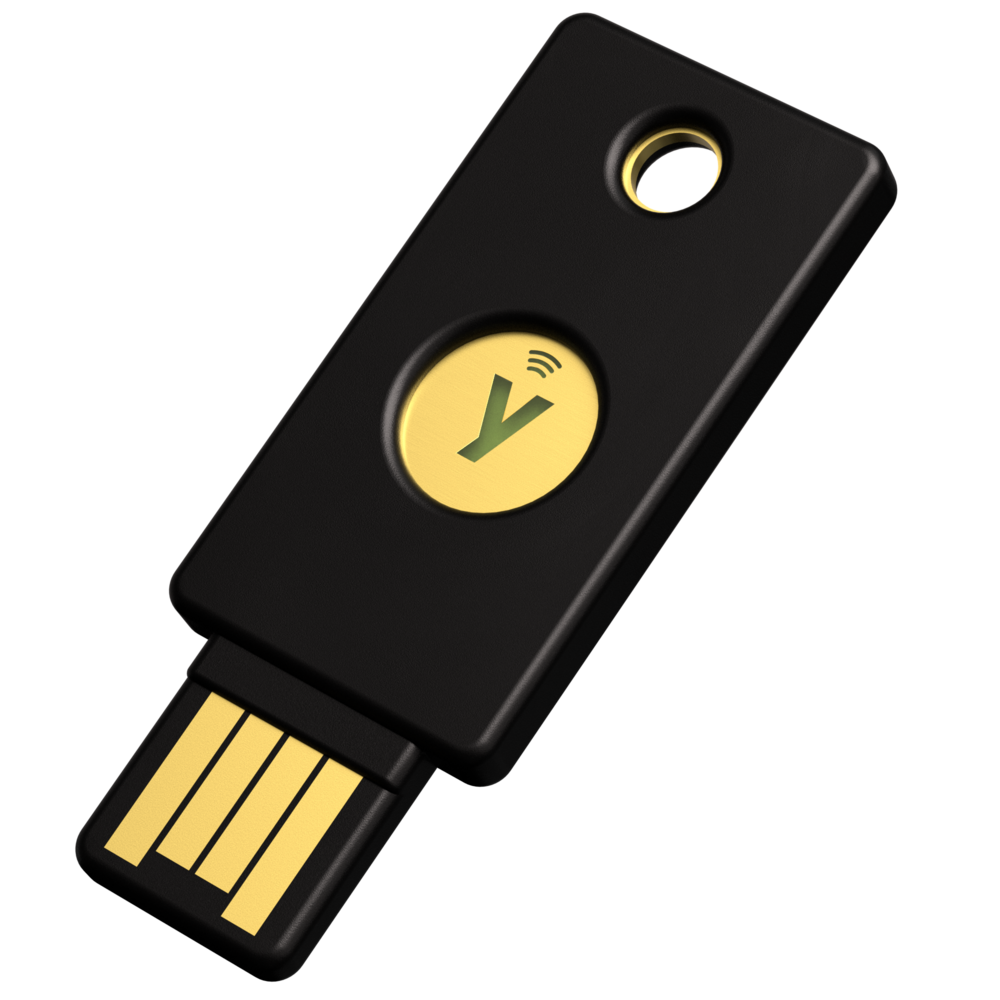
Ein Datenleck bei einem unscheinbaren Dienst, den ihr vielleicht seit Jahren nicht mehr verwendet und längst vergessen habt, kann somit zu einer persönlichen Cybersicherheits-Katastrophe werden.
Wenn ihr bei jedem Dienst ein anderes, vor allem aber sicheres Passwort verwendet, seid ihr in einer solchen Situation auf der sicheren Seite. Vergesst auch nicht, die Zwei-Faktor-Authentifizierung einzurichten, wenn dies möglich ist.
Benutzt ihr einen anderen Passwort-Manager? Fast alle Passwort-Manager haben eine Passwort-Check-Funktion. Ihr müsst dafür nicht unbedingt den von Google oder Apple verwenden. Ich würde euch empfehlen, diesen Check alle paar Wochen durchzuführen, damit ihr immer auf der sicheren Seite seid.



Nur angemeldete Benutzer können kommentieren und bewerten.
Dein Kommentar wurde nicht gespeichert. Dies kann folgende Ursachen haben:
1. Der Kommentar ist länger als 4000 Zeichen.
2. Du hast versucht, einen Kommentar innerhalb der 10-Sekunden-Schreibsperre zu senden.
3. Dein Kommentar wurde als Spam identifiziert. Bitte beachte unsere Richtlinien zum Erstellen von Kommentaren.
4. Du verfügst nicht über die nötigen Schreibrechte bzw. wurdest gebannt.
Bei Fragen oder Problemen nutze bitte das Kontakt-Formular.
Nur angemeldete Benutzer können kommentieren und bewerten.
Nur angemeldete Plus-Mitglieder können Plus-Inhalte kommentieren und bewerten.